

Routineとは
Routineは、Conversationに紐づいたスケジュール実行です。接続済みツールを使用したり、連携サービス内にプロジェクトやタスクを作成したり、メッセージを送信したりできます。 例えば、毎朝Slackを確認してその日の優先事項を報告するようReplitに依頼できます。1つのConversation内に複数のRoutineを作成できます。RoutineはそのConversationに紐づいたままとなり、Project内で作成することはできません。
できること
Conversation内でReplitが完了できる定期的な作業には、Routineを使いましょう。例えば次のようなことができます。- 接続済みツールから情報を収集し、変更点を要約する。
- 連携サービス内にプロジェクトやタスクを作成する。
- 接続済みツールを通じてメッセージを送信する。
権限と結果
Routineはあなた個人に紐づいたままです。Conversationの権限と接続済みツールへのアクセス権を引き継ぎます。 各実行の結果はConversationに返されます。Replitが助けを必要とする場合や実行が失敗した場合は、そこで対応を求めます。 Routineの実行タイミングに他の作業が進行中の場合、そのRoutineは待機します。Replitは同じRoutineに対して保留中の実行を重ねて追加することはありません。利用可能な範囲と制限
RoutineはCoreおよびProプランで利用できます。Starterプランでは利用できません。- Routineは1時間以上の間隔で実行できます。
- Coreプランではユーザーごとに最大5個のアクティブなRoutineを持てます。Proプランでは最大10個まで持てます。
- RoutineはPower ModeまたはMax Modeで実行されます。Free Modeでは実行されません。
Routineを作成する
始める前に、プロンプトボックスの下にあるモードがPowerまたはMaxに設定されていることを確認してください。RoutineはFree Modeでは作成も実行もできません。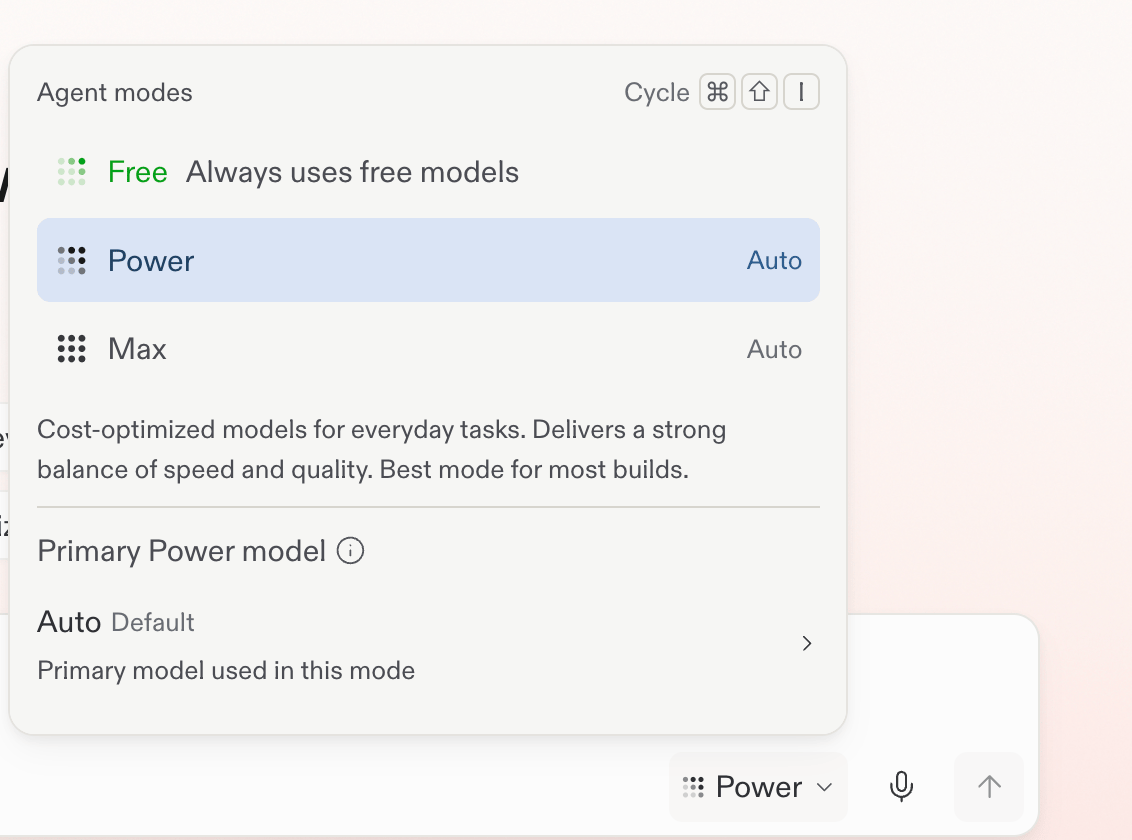
Routineを作成する前にPowerまたはMaxを選択します。
1
繰り返しのリクエストを書く
Replitに、自分にとって重要な情報を監視するよう依頼します。例えば:
2
スケジュールと範囲を明確にする
Routineをいつ実行すべきか、何を監視すべきかについてのReplitのフォローアップの質問に回答します。例えば、月曜の朝を選び、選んだ地域、比較対象のカフェ、地元のイベントを監視するよう依頼します。
3
確認してRoutineを作成する
提案された指示内容、スケジュール、実行ごとの予算を確認します。必要に応じて調整してから、Create routineを選択します。各Routineには実行ごとの予算が必要です。Replitは各ステップの後に予算を確認します。API呼び出しなどのステップがすでに進行中の場合、Replitはそのステップを完了してから停止します。そのため、実行が予算をわずかに超えることがあります。
4
結果を確認して計画を調整する
Replitは、Routineのタイトル、スケジュール、予算、監視範囲を確認します。以降の各結果はこのConversationに返され、次に何を変更するかを判断できます。
Routineを見つけて管理する
カレンダーからSlackまでの完全な例については、Routineをスケジュールするをご覧ください。1
Routinesを開く
ReplitのサイドバーでRoutinesを選択します。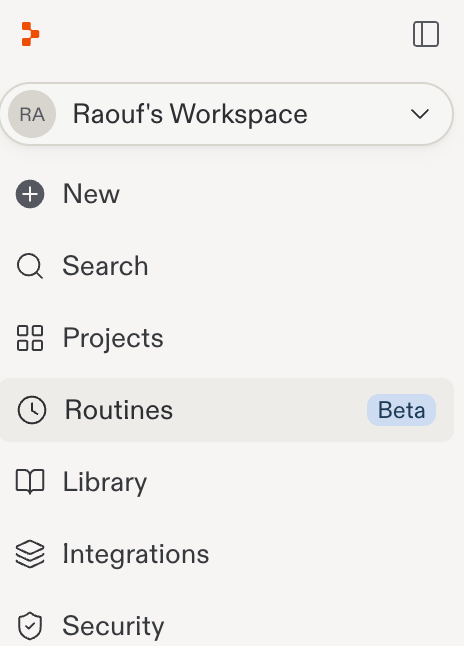
2
Routineを確認する
スケジュールされたRoutine、そのスケジュール、アクティブ状態、実行履歴を確認します。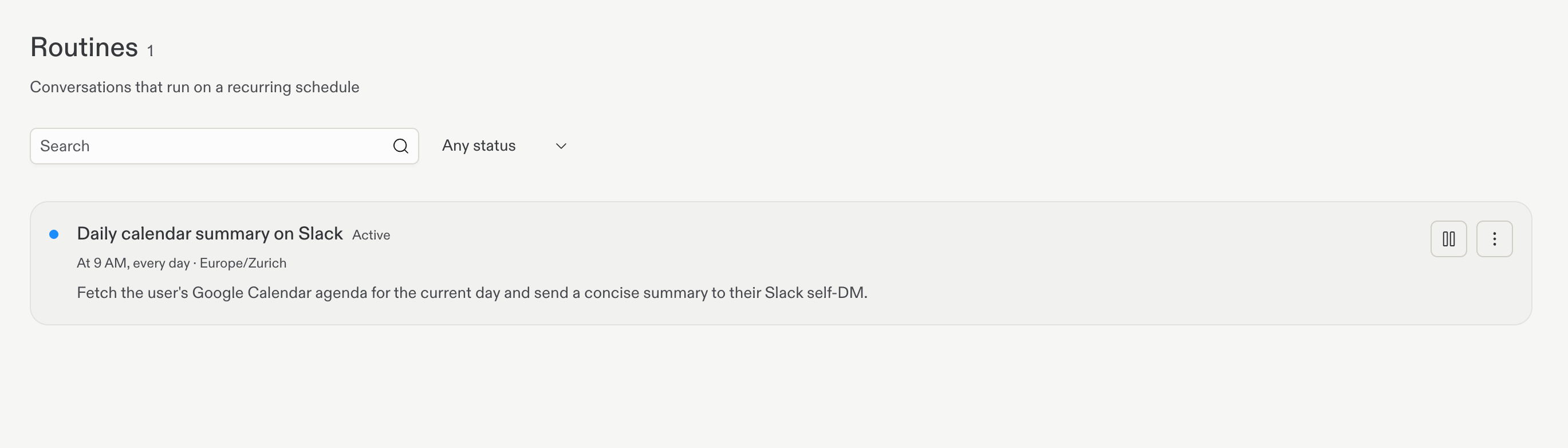
3
Routineを管理する
Routineのアクションメニューを開いて、今すぐ実行するか削除します。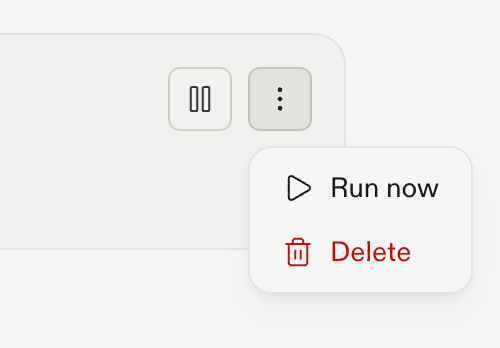
次のステップ
Routineをスケジュールする
クイックスタートに従って、定期的な作業を作成しスケジュールします。
クイックスタートを開く →
Routineの実行方法
スケジュールされたRoutineはPower ModeまたはMax Modeで実行され、Free Modeでは実行されません。
Agent モードについて学ぶ →