このクイックスタートでは、Slackに毎日のカレンダー要約を送信するルーティンを作成します。ルーティンについて詳しくはこちら

カレンダー要約ルーティンを作成する

1

新しい会話を開始する

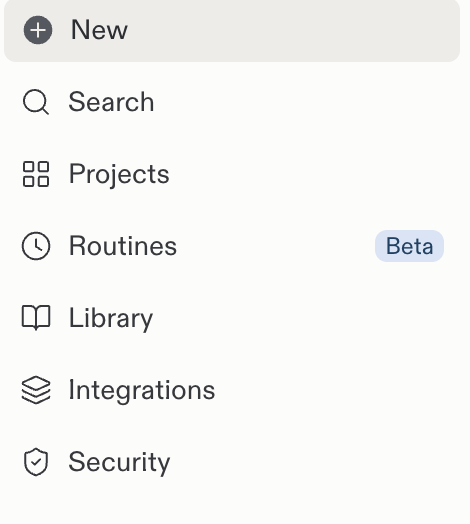
ReplitのサイドバーでNewを選択します。
Search、Projects、Routinesなどのナビゲーション項目の上にNewボタンがあるReplitサイドバー
2

リクエストを書く

「毎日のカレンダー要約をSlackに送るルーティンをスケジュールして」と入力します。

毎日のカレンダー要約をSlackにスケジュールするリクエストが入力されたReplitのプロンプトボックス
3

詳細を明確にする

スケジュールに関するReplitのフォローアップの質問に回答します。配信時刻と、ルーティンを毎日実行するか平日のみ実行するかを指定します。
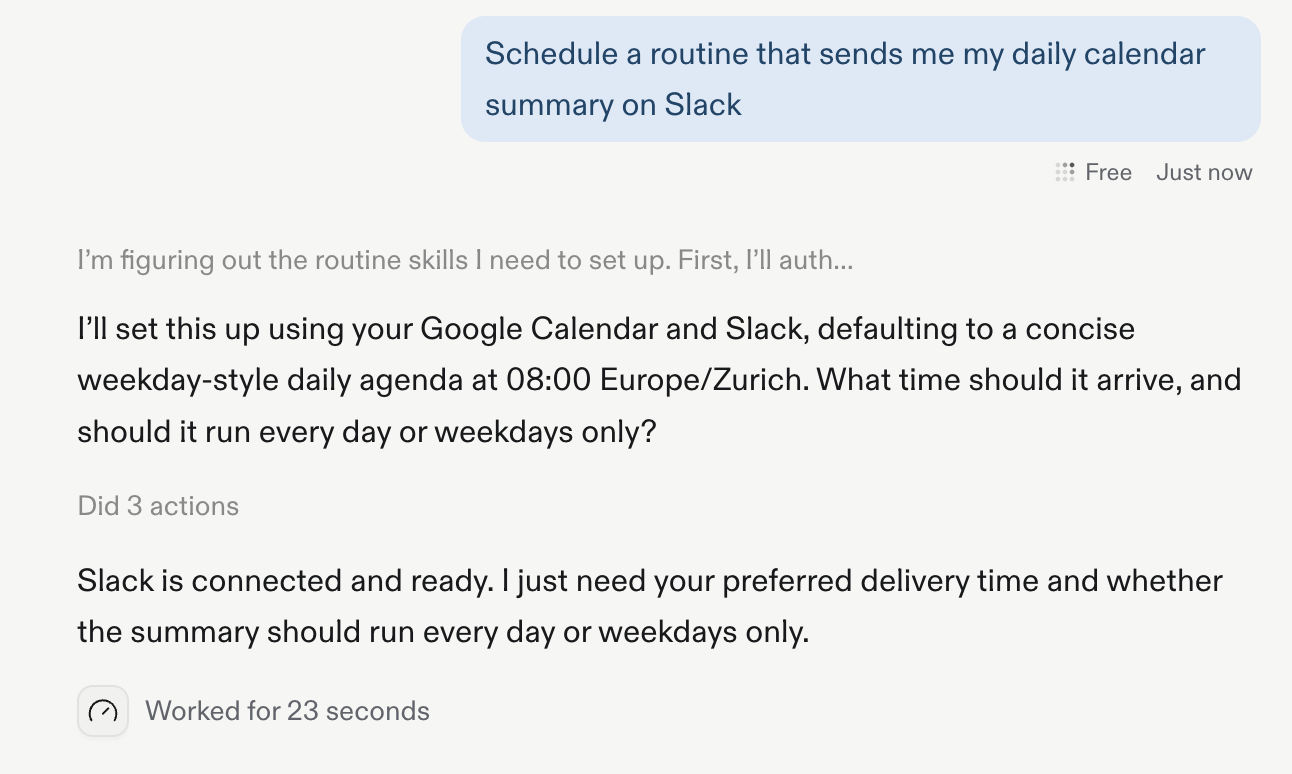
カレンダー要約を届ける時刻と、ルーティンを毎日実行するか平日のみ実行するかをReplitが尋ねている画面
4

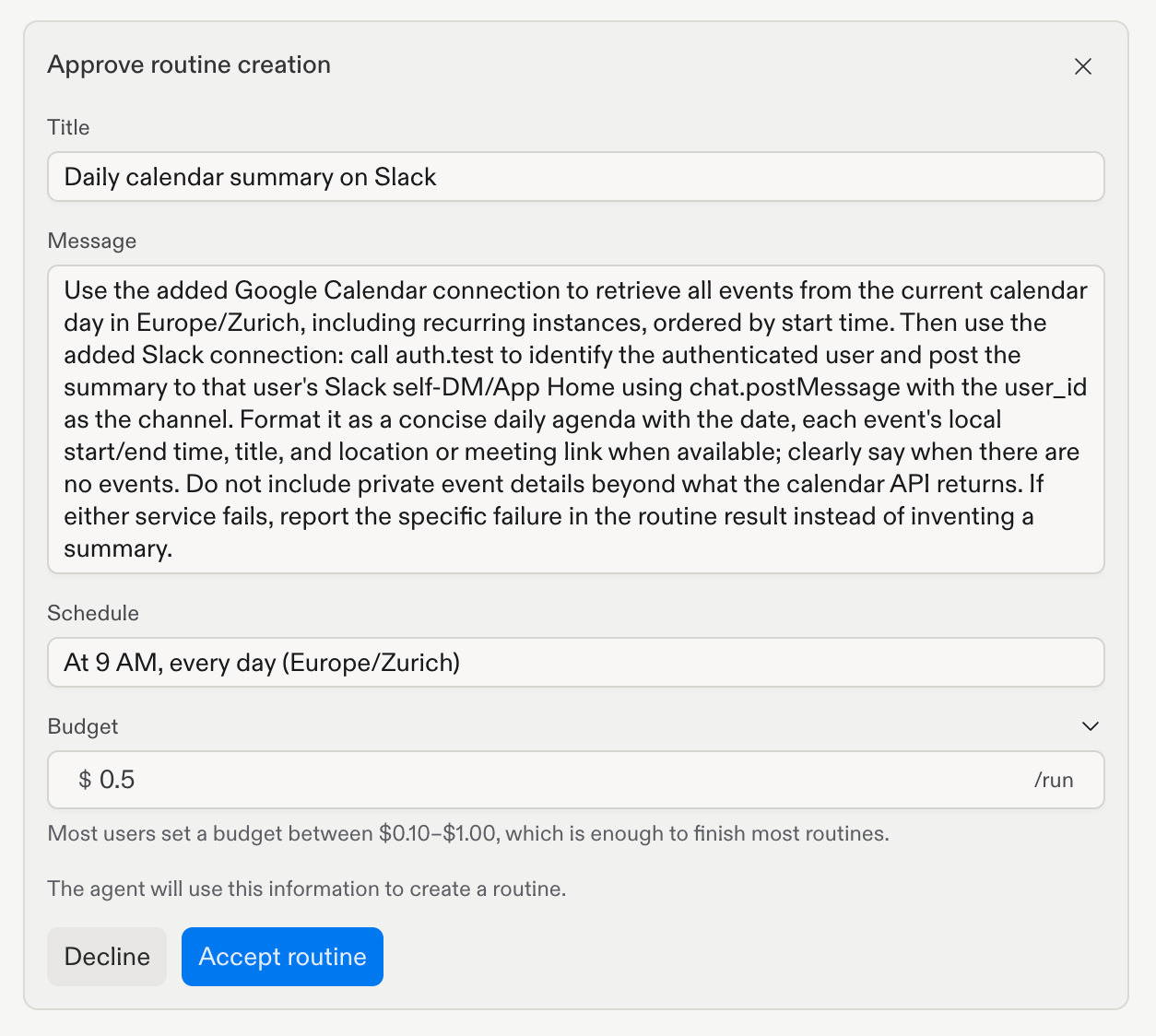
確認して承認する

提案されたルーティンとスケジュールを確認し、Accept routineを選択します。承認すると、Replitはお使いのデバイスのタイムゾーンを使用します。実行ごとの予算を変更するには、Budgetセクションで編集するか、会話の中でReplitに変更を依頼してください。
タイトル、指示内容、スケジュール、Accept routineボタンが表示されたルーティン承認ダイアログ
5

ルーティンを確認する

確認画面をチェックして、承認したスケジュールでルーティンが作成されたことを確認します。
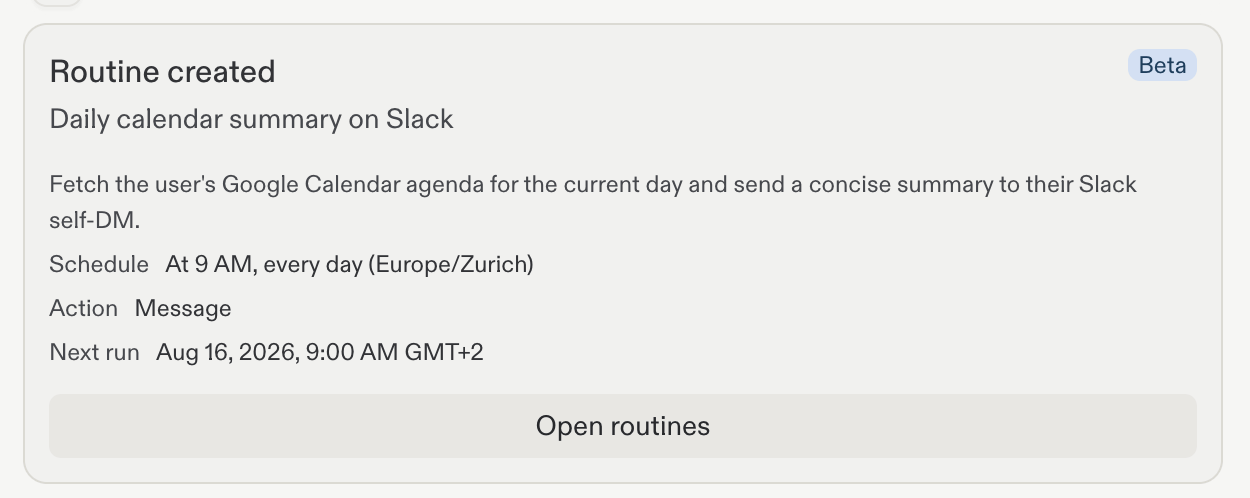
承認されたスケジュールとともに、Slackへの毎日のカレンダー要約ルーティンが作成されたことを示す確認画面
6

Routinesを開く

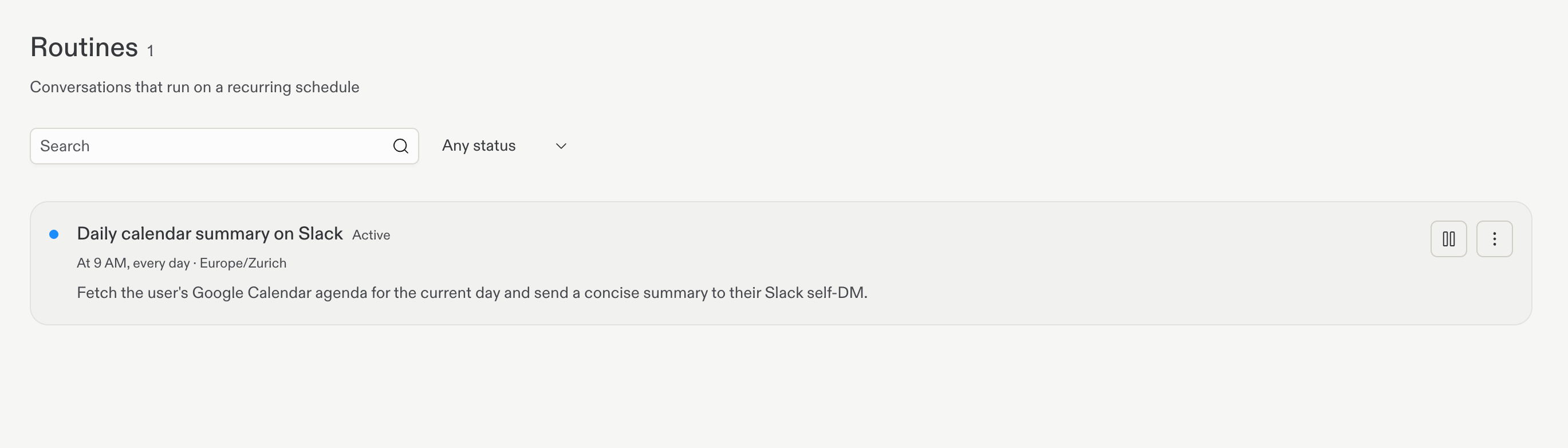
ReplitのサイドバーでRoutinesを選択し、スケジュールされたルーティンを確認します。
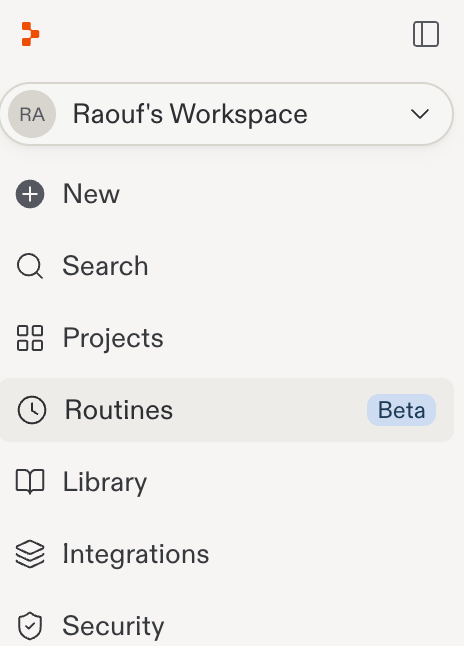
Routinesが選択されたReplitサイドバー
Slackへの毎日のカレンダー要約とそのスケジュールが表示されているアクティブなルーティンの一覧を示すRoutinesページ
7

ルーティンを管理する

ルーティンのアクションメニューを開いて、今すぐ実行するか削除します。
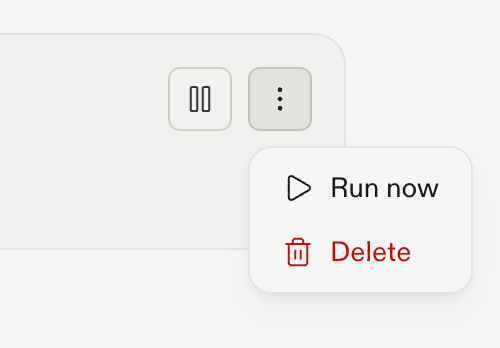
Run nowとDeleteのオプションがあるルーティンのアクションメニュー
権限、結果、利用可能性、制限について詳しくはルーティンをご覧ください。 次に、継続する作業をどこに置くべきかを判断するために、会話とプロジェクトを比較してください。