

なぜインテグレーションを使うのか?
インテグレーションは、すでに使っているツールの情報をReplitに取り込みます。 サービスを接続したら、同じチャットの中でReplitに関連するコンテキストを見つけさせたり、 質問に答えさせたり、タスクの完了を手伝わせたりできます。 コーヒーショップのローンチでは、予算に関するメモ、立地のリサーチ、メニューの アイデア、ビジュアルの参考資料の情報源としてGoogle Driveを使います。進化して いくプランの文書化にはNotionを使います。まずは、インテグレーションの接続が どのように機能するかを見てみましょう。インテグレーションを接続する
Replitは、コミュニケーション、メール、カレンダー、ファイル、顧客レコード、 プロジェクト管理など向けのコネクタに対応しています。ワークスペース内のコネクタ カタログには、あなたのプランで利用できるものが表示されます。インテグレーションを接続する
1
Integrationsを開く
ワークスペースから、サイドバーのIntegrationsを選択します。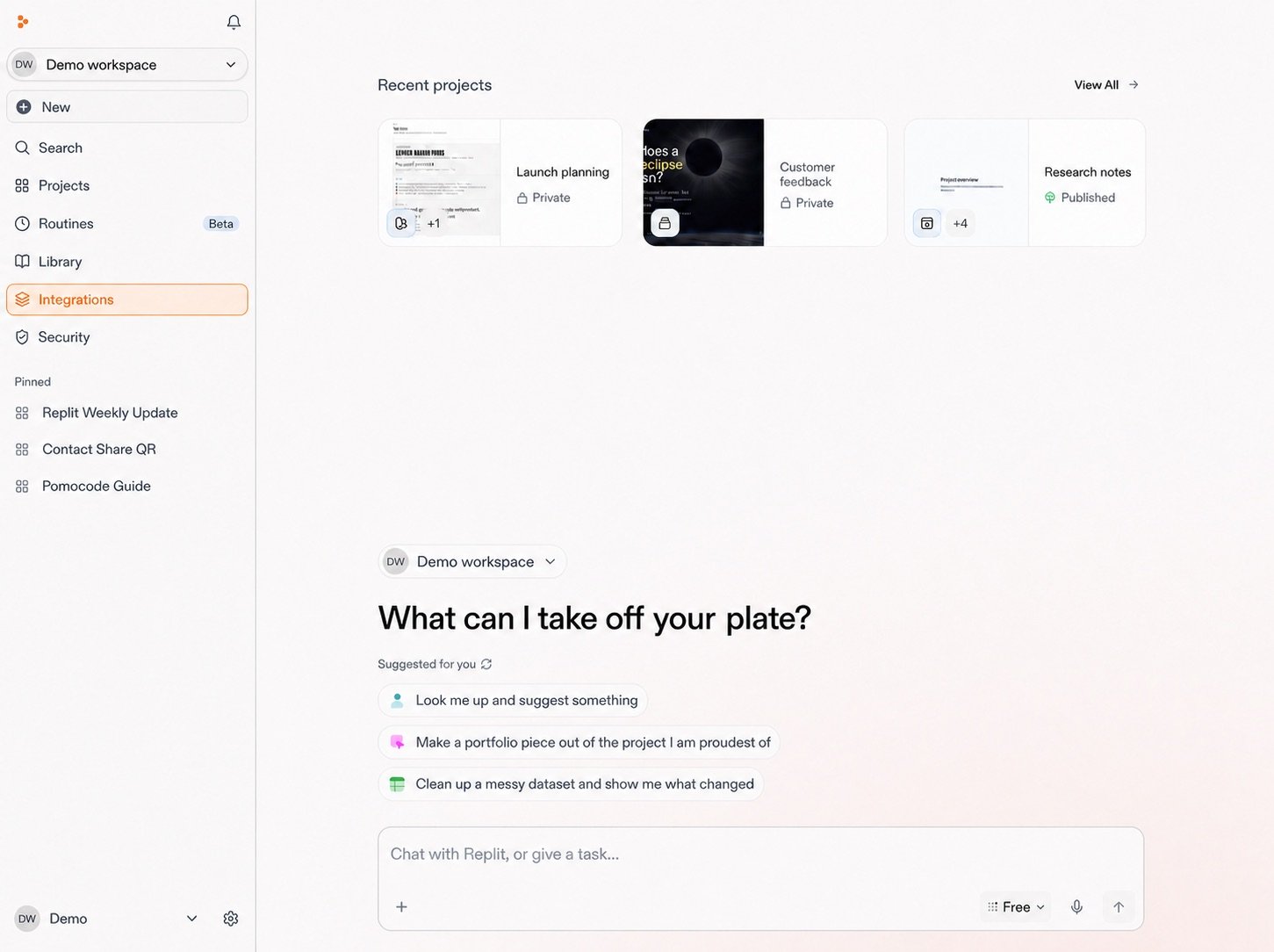
2
インテグレーションを選択する
インテグレーションライブラリを閲覧または検索し、必要なサービスを選択します。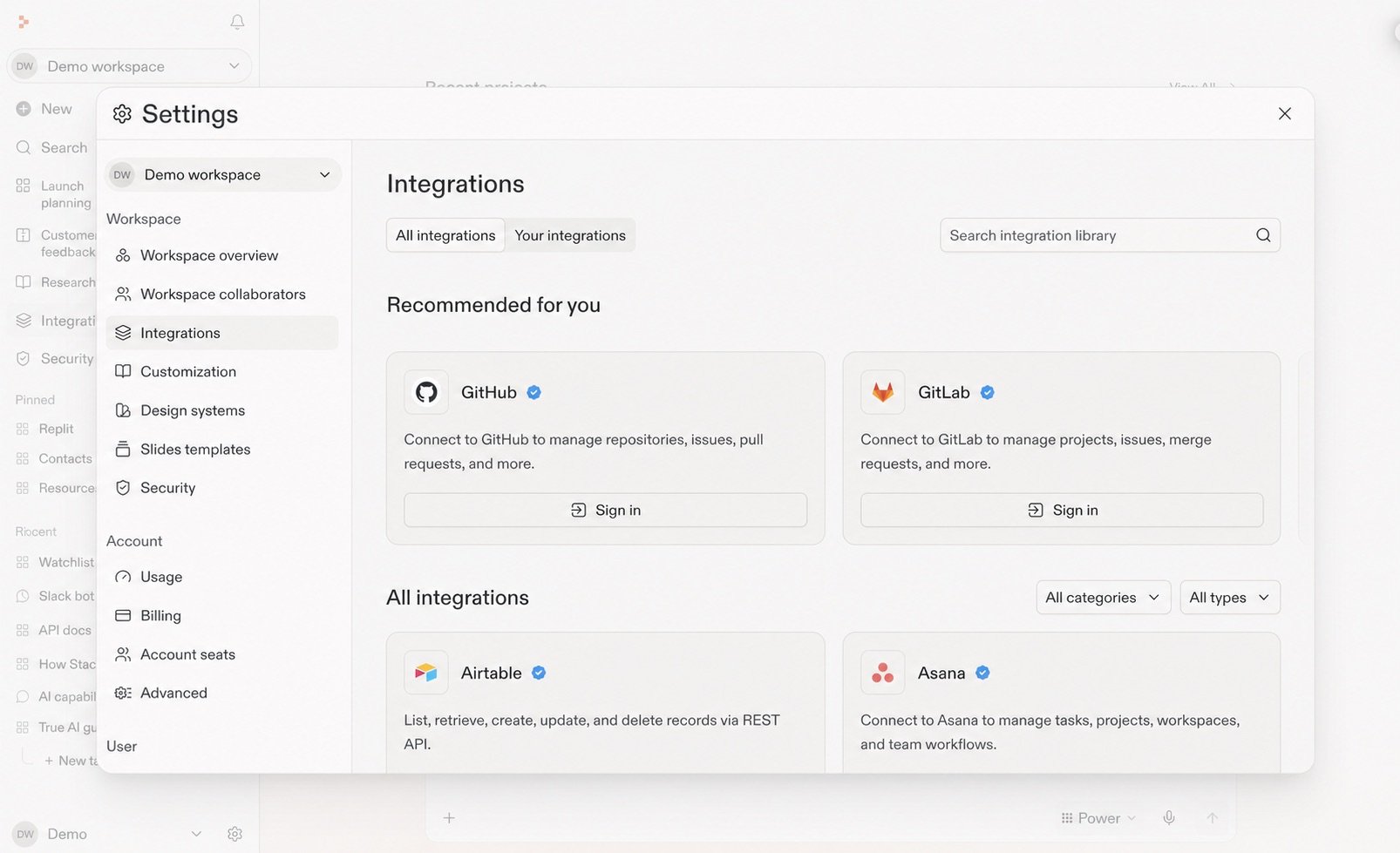
3
接続する
インテグレーションがアクセスできる内容を確認してから、プロバイダーの
サインインおよび権限フローに進みます。ここではSalesforceの例を示していますが、
他のインテグレーションでは内容が異なる場合があります。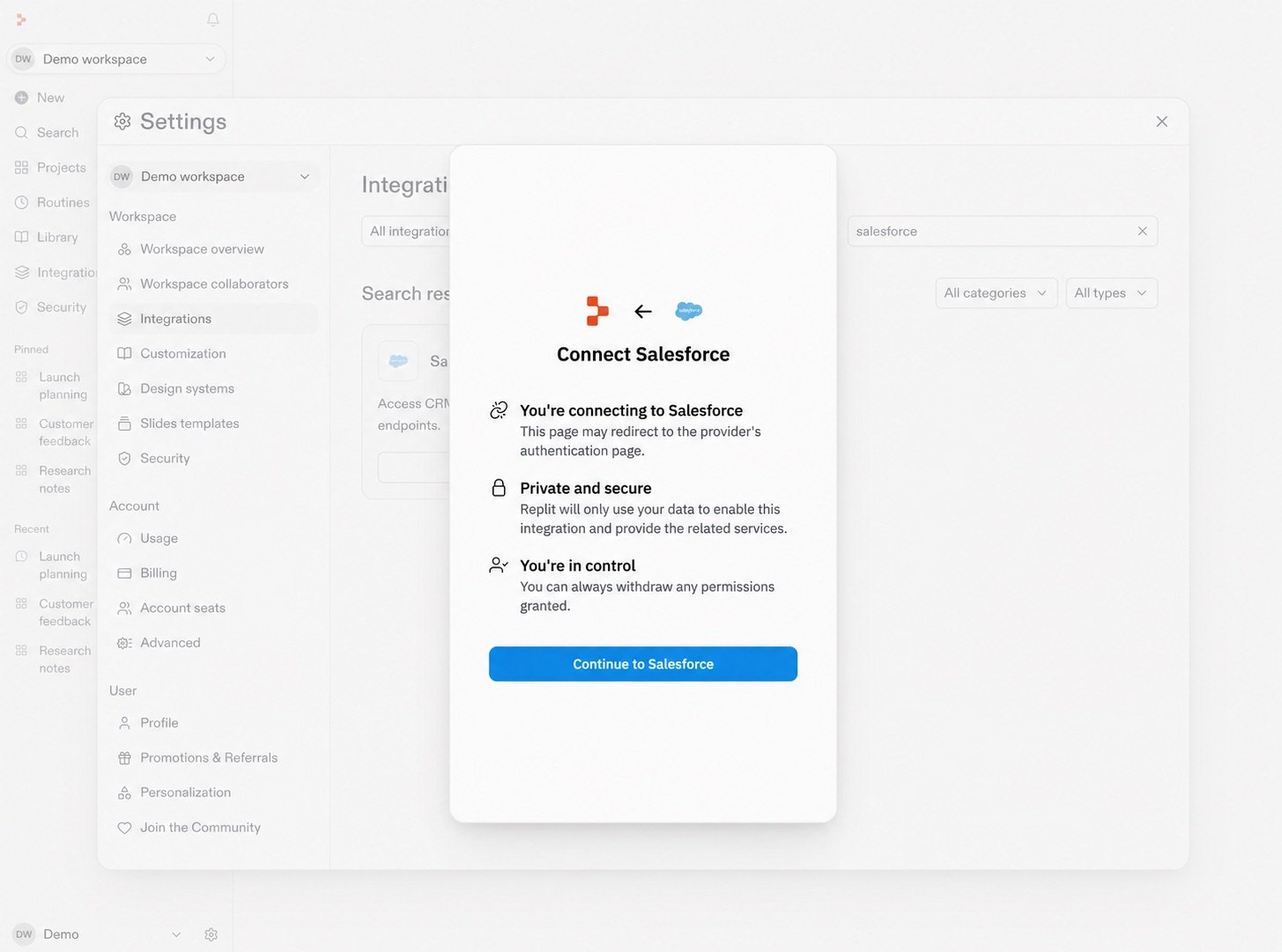
さらに詳しく見る
インテグレーションは、Replitをほかのアプリケーションにつなぐひとつの方法です。 再利用可能なガイダンスにはSkillを、追加の接続にはMCPを使うこともできます。再利用可能なガイダンス
Skillを見る
再現可能な進め方、指示、そしてサポートファイルをReplitに与えましょう。
Skillを見る →
さらなる接続
MCPを見る
MCPを通じて、Replitを追加のツールやデータソースに接続しましょう。
MCPを見る →
インテグレーションのワークフロー例を見る
調査と分析
顧客との電話に備える
顧客との会話の前に、Salesforce、Slack、Google Driveのコンテキストを ひとつにまとめましょう。
ユースケースを見る →
次のステップ
コーヒーショッププロジェクト
ツールを連携する
DriveとNotionを接続し、Replitにあなたのプランをまとめるよう依頼しましょう。
続ける →