

始める前に
以下が必要です:- Replitアカウント。
- 公開されているウェブサイトのURL、または上記の例のURL。
ウェブサイトをインポートする
1
サイトのURLをコピーする
自分のサイトを使うか、次の例をコピーします: 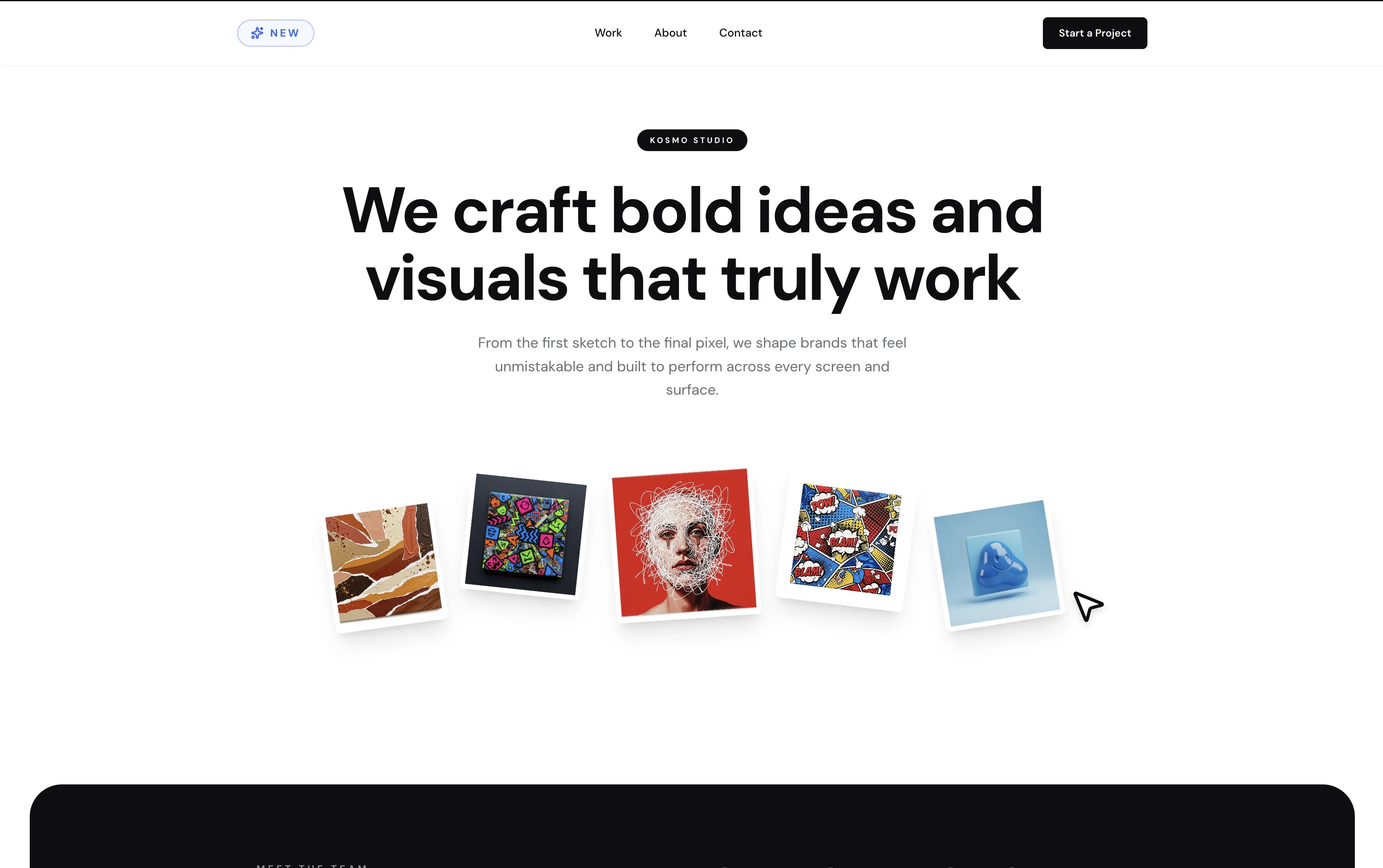
https://creative-studio-landing.replit.app。例として使うサイト: クリエイティブスタジオのランディングページ、Kosmo Studio。
2
Replit Designを開く
replit.com/designにアクセスし、プロンプトボックスの下にあるImport URLを選択します。Agentがサイトの見た目と雰囲気を出発点として再現します。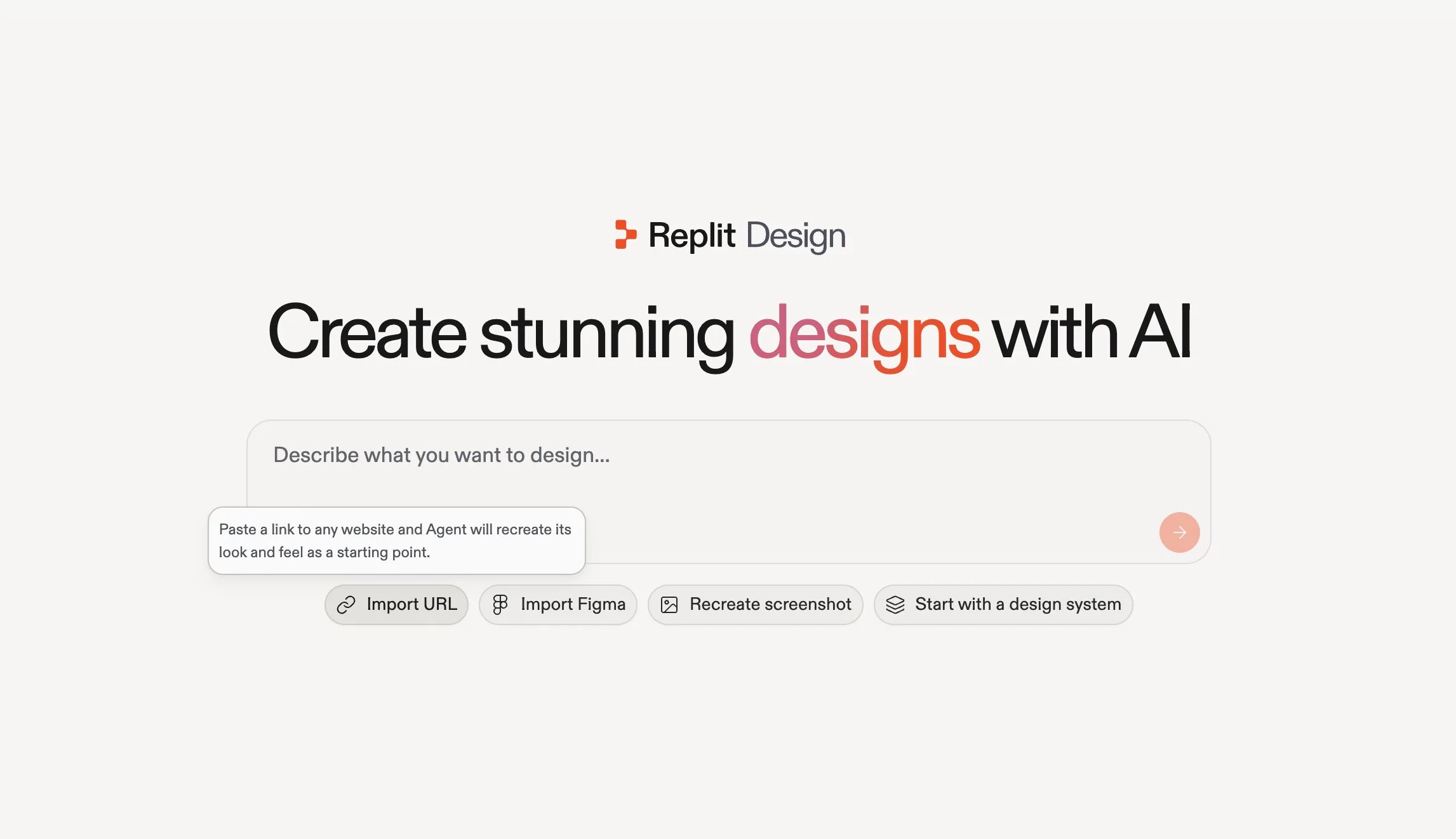
Replit DesignホームのImport URL: 任意のウェブサイトへのリンクを貼り付けます。
3
URLを貼り付けて構築を開始する
Import URLを選択すると、プロンプトに*「Recreate the look and feel of this website:」*があらかじめ入力されます。その後にURLを貼り付けてStartを選択します。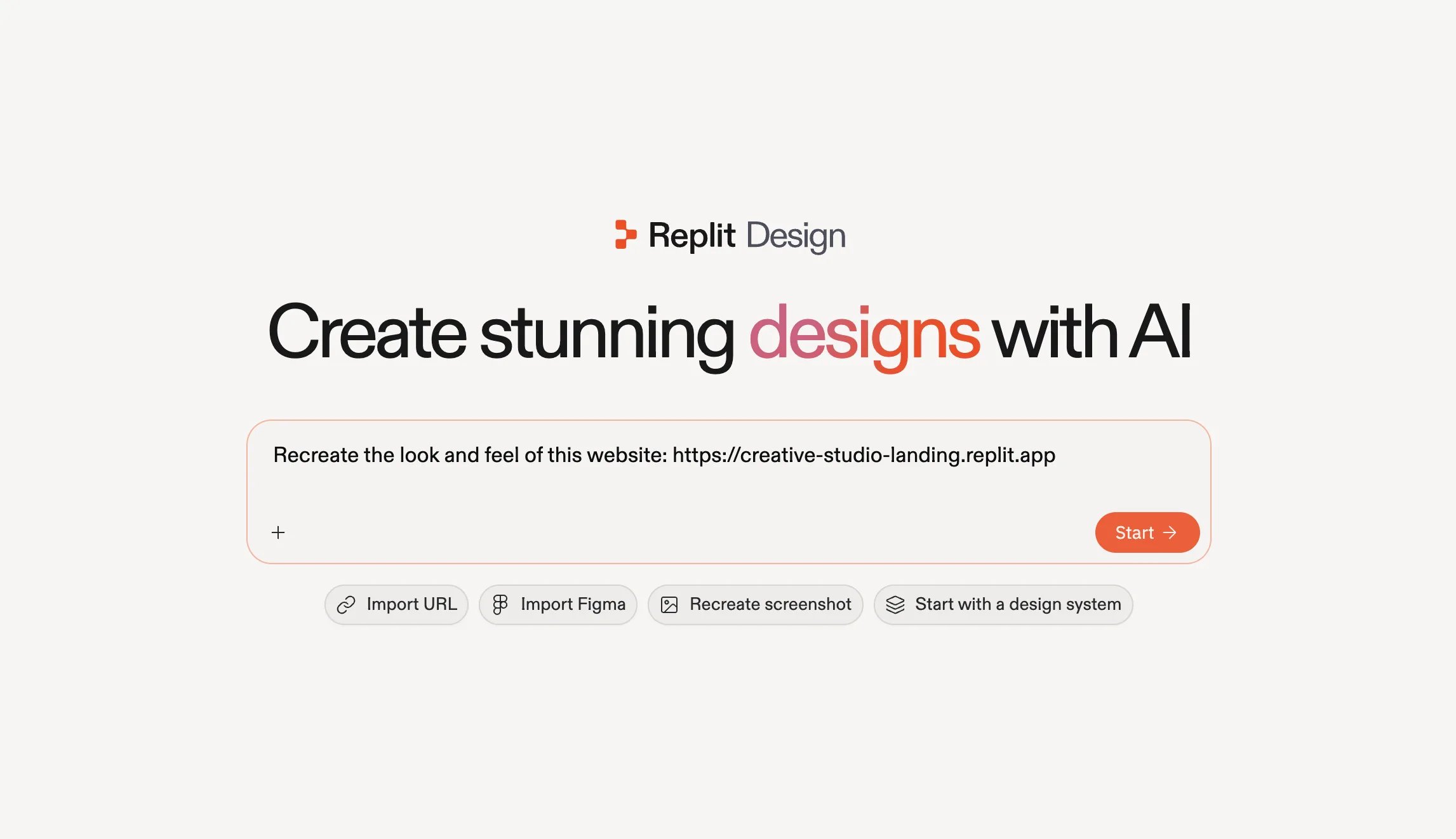
例のURLがすでに入力された再現プロンプト。開始の準備ができている。
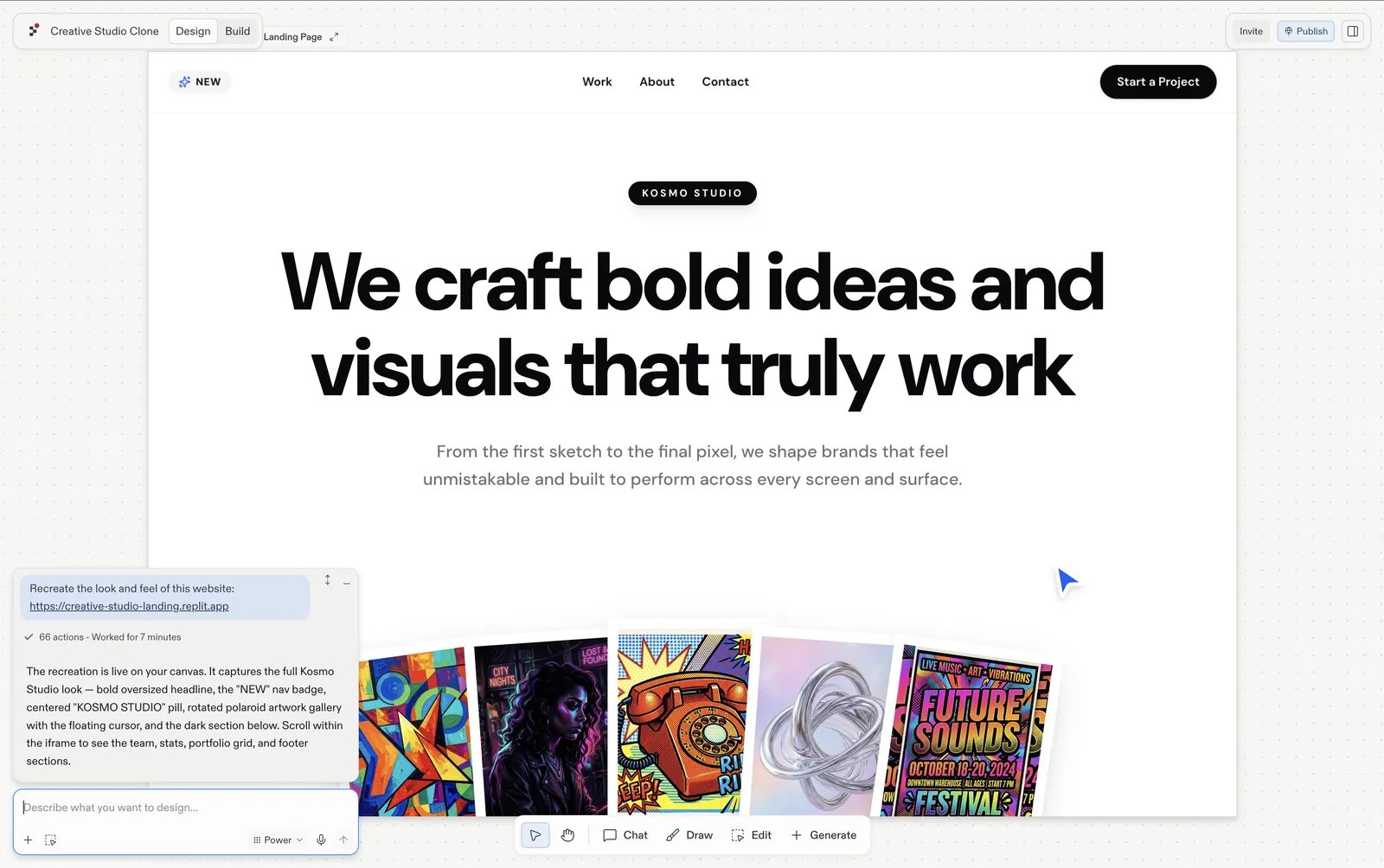
Replit Design内でデザインフレームとして再現されたKosmo Studioのランディングページ。
自分のものにする
インポートしたフレームを選択して、形作り直していきましょう:- 提案に従う: インポートしたフレームには、ダークなエディトリアル調のバリエーション、モバイルビューポート、問い合わせページなど、次のステップの提案があらかじめ用意されています。それぞれが新しいフレームとして生成されるので、元のフレームは比較用にそのまま残ります。
- チャットで話しかける: フレームの下にある入力欄を使い、自分の言葉でブリーフィングしましょう。「ポートフォリオの写真を入れ替えて」、*「ヒーローの文字をもっと太くして」*のように。
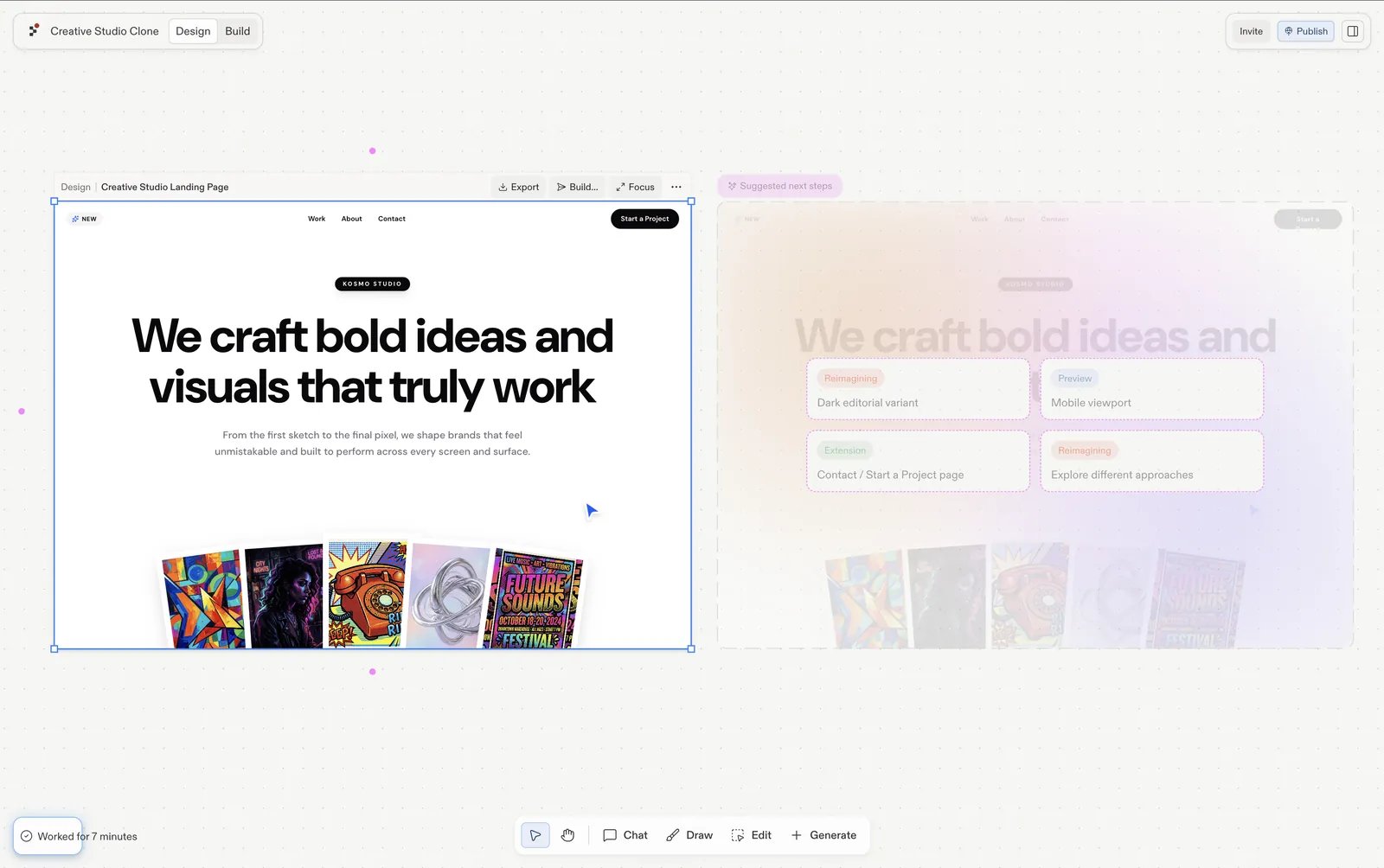
選択したインポート済みフレームと、ダークなエディトリアル調のバリエーション、モバイルビューポート、問い合わせページを提案する次のステップ。
次のステップ
提案を探索する
次に何をデザインすべきかを、ワンクリックずつ探索しましょう。
Visual Editor
テキスト、色、間隔、画像を直接磨き上げましょう。
デザインをBuildする
完成したフレームを動作するアプリに変えましょう。