

これは新しいインテグレーションです。Send to Replit は、Claudeがデザインの送信先としてReplitを提供する場合にのみClaudeの Send to… メニューに表示されます。利用可能かどうかはClaudeが制御するため、すべてのアカウントにまだ表示されない場合があります。ハンドオフを受け入れると、ClaudeはReplitの同意画面で Access apps、Create and manage apps、Stay signed in to this application のスコープをリクエストします。
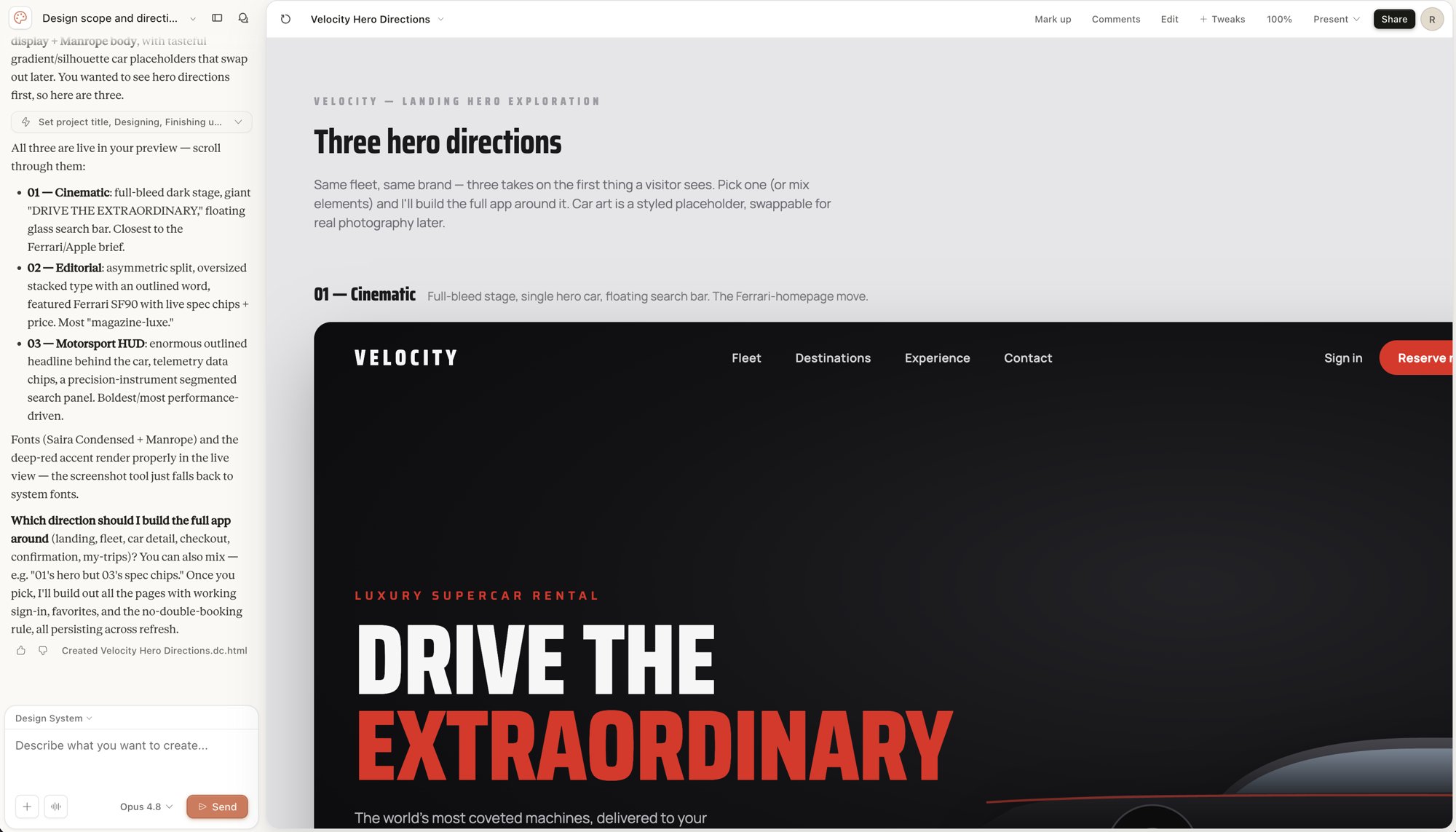
仕組み
ハンドオフはClaudeで始まり、Replitで完了します。- Claudeのデザインキャンバスで自己完結型のデザインを構築します。
- Claudeの Share → Send to… メニューからReplitにデザインを送信します。
- ClaudeがReplitアカウントにアクセスすることを承認し、ワークスペースを選択します。
- Replitがデザインを静的な
index.htmlファイルとしてプロジェクトを作成します。 - Agentが Turn this Claude design into a real app タスクを引き受けてインタラクティブにします。
始める前に
以下が必要です。- Replitアカウント。
- ClaudeのデザインキャンバスにデザインがあるClaudeアカウント。
- 新しいプロジェクトの作成先となるReplitワークスペース。
ClaudeからReplitにデザインを送る
構築したいデザインを開いた状態でClaudeから始めます。1
Claudeでデザインを開く
Claudeで、アプリに変換したいデザインを開きます。
2
Send toメニューを開く
Share を選択してから Send to… メニューを開きます。Replitが送信先として表示されます。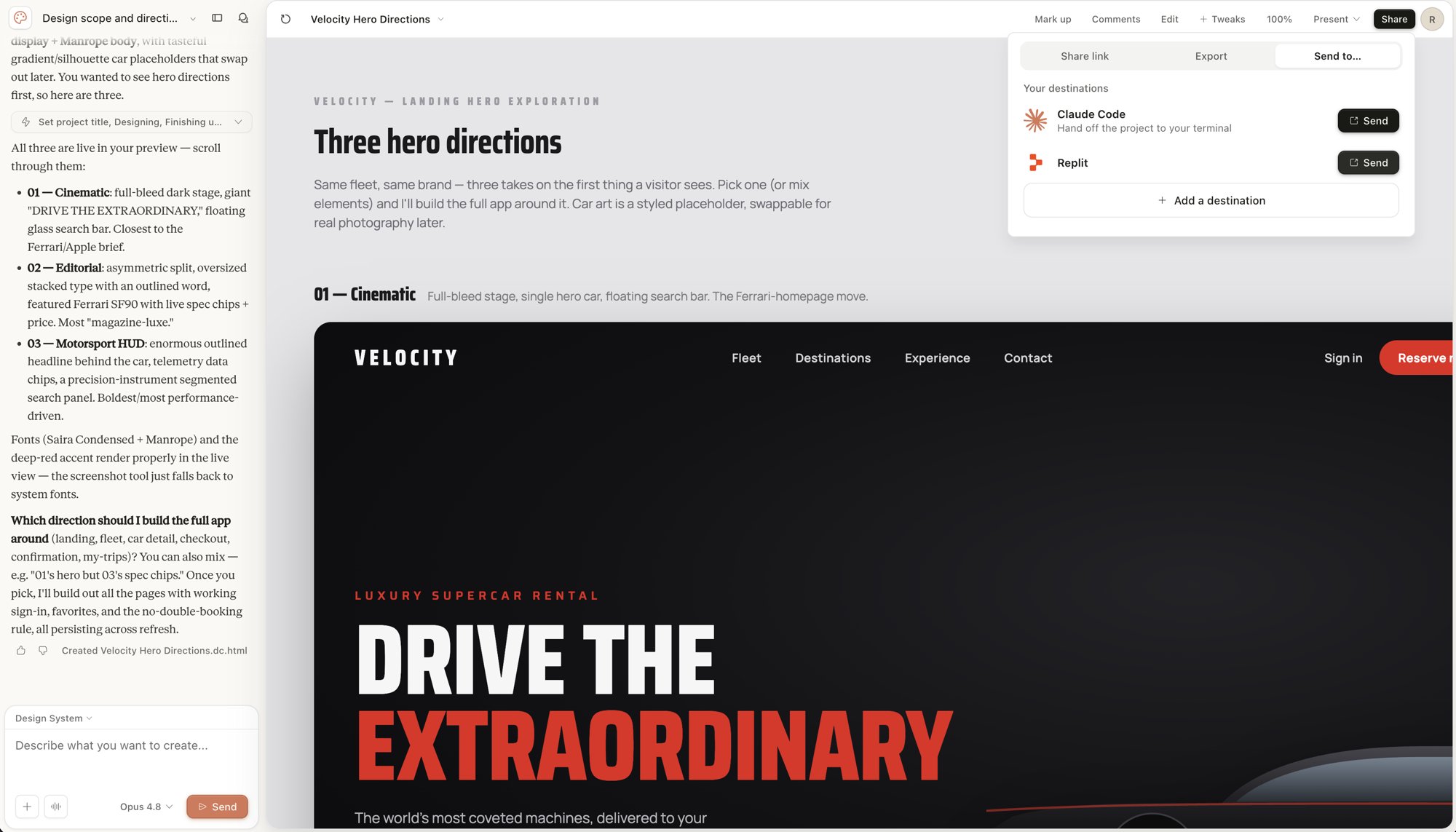
3
Replitを選択する
Replit を選択して、Replitアカウントへのハンドオフを開始します。
4
Replitへのアクセスを承認する
Claude would like to access your Replit account というタイトルのReplit同意画面で、Claudeがリクエストするアクセス — Access apps、Create and manage apps、Stay signed in to this application — を確認してから接続を承認します。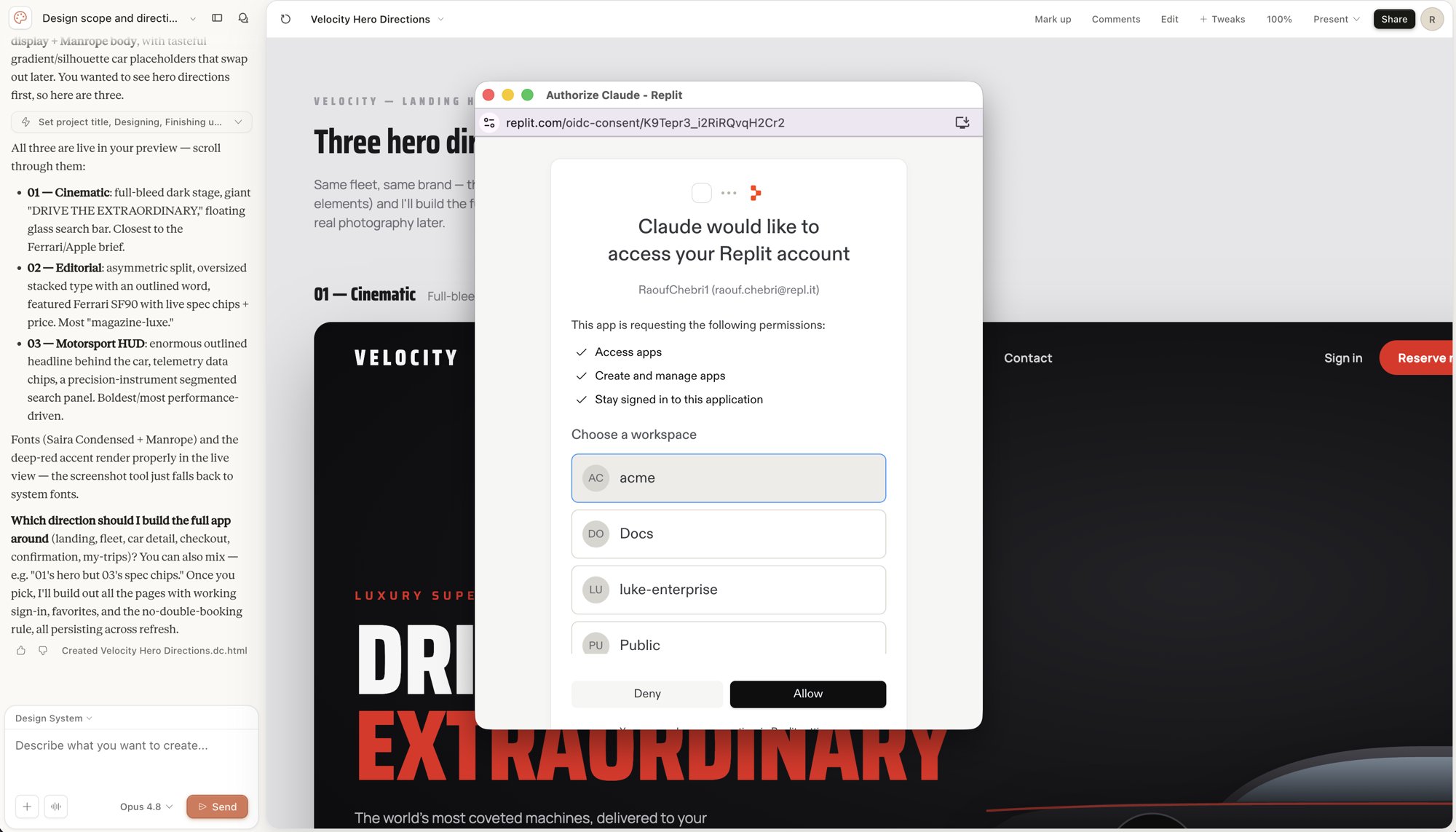
5
ワークスペースを選択する
新しいプロジェクトを作成したいReplitワークスペースを選んで確定します。
インポートされるもの
Replitはデザインを単一の自己完結型index.html ファイルとしてインポートします。インポートでは、Claudeがデザインに含めたビジュアルレイアウト、スタイリング、アセットが保持されます。
インポートによって、動作する出発点が得られます。デザインは静的HTMLとして届くため、インポート後に動作、データ、インタラクティビティを追加していくことになります。
インポートされないもの
ハンドオフが運ぶのはデザインであり、完全なアプリケーションではありません。以下はインポートに含まれません。- バックエンドロジックとサーバーサイド機能。
- データベースや保存されたデータ。
- 動作するフォーム、状態、ナビゲーションなどのインタラクティビティ。
Agentにデザインをインタラクティブにさせる
インポート後、Agentはワークスペースで Turn this Claude design into a real app タスクを開始します。Agentは静的デザインをもとに作業し、そのデザインが示唆するインタラクティブな動作を構築します。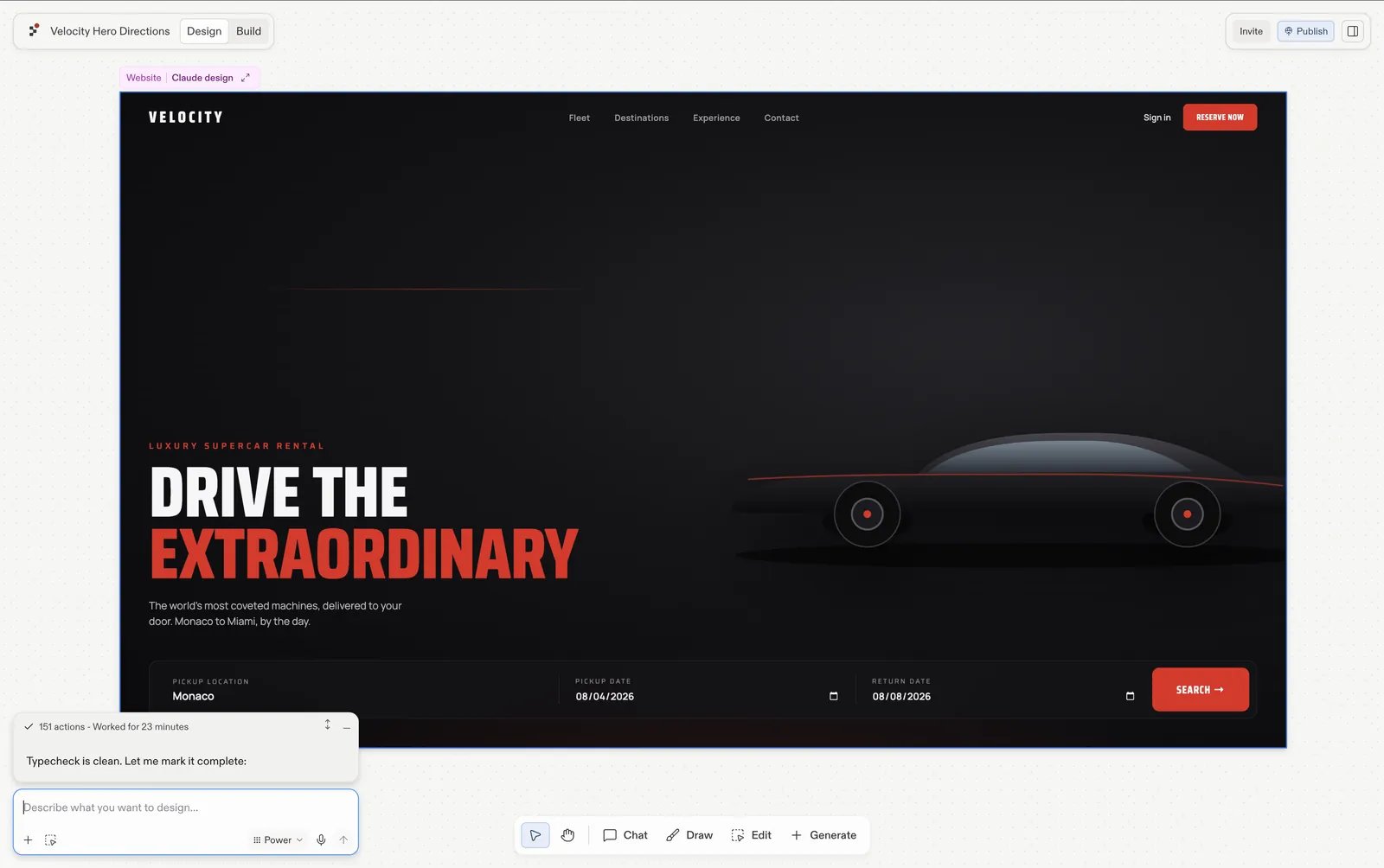
Claudeから届いたVelocityデザインが、Agentの実行完了とともにReplit Designのフレームになった状態。
- レイアウトとスタイリングがデザインに十分近い。
- ボタン、フォーム、ナビゲーションが期待通りに動作する。
- リフレッシュ後もアプリが動作する。
Configure and run your app
During import, . If your app needs changes, use these Project Editor tools:- Agent: Refine features, debug issues, and make code changes
- Secrets: Add API keys and environment variables
- Workflows: Set the Run command for your app
Continue your journey
Now that you’ve imported your , explore these next steps:- Replit Agent: Get help with feature work, debugging, and refactoring
- Replit Deployments: Publish your app
- Collaborate: Build with teammates