

Economy Mode は廃止されました。Power Mode が同じ価格でその役割を引き継ぎます。
Free Mode
始めるために最適化されています。 Free Mode は、アイデアの探索、Replit の使い方の学習、プロジェクトの開始に役立ちます。 注意事項: Free Mode は常に Replit のインテリジェントなモデルルーティングである Auto を使用します。モデルを手動で選択するには、Power Mode または Max Mode を使用してください。Free Mode は Starter、Core、Pro の各プランで利用できます。Free Mode の上限はプランによって異なり、Core および Pro には5時間ごとにリフレッシュされる割り当てが含まれています。プランの上限に達すると、Replit はいつリフレッシュされるかを表示します。
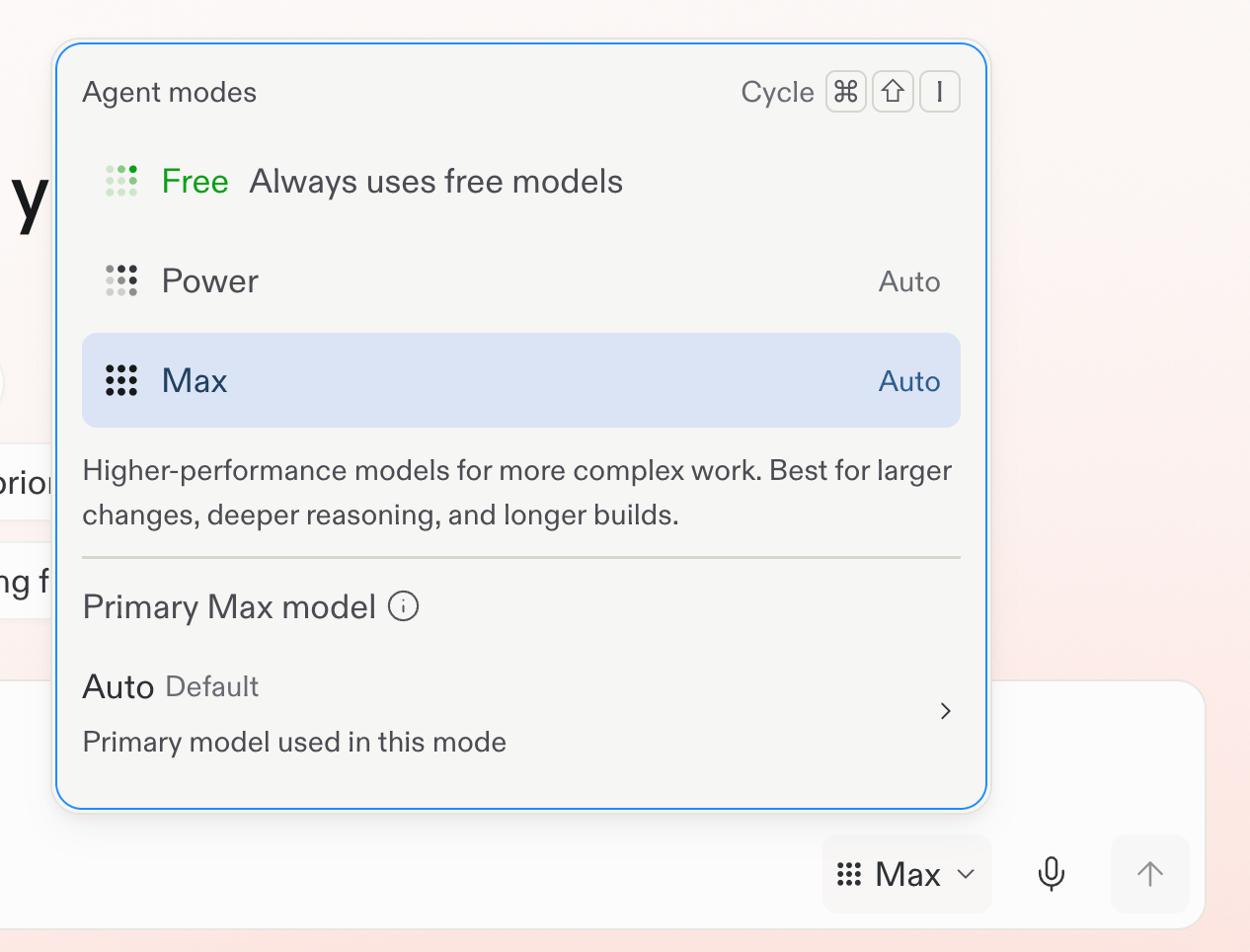
モードセレクターから Free Mode を選択します。
Power Mode
コストに最適化されています。 Power Mode はタスクごとのクレジット消費が少なく、最も有能なモデルに支払わずに優れた結果を得たい場合の最良のデフォルトです。 最適な用途: 日常的な構築、学習、既存プロジェクト全体でのコスト意識の高い作業。Max Mode
能力に最適化されています。 Max Mode は複雑なタスク、大規模なコードベース、より難しい問題に対してより有能なモデルを使用します。 最適な用途: 本番グレードのプロジェクト、複雑な機能、Agent から最良の結果を得たい場合。どのモードを使うべきですか?
次のガイドを参照してください:
チャット入力の Agent 設定のドロップダウンでモードを選択してください。Core および Pro のビルダーは、Power Mode または Max Mode でプライマリモデルと Effortを設定できます。常に最良のモードがあるわけではありません。目の前のタスクに合ったものを選んでください。
共有プロジェクトの設定
Agent の設定はプロジェクトではなく、あなた個人に紐付けられています。チームメンバーをプロジェクトに招待すると、それぞれが以下の選択を独自に保持します:- モード(Free Mode、Power Mode、または Max Mode)
- プライマリモデルと Effort(利用可能な場合)
- Plan モード
- バックグラウンドタスクの自動マージ
- 計画の自動承認
Free Mode の割り当てを確認する
Settings → Usage を開くと、Free Mode の割り当ての残量といつリフレッシュされるかを確認できます。割り当てを最大限に活用するための実践的なガイダンスについては、Free Mode を最大限に活用するをご覧ください。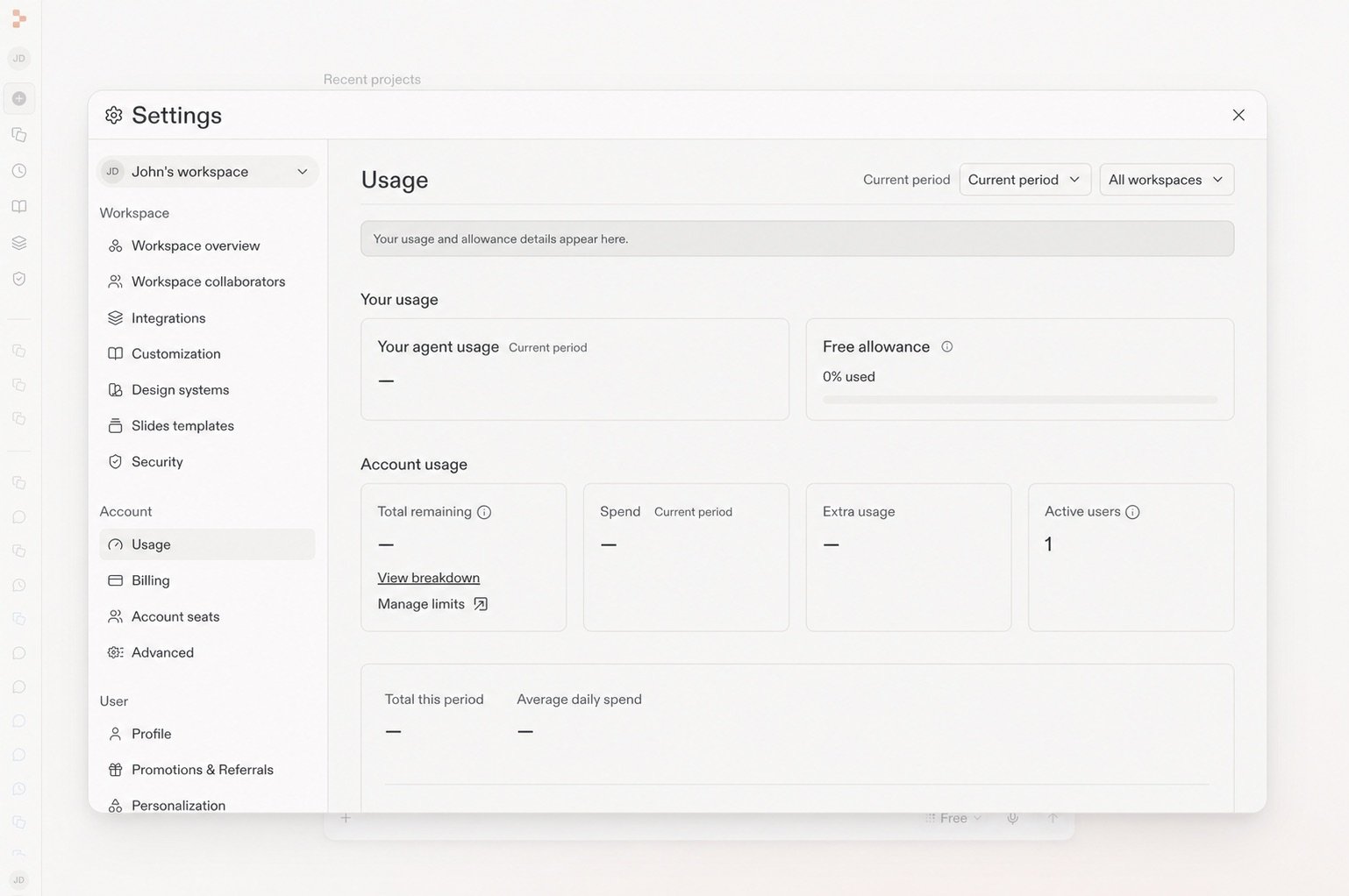
Usage ページには残りの Free 割り当てが表示されます。
関連情報
- 支出の管理:アラート、予算を設定し、Plan モードでコストを制御します。
- Replit Pro:プランの機能と段階的クレジット。