

使用量の表示
使用量を開いて、個人アカウントまたはワークスペース全体でクレジットがどこに使われているかを確認できます。日付、リソース、プロジェクト、ワークスペース、グループ、またはメンバーでフィルタリングして、使用量の要因を見つけられます。 使用量はほぼリアルタイムで更新されるため、日次レポートを待たずに最近のアクティビティを確認できます。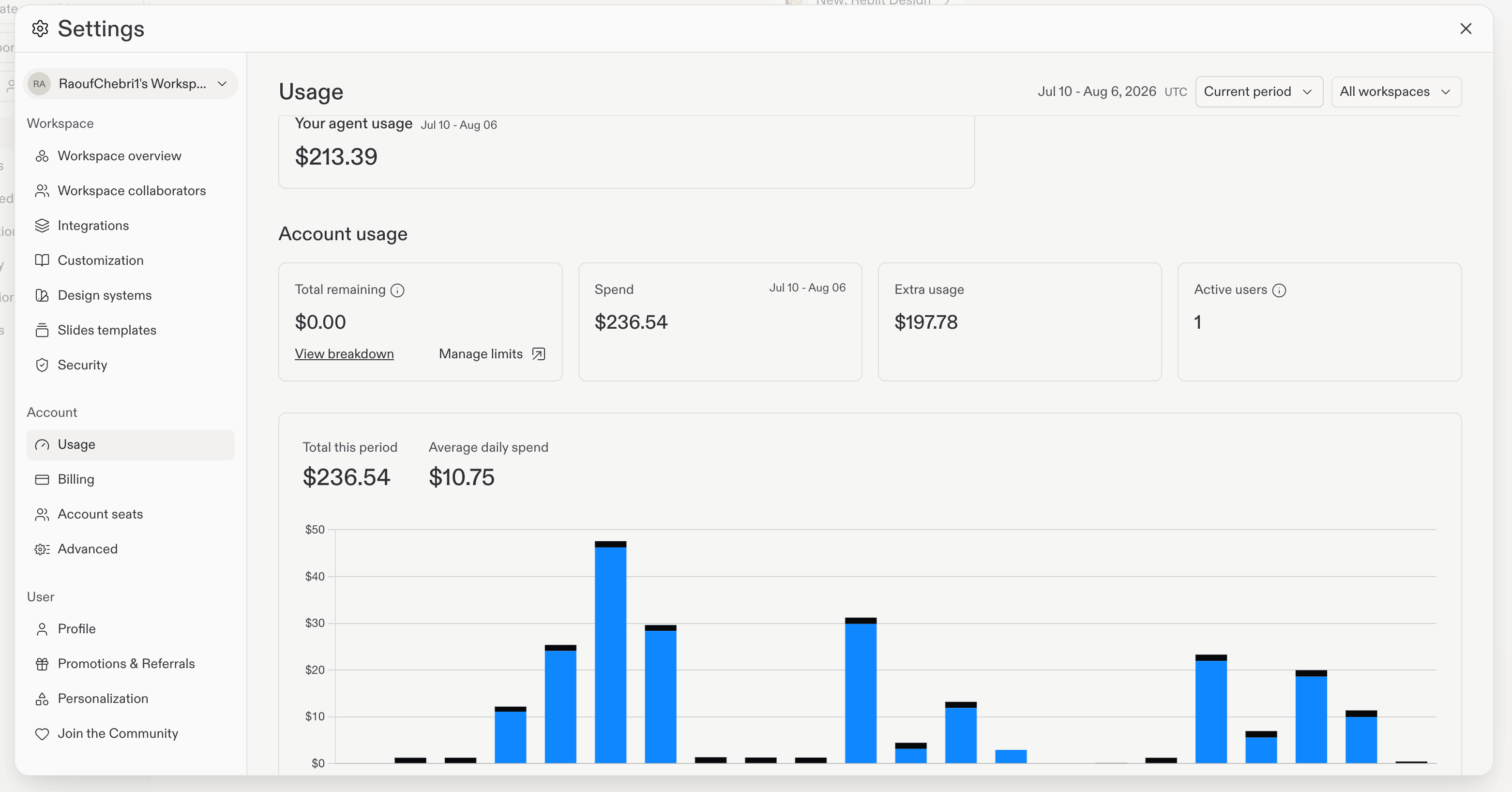
AIコストの最適化
AgentなどのAI機能は強力なツールですが、戦略的な使用によってコストを管理しながら価値を最大化できます。AIの支出を削減するための効果的な方法を以下に示します。コスト効率の良いコラボレーションのためにPlanモードを使用する
PlanモードはAIコストを節約する最も効果的な方法の1つです。Planモードを有効にすると、Agentはコードを変更せずに詳細な計画を作成します。このアプローチにはいくつかのコスト上の利点があります:- コミット前にチャット: 作業が始まる前にAgentとアプローチを話し合い、洗練させる
- 低いトークンコスト: 計画の会話はコード生成や編集よりも使用するトークンが少ない
- 精度の向上: 計画を確認・調整してAgentが重要な部分だけに取り組むようにする
- 反復的な改善: 実装にトークンを使う前にスコープを正確に決める
Agentモードでコストを管理する
Agentモードでコストと機能を選択できます:- Free Mode:プランの許容量の範囲内で日常のAgent作業を無料で提供します。
- Auto:PowerまたはMaxでの有料作業のためのモデルを自動選択します。
- Power:手頃な価格でより高い機能を提供します。
- Max:最も要求の厳しい作業向けの最高峰のフロンティアモデルです。
- 実行前にレビュー: Agent が変更を加える前に何をしようとしているかを確認します。
- 選択的な承認: 目標に合った変更を承認し、それ以外はスキップします。
クレジットパックの購入
CoreまたはProプランを利用しており、月次サブスクリプション上限を超えて追加クレジットが必要な場合は、クレジットパックを購入できます。クレジットパックは大量購入ほど割引率が高く、一時的な使用量スパイクのカバーや大きなプロジェクトの準備に最適です。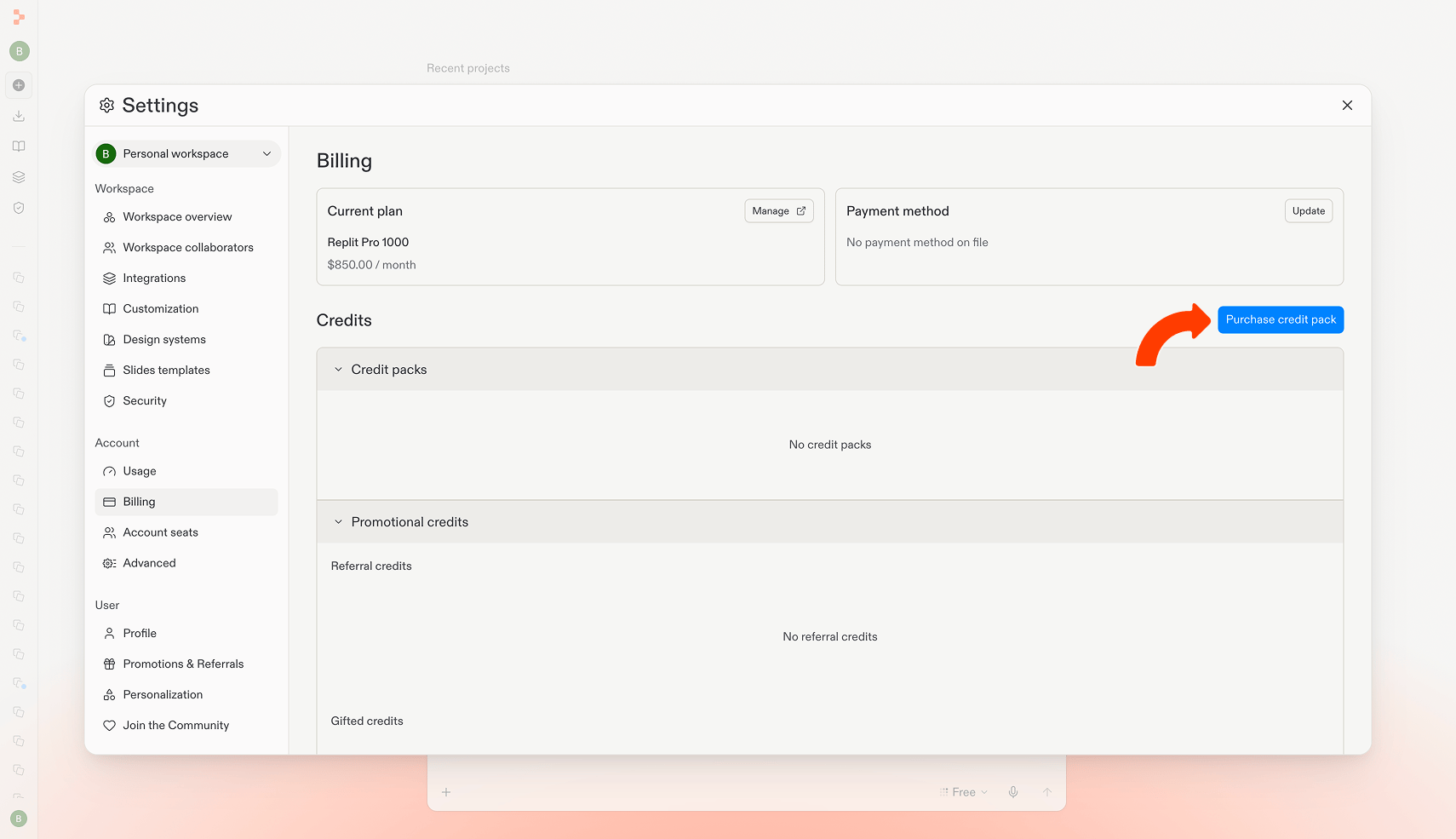
利用可能なクレジットパック
クレジットパックは4つのサイズで提供されており、大量購入ほど割引が大きくなります:クレジットパックの仕組み
- 購入場所: CoreおよびProプランの顧客向けに設定の請求に移動し、クレジットパックを購入を選択
- 有効期限: クレジットパックは購入日から6か月後に期限切れになる
- 自動更新なし: クレジットパックは自動的に更新されない
- 繰り越しなし: パックの未使用クレジットは期限切れ後に繰り越されない
- 自動使用: 最も早く期限が切れるクレジットパックから自動的に使用されるため、購入の価値を最大化できる
- 自動リロード: 自動リロードを有効にすると、残高が少なくなったときに新しいクレジットパックが自動的に購入されるため、プロジェクトの途中で中断されない
- いつでも管理可能: 設定の請求から自動リロードの有効化、調整、無効化ができる
使用量制限と予算は、クレジットパックを使用した後の使用量に適用されます。購入したパックのクレジットのみに使用量を制限したい場合は、制限を$0.01に設定してください。
支払いの受領書を表示する
アカウントでトップアップを使用している場合は、設定の請求に移動し、支払いの受領書を見つけて、成功した一回限りのトップアップと自動リロードの支払いを確認してください。各行には支払い日、購入タイプ、金額、返金状況が表示されます。受領書を表示を選択すると、支払いプロバイダーからの受領書が開きます。制限と予算の設定
すべての使用量ベース請求サービスに対して月次使用量制限と予算を設定し、コストを監視・管理できます。使用量制限
使用量制限は月次クレジットを超えた支出に上限を設けます。制限に達すると、次の請求サイクルまたは制限を増やすまで使用量ベースのサービスがブロックされます。 Coreアカウントの場合は、設定の使用量に移動してください。アカウント使用量セクションで制限を管理を選択し、使用量制限を設定します。組織の場合は、使用量を開き、アカウント使用量の下の制限を管理を選択してください。サービスシャットダウン制限
この制限に達すると、予算が増加するか次の請求サイクルが始まるまでサービスが停止されます。これにより追加料金の発生を防ぎます。 この制限は、使用量制限で説明した同じ制限を管理ダイアログから設定します。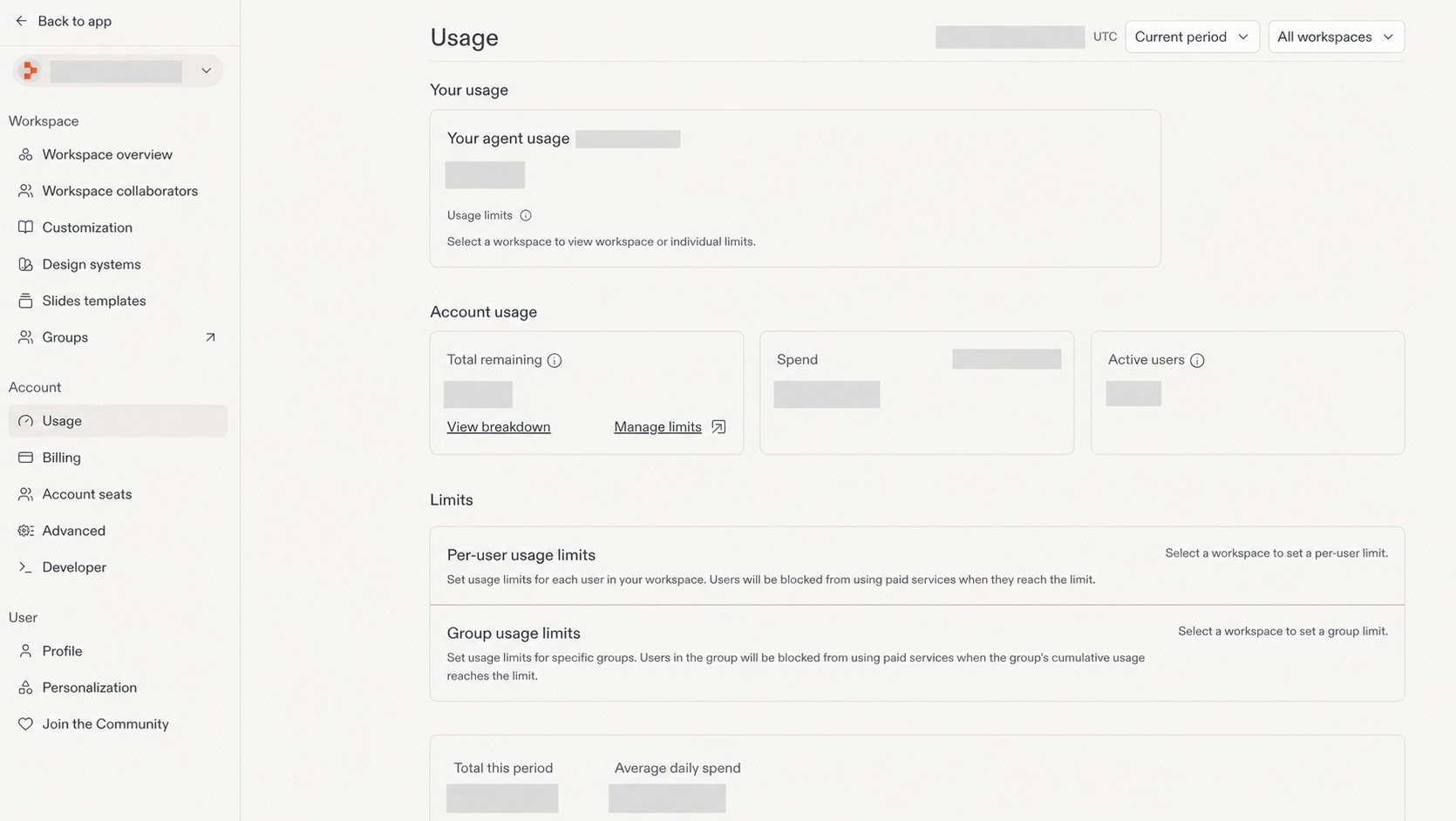
組織の予算
組織の場合は、組織のワークスペースを選択し、使用量を開いて使用量予算を設定します。予算は$500の倍数で設定する必要があります。月次使用量制限を有効にするには、組織の管理者またはオーナー権限が必要です。アクセス権がない場合は、組織のオーナーに連絡してください。
ユーザーごとの支出制限
エンタープライズ管理者は、ワークスペースのデフォルトとは異なる支出制限を個々のメンバーに設定できます。これを使用してパワーユーザーに高い上限を付与したり、ワークスペースの残りを変更せずに特定のメンバーの支出を厳しく制限したりできます。1
ワークスペースの使用量ページを開く
エンタープライズワークスペースから、使用量を開きます。Agentユーザーテーブルには、ワークスペースのすべてのメンバーとその現在の使用量が一覧表示されています。
2
メンバーの制限を編集する
調整したいメンバーを見つけ、使用量制限列の編集アイコンを選択します。ダイアログにはワークスペースのデフォルト、適用可能なグループ制限、新しいユーザーごとの制限のフィールドが表示されます。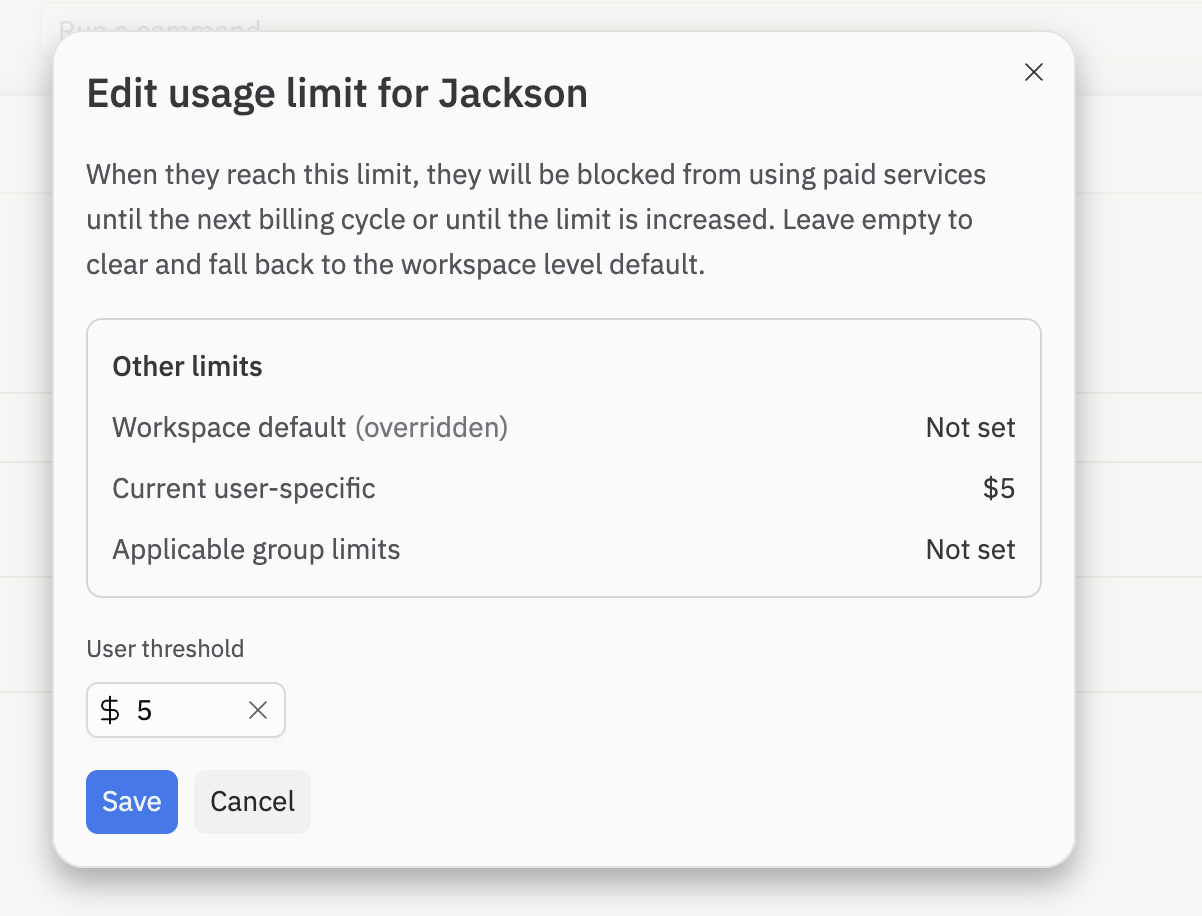
3
オーバーライドを保存する
新しい制限を入力し、保存を選択します。オーバーライドはすぐに有効になり、新しい値が使用量制限列に表示されます。後でオーバーライドを削除するには、フィールドをクリアして保存してください。メンバーは適用される最も具体的なグループまたはワークスペース制限にフォールバックします。
ユーザーごとの支出制限はエンタープライズプランで利用可能です。カスタムグループに割り当てられたメンバーは、個別のオーバーライドが設定されていない限り、そのグループの制限を継承します。ユーザーごとのオーバーライドは常にグループとワークスペースのデフォルトより優先されます。