

ロールの概要
アカウント管理者
請求、シート、セキュリティ設定、およびアカウント内のすべてのワークスペースへの管理アクセス
ワークスペース管理者
請求を除く、1つのワークスペースの設定とリソースへの完全な管理アクセス
Member
他のすべてのメンバーを表示でき、アプリとプロジェクトを作成できる
Guest
共有されたアプリのみアクセスと編集が可能
Viewer
アプリとデプロイメントへの読み取り専用アクセス
- 組み込みロール:アカウント内のすべてのユーザーはこれらのロールのいずれかを持ち、ベースラインのアクセスが設定されます
- カスタムグループ (Enterpriseのみ):チームごとにユーザーをグループ化し、ロールを超える追加アクセスを付与
- アプリのアクセス制御:各ロール、グループ、個人に対して、アプリごとに特定のアクセスレベルを付与
使い方
ロール
Replitのアカウントは、サブスクリプション、シート、ワークスペースを所有する請求エンティティです。各ワークスペースには独自のメンバーとアプリがあります。管理者アクセスは両方のレベルに存在し、メンバー、ゲスト、ビューアのロールはワークスペース内で適用されます。- アカウント管理者:請求、サブスクリプション、シート、およびSAML、SCIM、監査ログなどのアカウント全体のセキュリティ設定を管理します。すべてのアカウント管理者は、アカウント内のすべてのワークスペースで自動的に管理者になります。アカウント管理者は設定のシートタブから管理します。
- ワークスペース管理者:所属するワークスペースに対して、メンバー、グループ、アプリ、ワークスペース設定を含む完全な管理アクセスを持ちます。請求、シート、他のワークスペースにはアクセスできません。ワークスペースのロールセレクターでは、Adminがワークスペース管理者ロールです。
- メンバー:アプリとプロジェクトを作成・編集し、他のすべてのワークスペースメンバーを表示できます。管理アクションは実行できません。
- ゲスト:最も低いアクセスレベルを持ち、共有されたアプリのみアクセスと編集ができます。このロールは外部請負業者などの外部の共同作業者を対象としています。SAML SSOが設定されたワークスペースでは、ゲストはSSOドメイン外のメールを使用する必要があります。内部ユーザーは代わりにメンバーまたは管理者として追加してください。
- ビューア:アプリとデプロイメントへの読み取り専用アクセスを持ち、編集権限なしに可視性が必要な関係者に適しています。ビューアはワークスペース内の他のビューアを表示できません。詳細はビューアシートを参照してください。
プラン別のロール提供状況
CoreとProでは、アカウント管理者が唯一の管理者であり、個別のワークスペース管理者を割り当てることはできません。Enterpriseでは、管理業務をアカウント管理者とワークスペース管理者に分担できます。それぞれの設定方法についてはアカウントとワークスペースの管理者を参照してください。
Enterpriseでは、Guestのロールはロックされています。Guestを追加後にMemberやAdminに昇格させたり、Viewerに変更したりすることはできません。Guestを削除して、希望するロールで再招待してください。SCIMが管理するワークスペースのGuestはIdPを通じて管理されます。Enterpriseトライアルにはこのロックはありません。
ワークスペースでSCIMを使用している場合、ロールはメンバーページではなく、IdPの同期されたグループを通じて割り当てます。
カスタムグループ
カスタムグループはEnterpriseプランのみで利用できます。
IdPグループをReplitに同期して、一括ユーザーアクセス管理を簡単にする方法については、SCIMを参照してください。
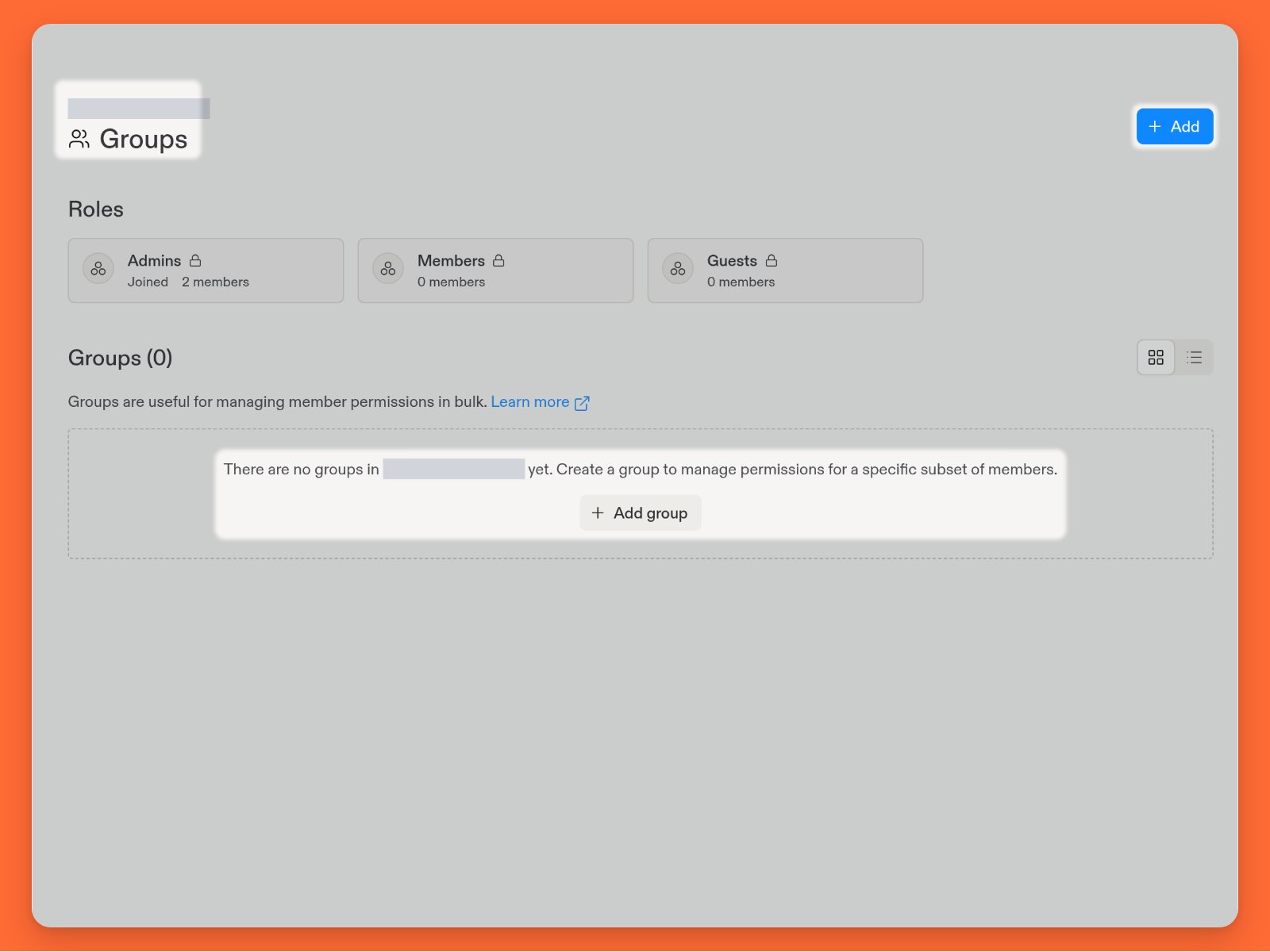
Groupsと入力してGroupsアクションを選択します。replit.com/t/<workspace-slug>/groupsに直接アクセスすることもできます。各グループカードにはグループ名、色、メンバー数が表示されます。メンバーは少なくともビューアアクセス権を持つグループのみを表示できます。
この例では、組み込みのロールカードと、カスタムグループがまだない状態のワークスペースを示しています。
グループの作成
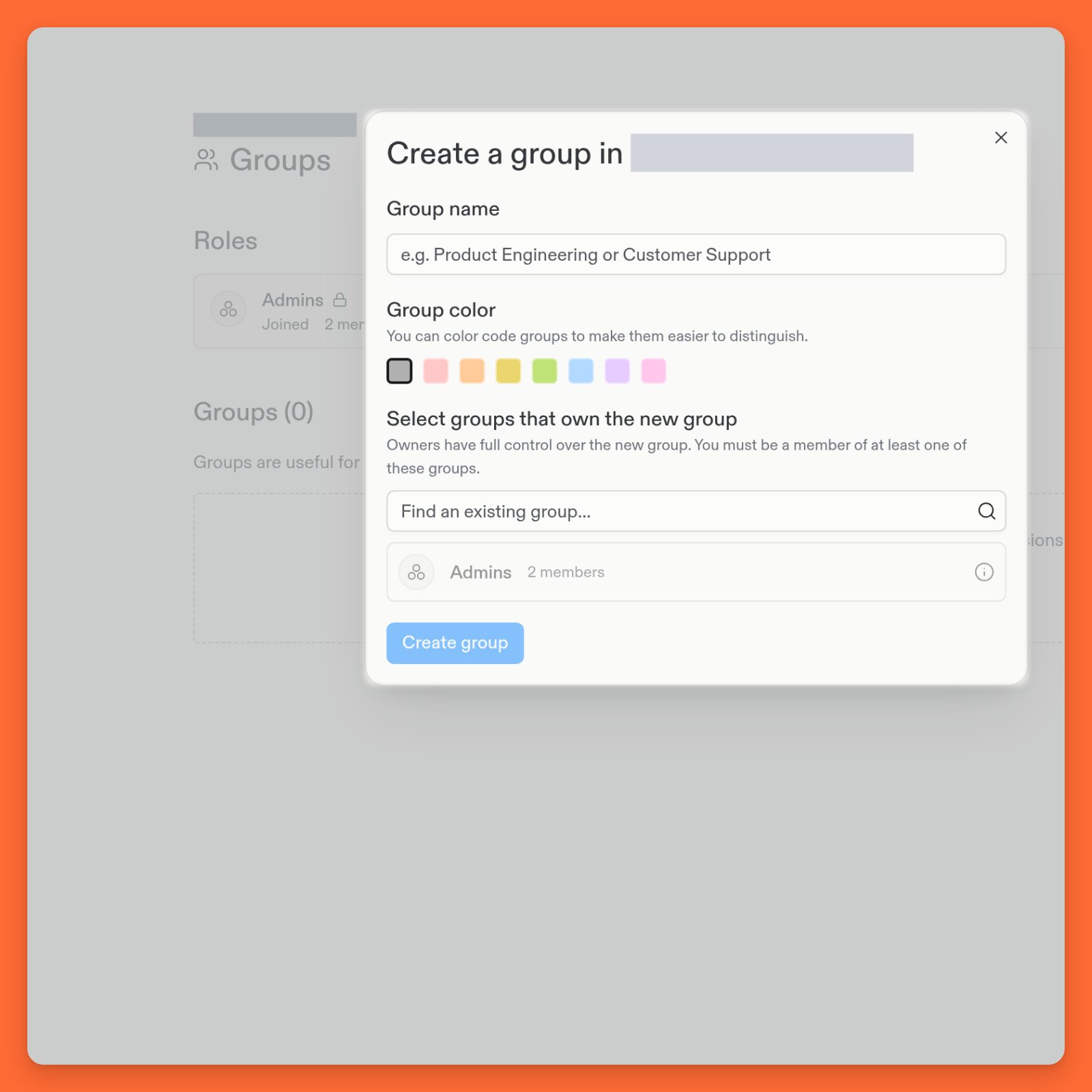
管理者はグループページからカスタムグループを作成できます。右上隅の追加を選択して作成フォームを開くと、以下の操作が可能です:- グループ名の設定:グループ名を入力します
- 色の選択:グループを視覚的に区別します
- オーナーグループの選択:新しいグループを所有するグループに少なくとも1つ所属している必要があります。この例では、Adminsがすでにオーナーとして表示されています
グループの管理
グループカードを選択すると管理インターフェースにアクセスできます。グループ管理にはメンバーの追加、削除、権限の設定が含まれます。 グループへのメンバー追加: グループにメンバーを追加するには、右上隅の追加を選択します。追加しようとしているメンバーがワークスペースのメンバーでなく、利用可能なシートが不足している場合、このアクションは無効になります。 ユーザー名またはメールアドレスで新しいメンバーを検索できます。新しいメンバーがワークスペースのメンバーでない場合、アクションを確認するための警告が表示されます。 新しいメンバーを追加すると、グループメンバーリストに表示されます。グループが利用できるReplitアプリやその他のリソースに即座にアクセスできるようになります。 グループからのメンバー削除: グループメンバーを削除するには、メンバー行の右側にあるゴミ箱アイコンを選択します。三点ボタンを使ってアクションメニューを開き、グループから削除を選択することもできます。確認モーダルが開きます。 カスタムグループからメンバーを削除すると、ベースロールのアクセスは維持されますが、グループ固有のアクセスは失われます。グループ権限の設定
グループにワークスペースの権限レベルを割り当てて、グループメンバーがワークスペース全体で実行できる操作を定義します。グループを選択し、左側のナビゲーションで権限を選択して、ワークスペースタブを開きます。 権限レベルは次のとおりです:- Owner:ワークスペースの削除を含むすべてのワークスペースアクションを実行できます
- Billing manager:ワークスペースの支払い情報の更新、シートの追加と削除、使用限度額の設定ができます
- Manager:グループの作成と管理、ワークスペースメンバーの追加と削除、請求情報の表示ができます
- Editor:新しいアプリを作成し、使用情報を表示できます
- Viewer:ワークスペースに関する基本情報を表示できます
Ownerは管理者専用です。カスタムグループに付与することはできません。
これらのワークスペース権限は、各アプリで管理するアプリのアクセスとは別のものです。グループがアクセスできるアプリを確認するには、グループを選択し、権限を選択して、アプリタブを開きます。
アプリのアクセス制御
ReplitのAccess機能を使って、アプリにアクセスしてコラボレーションできる人を制御します。ロールとグループにアクセスを割り当てて、ワークスペース全体のセキュリティを維持しながら適切なメンバーと特定のアプリを共有します。アプリのアクセス設定
アプリのアクセス管理方法
アプリのアクセス管理方法
任意のアプリから、右上隅の招待(公開の左側)を選択してAccessパネルを開きます。
- ロール:ワークスペースのAdmins in、Members in、Guests in、Viewers inなどの行に、各ロールが持つアクセスが表示されます
- カスタムグループと個人:検索して、特定のカスタムグループや個々のメンバーを見つけ、アプリへのアクセスを付与します
アクセスレベル
各ロールとグループにきめ細かい制御のための異なるアクセスレベルを割り当てられます:- Owner:アプリの削除を含むすべての権限
- Publisher:アプリを編集して公開できます
- Editor:アプリを編集できますが、公開はできません
- Read-only:公開されたアプリを表示できますが、そのワークスペースを開くことはできません
- None:アプリへのアクセス権なし