

サービスの検索と接続
Workspaceホームで設定のIntegrationsに移動し、All integrationsを選択します。サービスを検索するか、利用可能なカテゴリーを参照してください。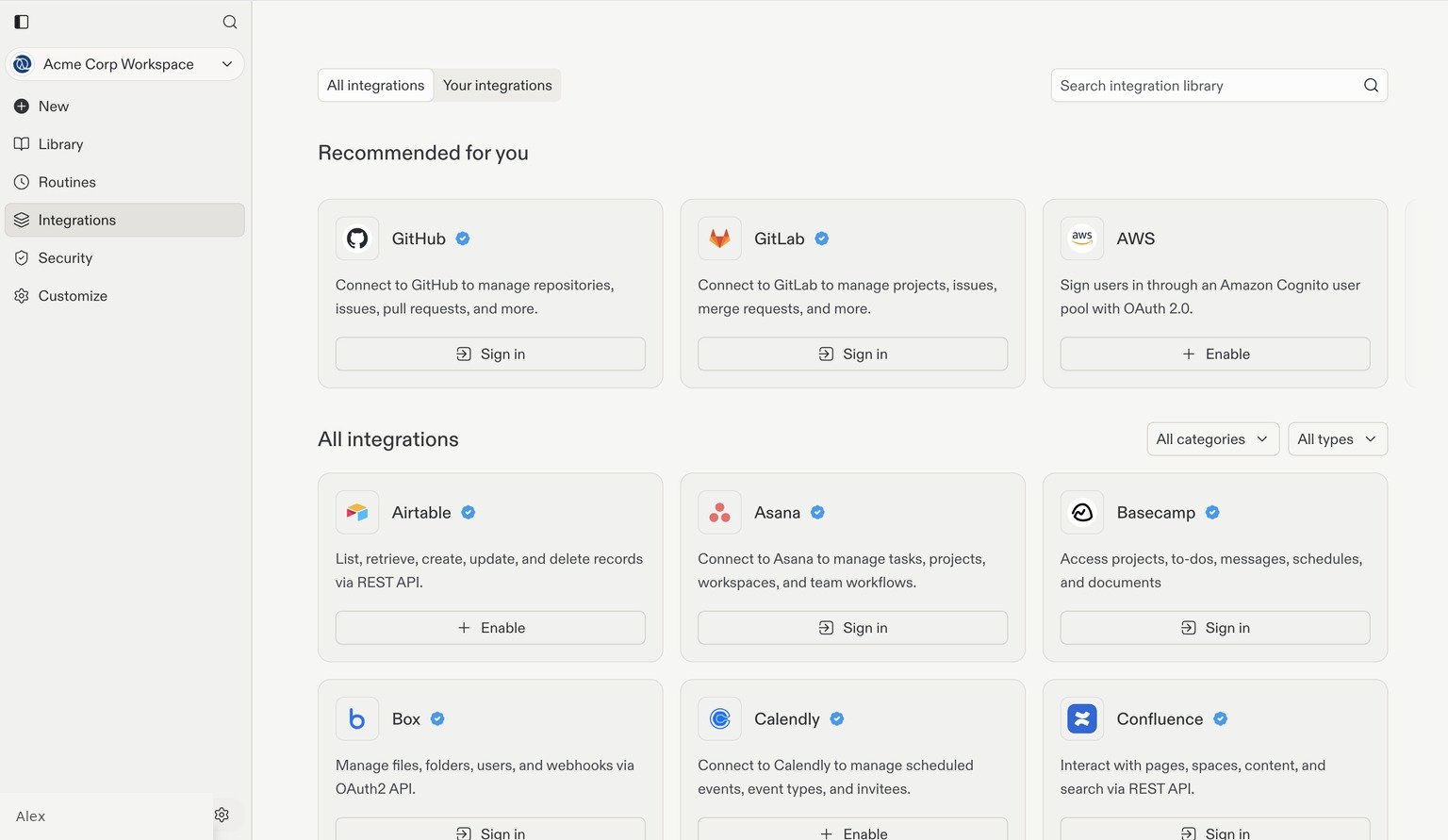
GitHub、GitLab、Airtable、Asanaなどの統合を参照します。アカウントの詳細情報は例です。
例:Slackへの接続
1
Slackを検索
All integrationsでSlackを検索し、そのカードでSign inを選択します。
2
Slackへ続行
接続ダイアログを確認し、Continue to Slackを選択します。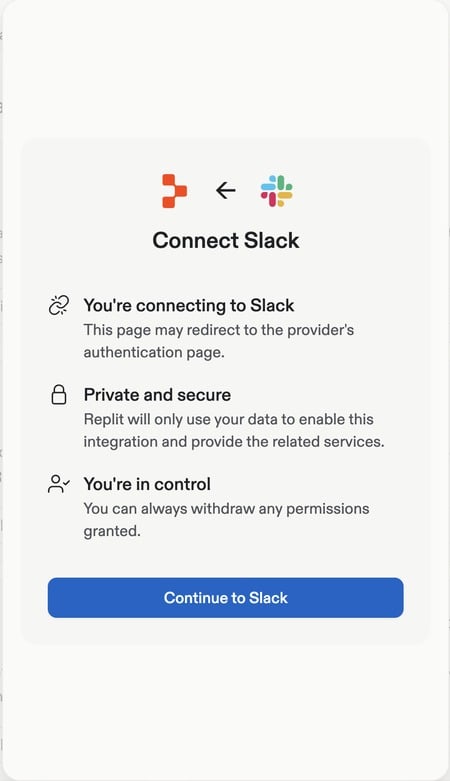
3
接続を承認
プロバイダーのサインインと認証フローを完了します。意図したSlackワークスペースに接続していることを確認し、承認する前にリクエストされている権限を確認してください。
4
接続を確認して使用
Your integrationsに戻り、接続状況とスコープを確認します。その後、タスクにSlackを使用するようReplitに依頼できます。例:「チームのSlackチャンネルで最新のプロジェクト更新情報を見つけて」。
接続済みサービスの確認
Your integrationsを開くと、各接続のDefault permission、Scope、Connected apps、Connection statusを確認できます。チームのワークフローに組み込む前に、接続の所有者と使用しているアプリを確認してください。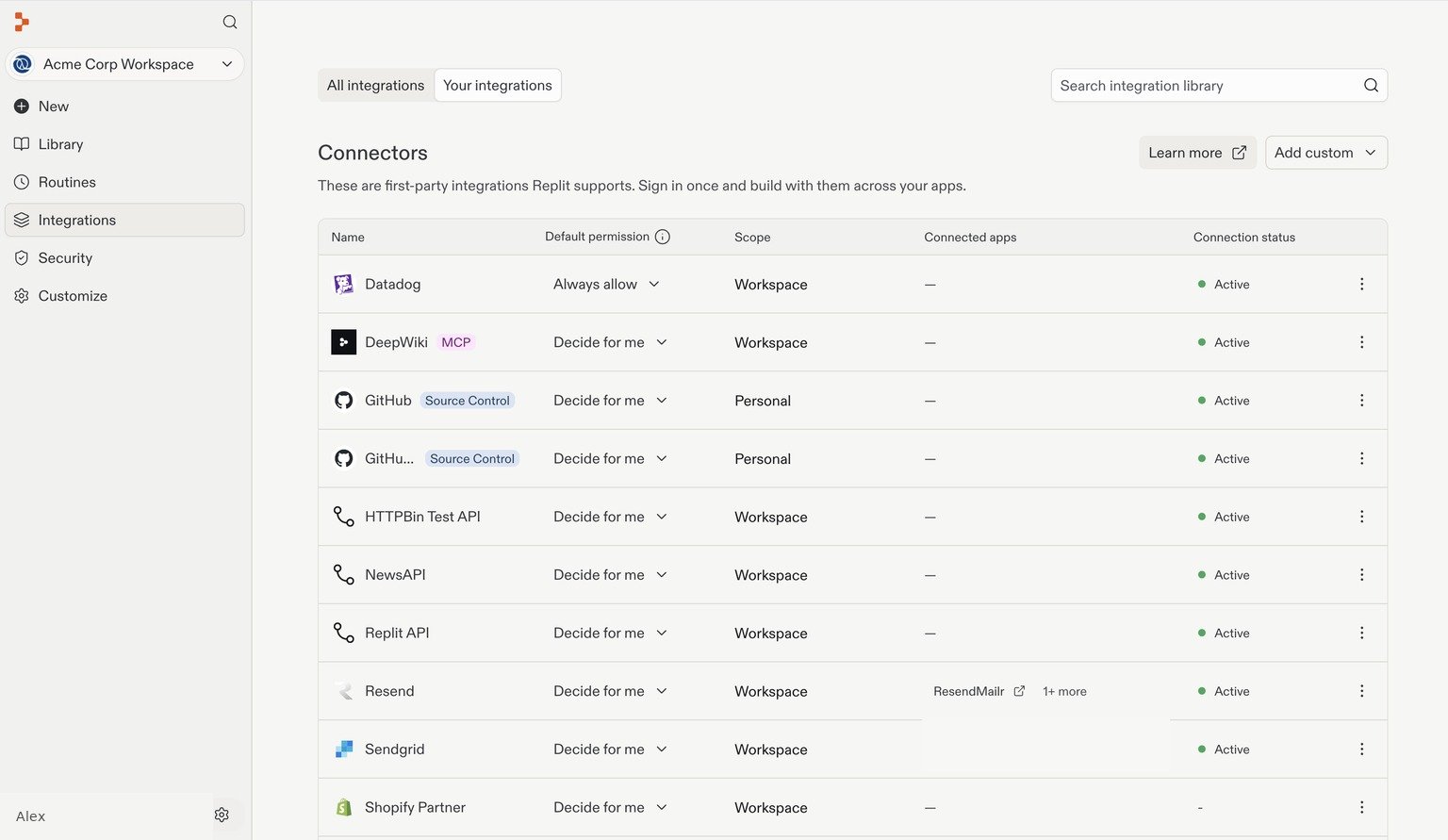
個人アカウントの詳細情報と接続アプリ名を削除した接続済みサービス。
カスタム統合の追加
Your integrationsでAdd customを選択します。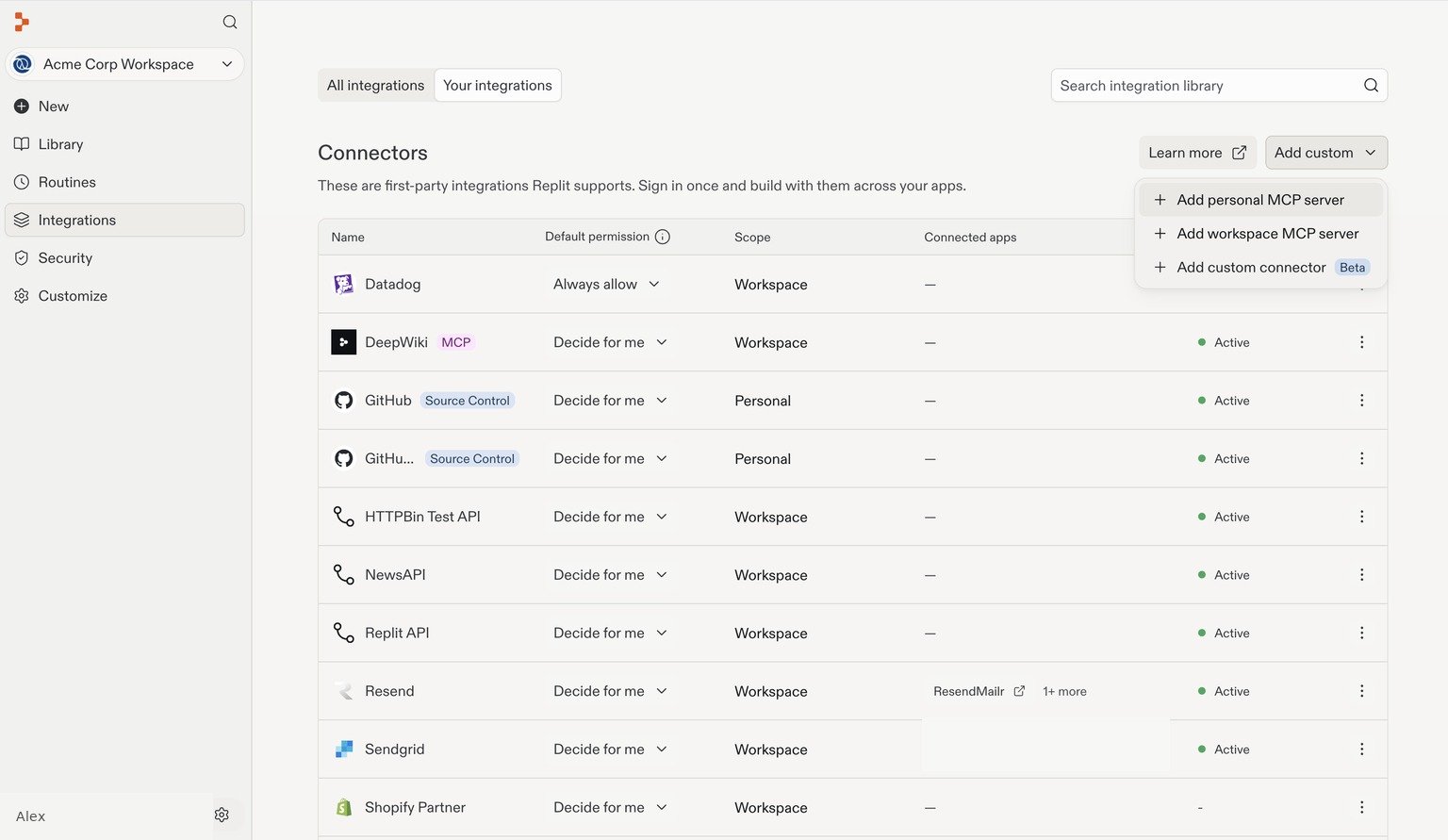
MCPサーバー
**MCP(Model Context Protocol)**は、外部サーバーが公開するツールやデータをReplitが使用できるようにするオープンスタンダードです。- Add personal MCP server: 自分専用の接続を追加します。
- Add workspace MCP server: Workspace管理者として、サーバーをWorkspaceで利用可能にします。設定内容に応じて、メンバーは共有接続を使用するか、個別にサインインします。
カスタムAPIコネクタ
Add custom connectorを選択して、サービスのAPIとの統合を設定します。これはMCPとは別の方法です。APIコネクタはサービスのAPIに接続するのに対し、MCPサーバーはMCPプロトコルを通じてツールを公開します。 接続するサービスのAPIドキュメントを使用し、設定ダイアログの指示に従ってください。例えば、カスタムコネクタを使用すると、ライブラリにない社内の在庫管理APIへのアクセスをReplitに与えることができます。 サポートされている統合タイプについては、統合概要を参照してください。データウェアハウスと分析プラットフォームへの接続
ダッシュボード、レポートツール、データを活用したアプリケーションを構築するために、Replitを組織のデータプラットフォームに接続することもできます。- Databricks: ユーザーからマシンへの認証またはサービスプリンシパルを使用して、Databricksワークスペースに接続します。
- Snowflake: SnowflakeおよびReplitの管理者とともにコネクタを設定し、サインインしてウェアハウスデータを使った構築を行います。
- Microsoft Fabric: Power BIセマンティックモデルを基盤としたデータアプリを構築し、Fabric環境に公開します。このワークフローは、汎用的なウェアハウス接続を提供するのではなく、セマンティックモデルデータを読み取ります。
管理と利用可能性
利用可能な機能はプランによって異なります。- CoreおよびPro:コネクタ管理はコラボレーティブワークスペースで利用可能です。アカウント管理者がそのワークスペース用の接続をセットアップ・管理し、ビルダーはそのワークスペース内のアプリで使用できます。
- Enterprise:カスタムOAuthクライアント、APIキーアクセス制御、独自キーの持ち込みなど、高度なコントロールを備えた組織全体のコネクタ管理。
主な機能
- 一元管理:管理者がサービスを一度セットアップすれば、ビルダーはそのワークスペース内のすべてのアプリで使用できます。
- 可視性と監査:どのアプリとメンバーがどのサービスを使用しているかを確認できます。
- アプリごとの同意と取り消し:コードを変更せずにアクセスを取り消しまたはローテーションできます。
- ロールベースのアクセス制御:APIキーにスコープ付きの最小権限のアクセス制御。
- 独自のOAuthを持ち込む:カスタムスコープで組織所有のOAuthクライアントを使用。
- 独自のOpenAIキーを持ち込む:Replitのデフォルトのかわりにご自身のOpenAI APIキーを使用。
仕組み
1
管理者がサービスをセットアップ
管理者が認証情報を使用してサービスを一度セットアップします。
2
管理者がアクセスを承認
管理者がコネクタを使用できるグループを承認します(Enterprise)または、コラボレーティブワークスペースで利用可能にします(Core/Pro)。
3
ビルダーがコネクタを使用
メンバーがワークスペースまたは組織内のアプリでReplitに依頼してそのサービスを使って構築します。
4
管理者が使用状況を監視
管理者はどのメンバーとアプリがどのサービスを使用しているかを監視できます。
セキュリティとガバナンス
- 認証情報とトークンはプラットフォームによって管理され、個々のアプリには保存されません。
- コードを変更せずに一元的な取り消しとローテーションが可能です。
- Enterprise:最小権限のアクセスとオプションのカスタムOAuth設定を備えたスコープ付きアクセス。
セットアップと管理
コネクタと接続のスコープ
コネクタ管理は、CoreとProではワークスペース全体、Enterpriseでは組織全体に及びます。いずれの場合も、各接続には固有の所有者と固有のアクセススコープがあります。 IntegrationsページのScope列には、以下の値が使用されます。- Personal:1人のメンバーが接続を所有します。
- Workspace:ワークスペースが接続を所有します。ワークスペースのアクセス制御により、使用できるユーザーをさらに制限できます。
- Workspace / Personal:統合にワークスペース所有と、メンバー所有の両方の接続があります。
- Project:接続が1つのプロジェクトに紐づいています。
- Replit-managed:Replitが、ワークスペース所有またはメンバー所有の接続なしで統合を提供します。
Enterprise向けコネクタアクセスの設定
一覧にあるサービスに接続するにはAll integrationsから開始し、カスタム統合を追加するにはYour integrations → Add customを使用します。Enterpriseでは、利用可能な場合、カスタムスコープを持つ組織所有のOAuthクライアントもサポートされます。アクセスの設定(Enterprise)
- コネクタを有効にした後、Manageを選択します。
- 必要に応じて特定のグループにアクセスを付与します。
コネクタの変更
- コネクタを有効にした後、Manageを選択します。
- コネクタを削除すると、そのワークスペース(Core/Pro)または組織(Enterprise)のすべてのビルダーから削除されます。
- Enterpriseでは、カスタムOAuthコネクタのスコープを編集できます。
プラン比較
独自のOpenAIキーを持ち込む(Enterprise)
Enterpriseのお客様は、Replitのデフォルトのインフラの代わりにコネクタを使用して独自のOpenAI APIキーを持ち込むことができます。これにより、既存のOpenAI契約を使用し、ご自身のアカウントを通じてAIの使用状況を管理できます。次のステップ
コネクタ管理は以下をサポートするよう拡張される予定です:- イベント駆動ワークフローのためのWebhookイベント
- 権限、割り当て、分析を備えた深いアドミンエクスペリエンス
関連ドキュメント
- ワークスペース:個人ワークスペースとチームワークスペースについて
- コネクタ概要:すべての統合タイプについて
- ウェアハウスコネクタ:BigQuery、Databricks、Snowflake、Segment、Amplitude、Hexに接続
Enterpriseのセットアップを続ける
グループと権限
コラボレーターをグループに整理し、アクセス権を設定します。