

DatabricksコネクタはProプランおよびEnterpriseプランでご利用いただけます。

接続タイプを選択する
ユーザーツーマシン(U2M)をセットアップする
各ビルダーのDatabricks ID、権限、監査の帰属を使用します。
サービスプリンシパル(M2M)をセットアップする
認可されたビルダー向けに、1つの共有Databricks
IDと権限セットを使用します。
U2Mコネクタをセットアップする
U2Mのセットアップには3つの役割が関わります。- Databricksアカウント管理者:OAuthアプリ接続を作成し、SQLウェアハウスの詳細を提供します。
- Replit組織管理者:OAuth認証情報でコネクタを設定します。
- ビルダー:自分のDatabricksアカウントでサインインし、構築を開始します。
U2Mの前提条件
開始する前に、以下を確認してください。- Databricksのアカウント管理者。アプリ接続はワークスペース管理設定ではなく、アカウントコンソールで設定します。
- Replit組織管理者。
- コネクタを使用するすべてのビルダーのDatabricksアカウント。
- SQLウェアハウスのCan use権限と必要なUnity Catalog権限を含む、すべてのビルダーのワークスペースアクセス権。
ステップ1:OAuthアプリ接続を作成する
このステップを完了するにはDatabricksアカウント管理者である必要があります。
1
Databricksアカウントコンソールを開く
Databricksワークスペースで、右上隅のワークスペースピッカーを開き、Manage accountを選択します。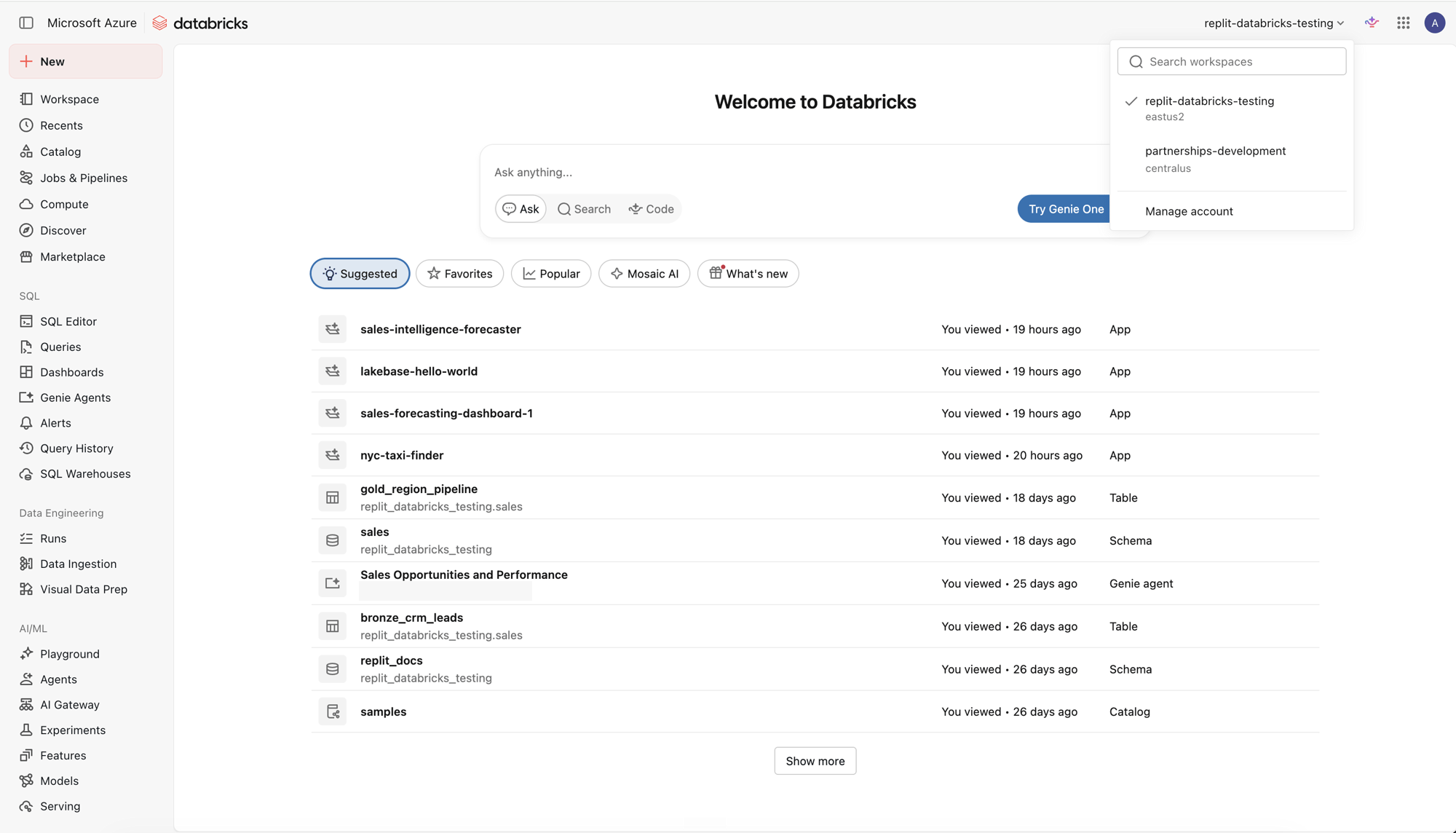
2
App connectionsを開く
アカウントコンソールでSettingsを選択し、App connectionsタブを開きます。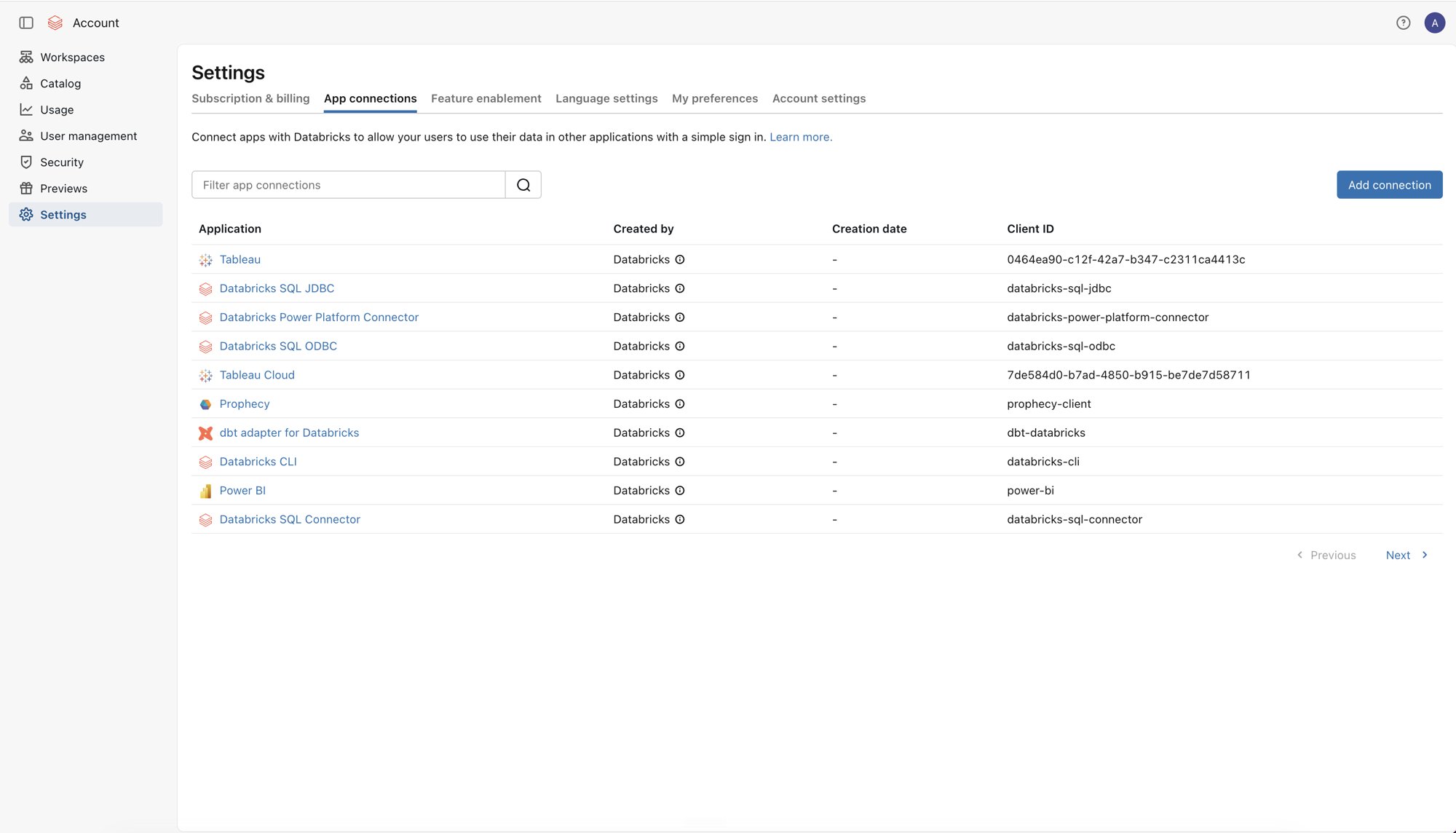
3
Replit接続を設定する
Add connectionを選択します。Replitを識別できるアプリケーション名(例:Access scopesでAll APIsを選択します。これにより、AgentがDatabricks Appsの構築および管理に必要なDatabricks SQLとDatabricks APIを使用できるようになります。Generate a client secretを選択します。Databricksでは、この接続を作成した後にシークレットを追加することはできません。組織のセキュリティポリシーに従ってトークンの有効期間を設定してください。この例では、Databricksが表示する最大値であるAccess token TTL 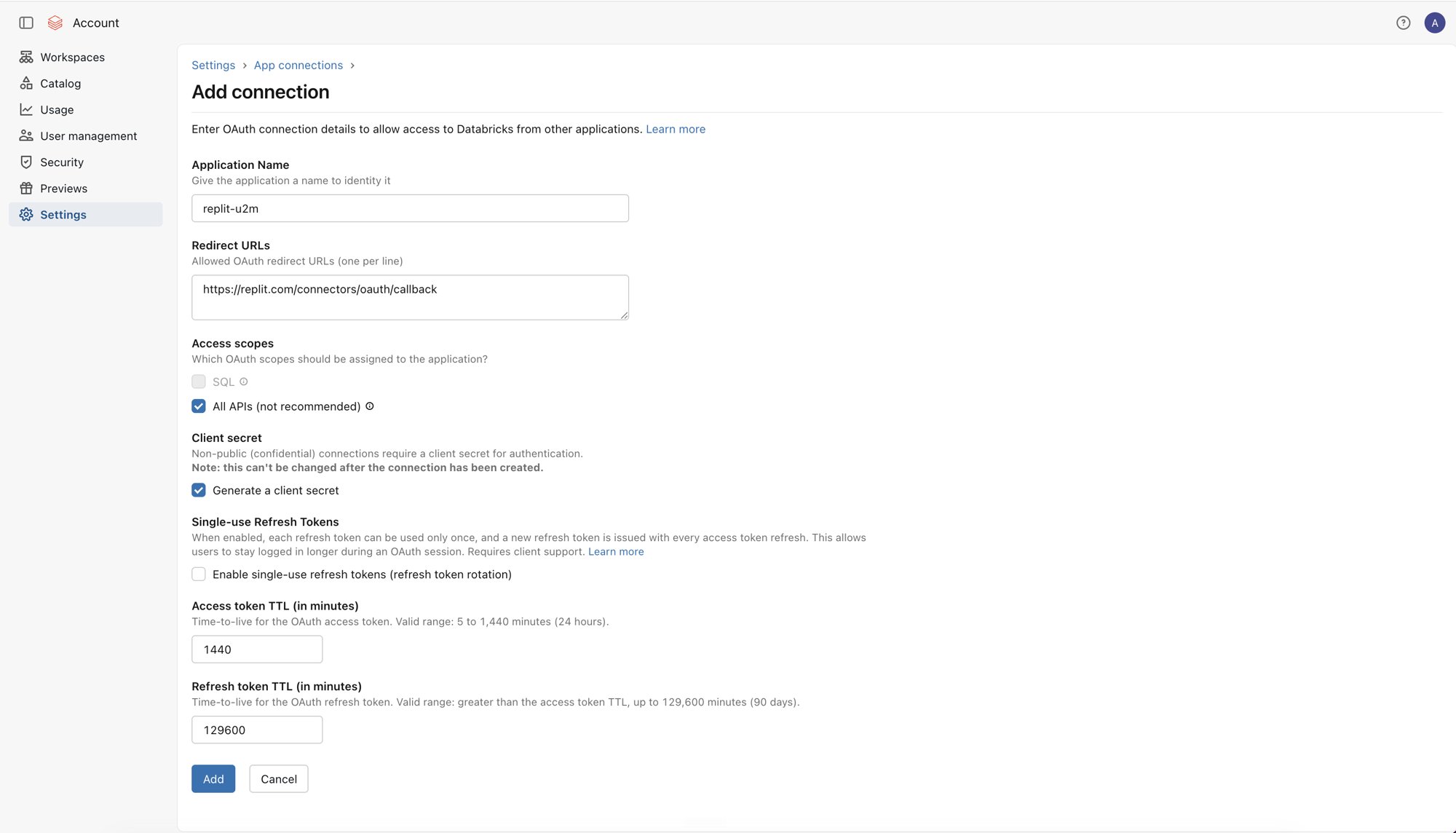
replit-u2m)を入力します。Redirect URLsに以下を入力します。1440分(24時間)とRefresh token TTL 129600分(90日間)を使用しています。リフレッシュトークンの有効期間を短くすると、ビルダーがより頻繁にサインインする必要が生じる場合があります。Addを選択します。4
OAuth認証情報を保存する
Client IDとClient Secretをコピーし、組織のシークレットマネージャーに保存します。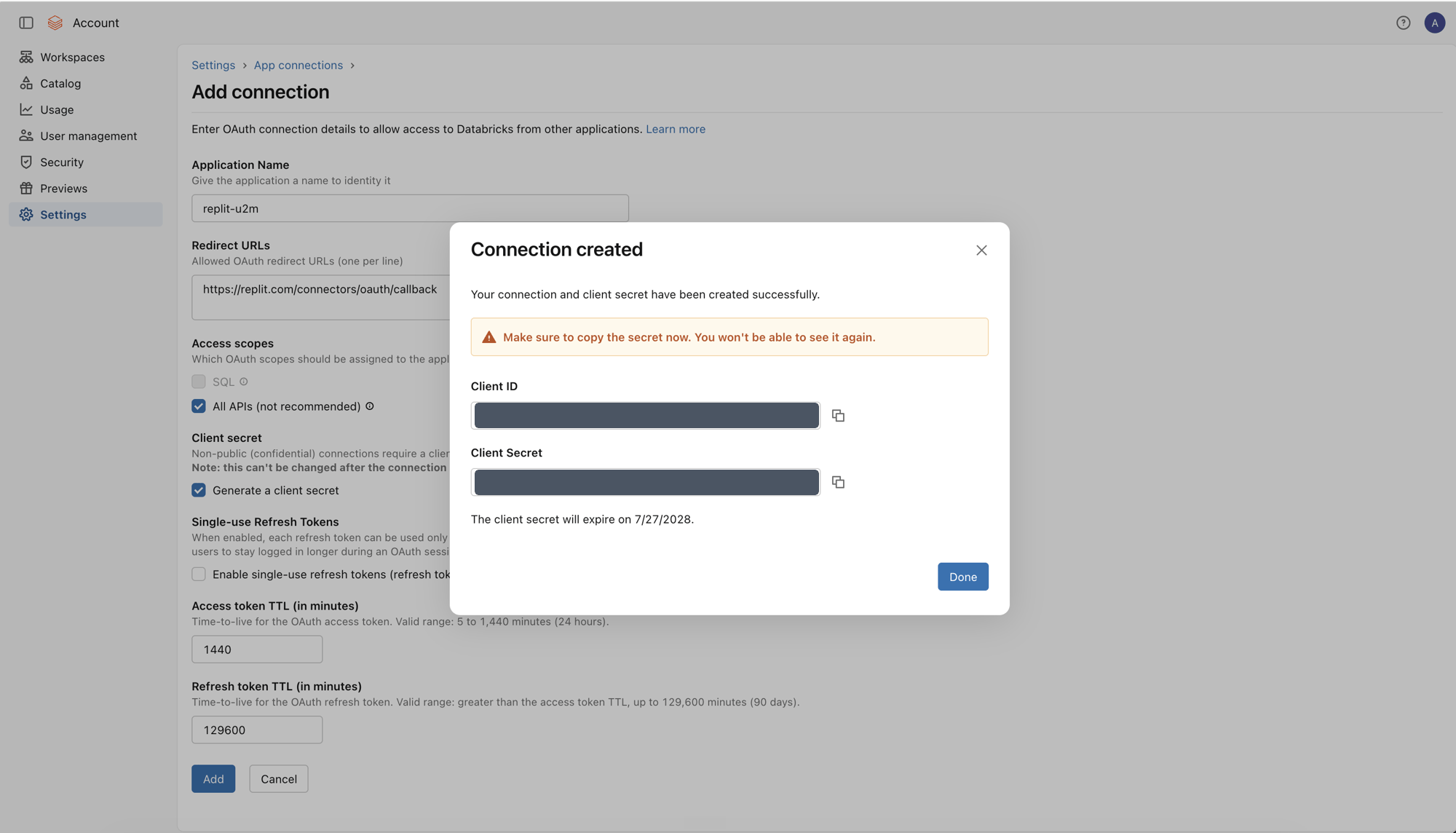
新規または更新されたOAuthアプリ接続が利用可能になるまで最大30分かかる場合があります。
ステップ2:SQLウェアハウスの詳細を共有する
各ビルダーは、U2Mコネクタを認可する際にSQLウェアハウスの詳細を入力します。社内オンボーディングページなど、ビルダーがアクセスできる場所にこれらの値を公開してください。1
SQL Warehousesを開く
DatabricksワークスペースでSQL Warehousesを選択し、ビルダーが使用するウェアハウスを開きます。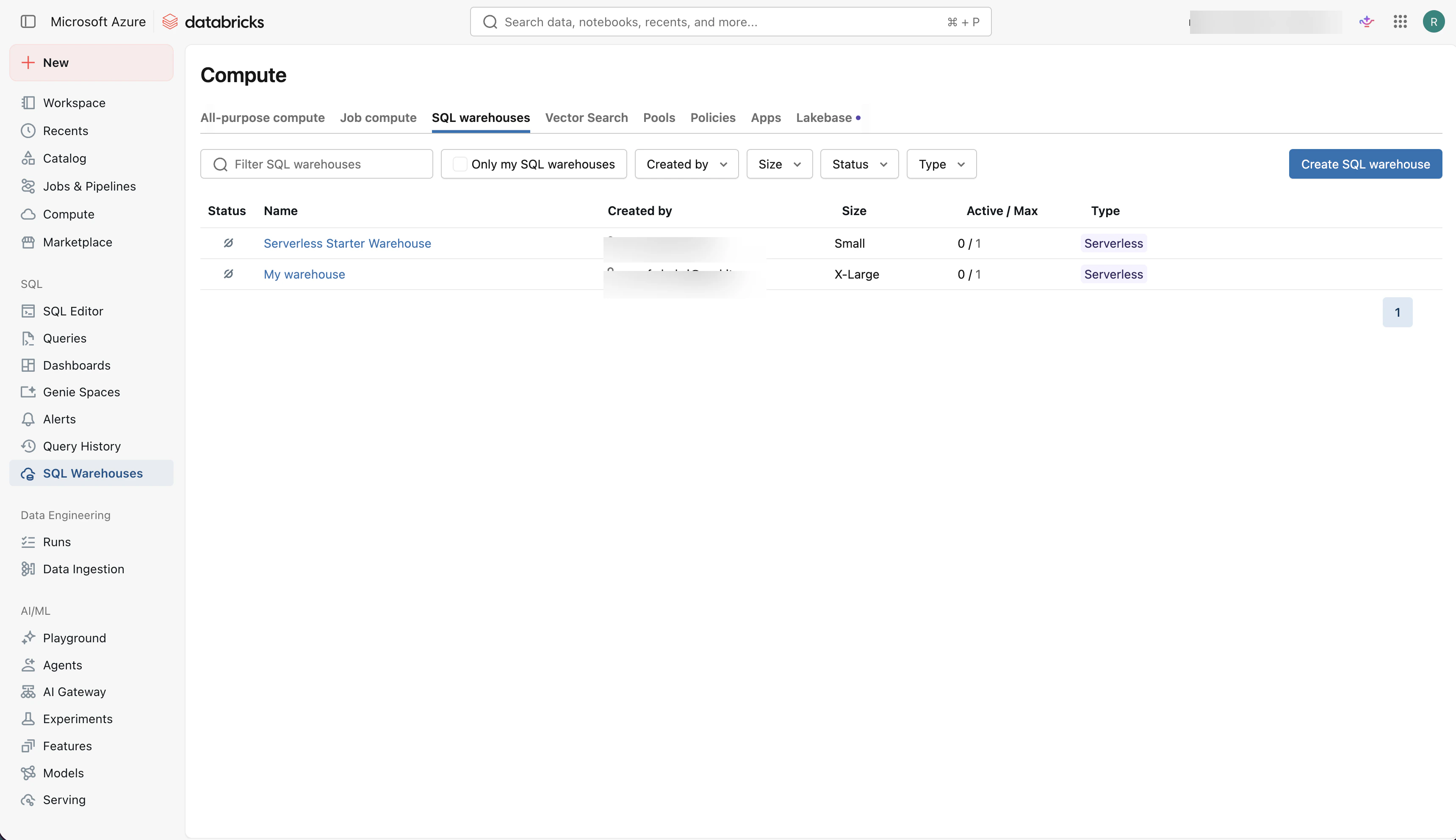
2
接続詳細をコピーする
Connection detailsを選択し、Server hostnameとHTTP pathをコピーします。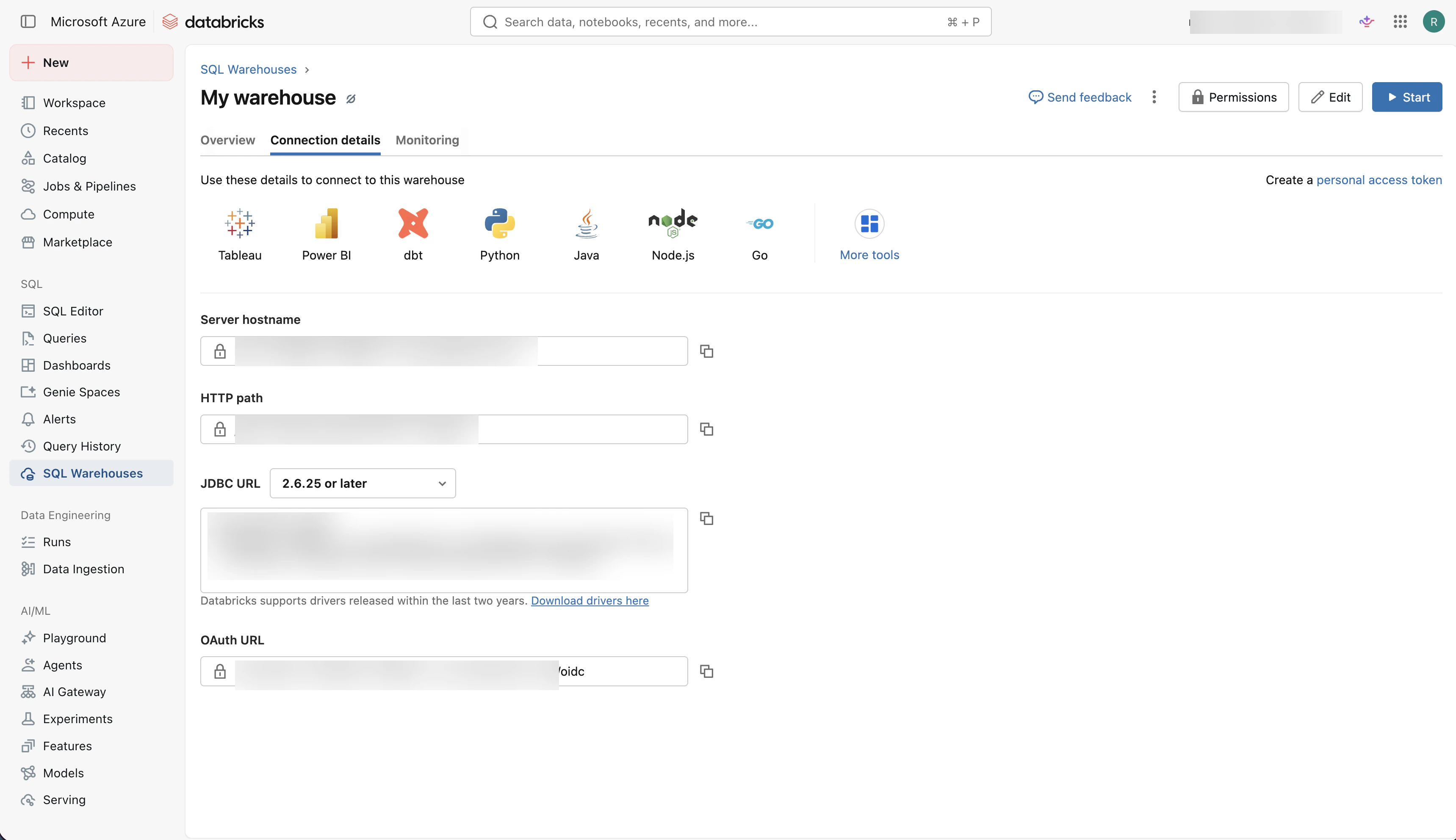
ステップ3:ReplitでU2Mを有効にする
コネクタを設定するにはReplit組織管理者である必要があります。
1
U2Mコネクタを開いて有効にする
設定のIntegrationsを開きます。Connector Scopesで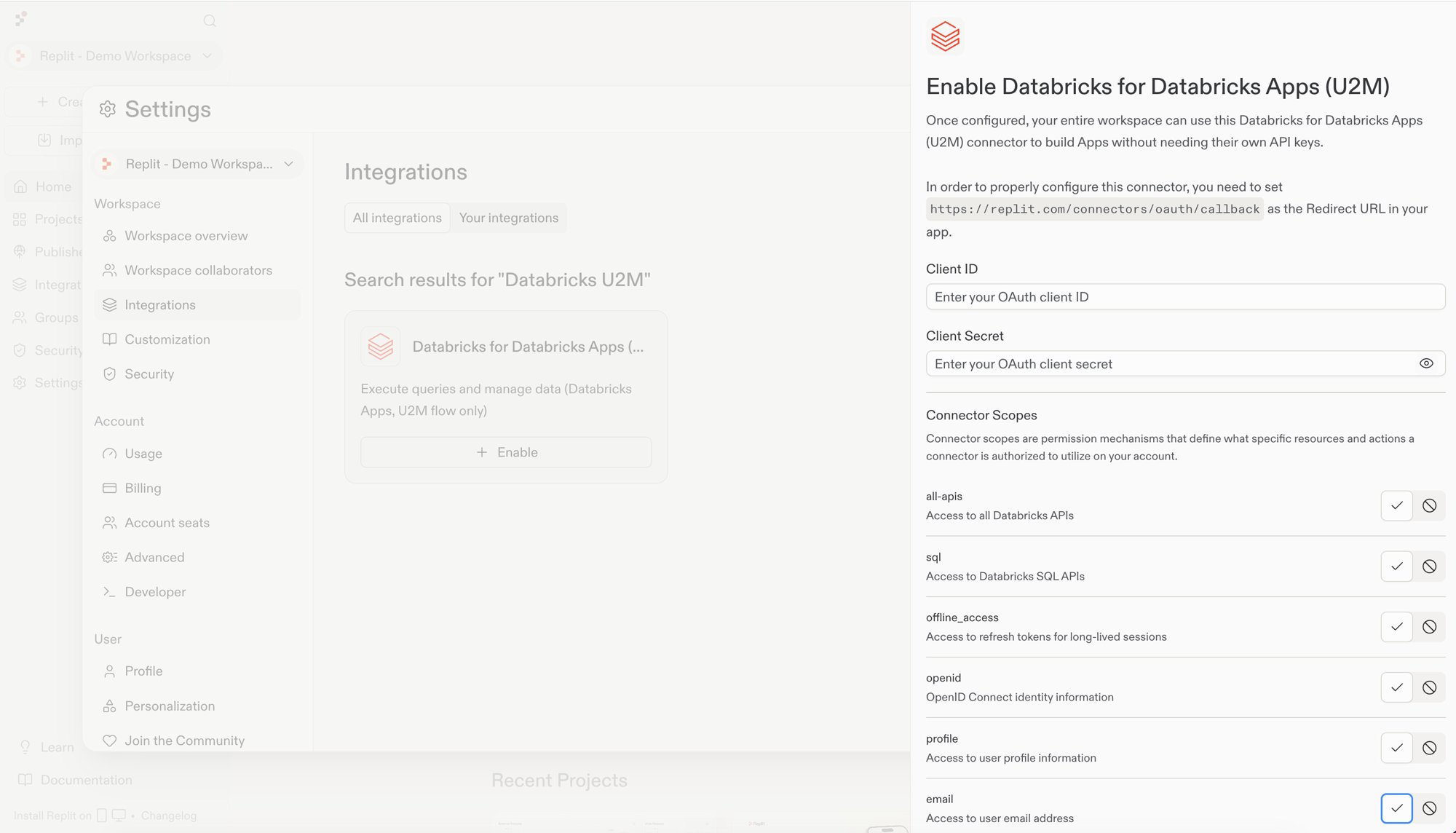
Databricks U2Mを検索し、Databricks for Databricks Apps (U2M)を見つけてEnableを選択します。Databricksアプリ接続のClient IDとClient Secretを入力します。Replitに表示されるリダイレクトURLがDatabricksで設定されたURLと一致していることを確認します。all-apisとoffline_accessを有効にします。offline_accessスコープにより、Replitは長期セッション用のリフレッシュトークンを取得します。Configureを選択します。2
コネクタが有効になっていることを確認する
Your integrationsの下に**Databricks for Databricks Apps (U2M)**が表示されていることを確認します。
ステップ4:ビルダーとしてサインインする
各ビルダーは、コネクタを使用する前に自分のDatabricksアカウントでサインインします。Replitはリフレッシュトークンが期限切れになるまでセッションを更新できます。1
コネクタにサインインする
IntegrationsページでDatabricks for Databricks Apps (U2M)を見つけてSign inを選択します。接続の詳細を確認し、Continue to Databricks for Databricks Appsを選択します。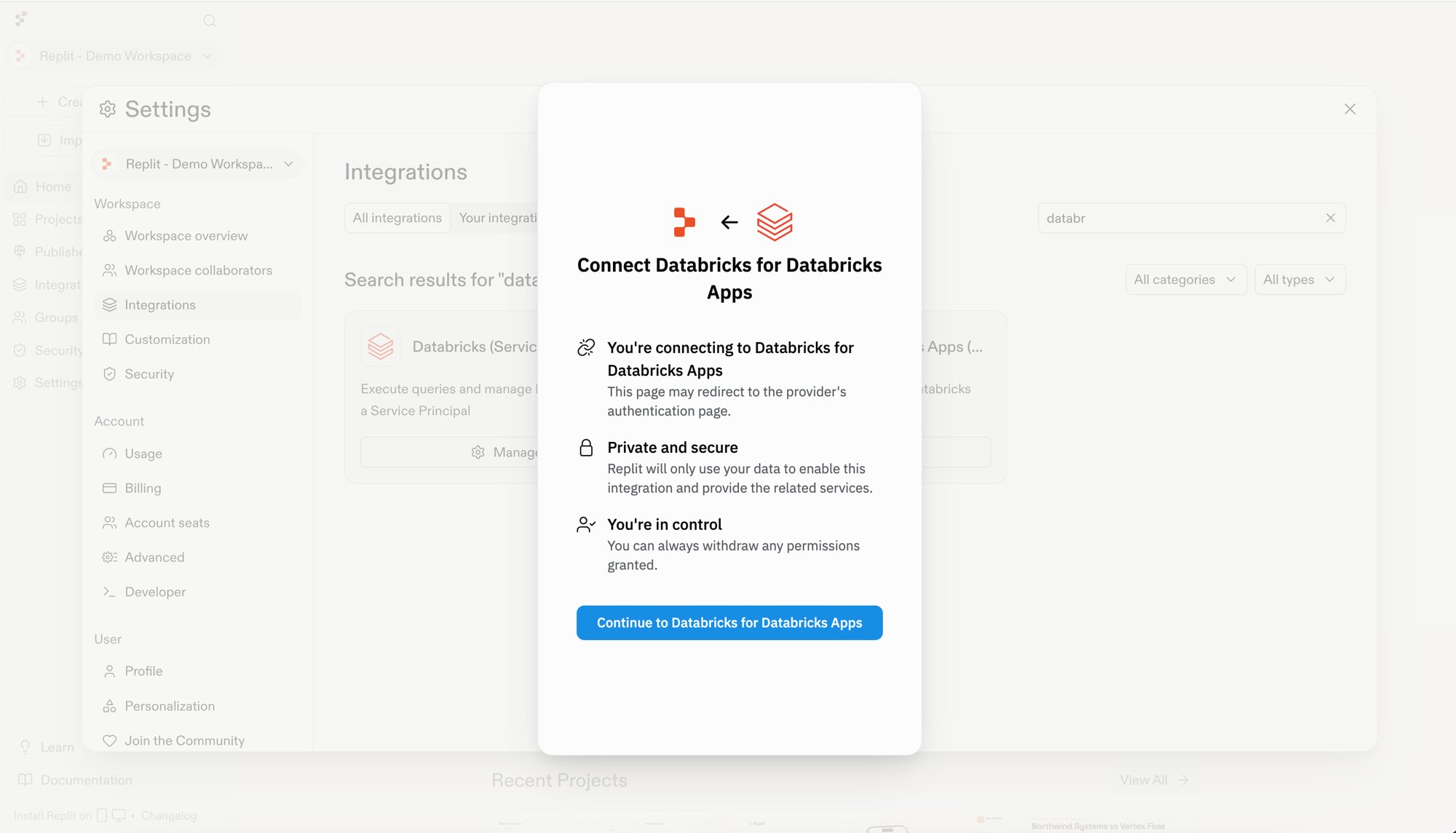
2
SQLウェアハウスの詳細を入力する
Databricks管理者から提供されたSQLウェアハウスのHTTP pathを入力し、Nextを選択します。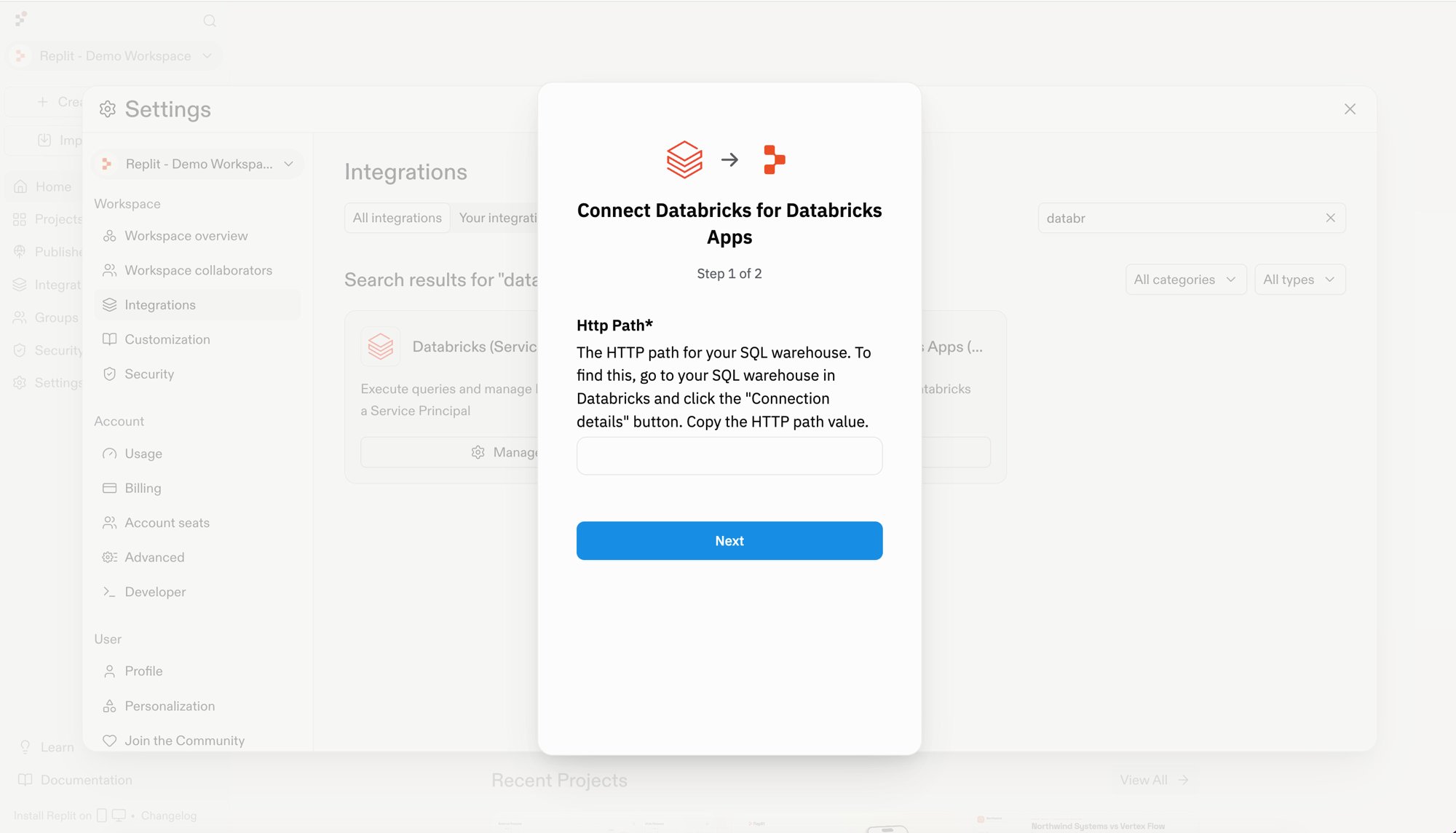
サービスプリンシパルコネクタをセットアップする
サービスプリンシパルのセットアップには3つの役割が関わります。- Databricks管理者:Databricksでサービスプリンシパルを作成して権限を付与します。
- Replit組織管理者:Replitでコネクタとアクセス権を設定します。
- ビルダー:共有Databricks IDを使って構築を開始します。
サービスプリンシパルの前提条件
開始する前に、以下を確認してください。- Databricksアカウント管理者またはワークスペース管理者権限。
- Replit組織管理者権限。
ステップ1:Databricksでサービスプリンシパルを作成する
このステップを完了するにはDatabricksアカウント管理者またはワークスペース管理者である必要があります。
1
設定を開く
Databricksで、右上隅のアバターを選択し、Settingsを選択します。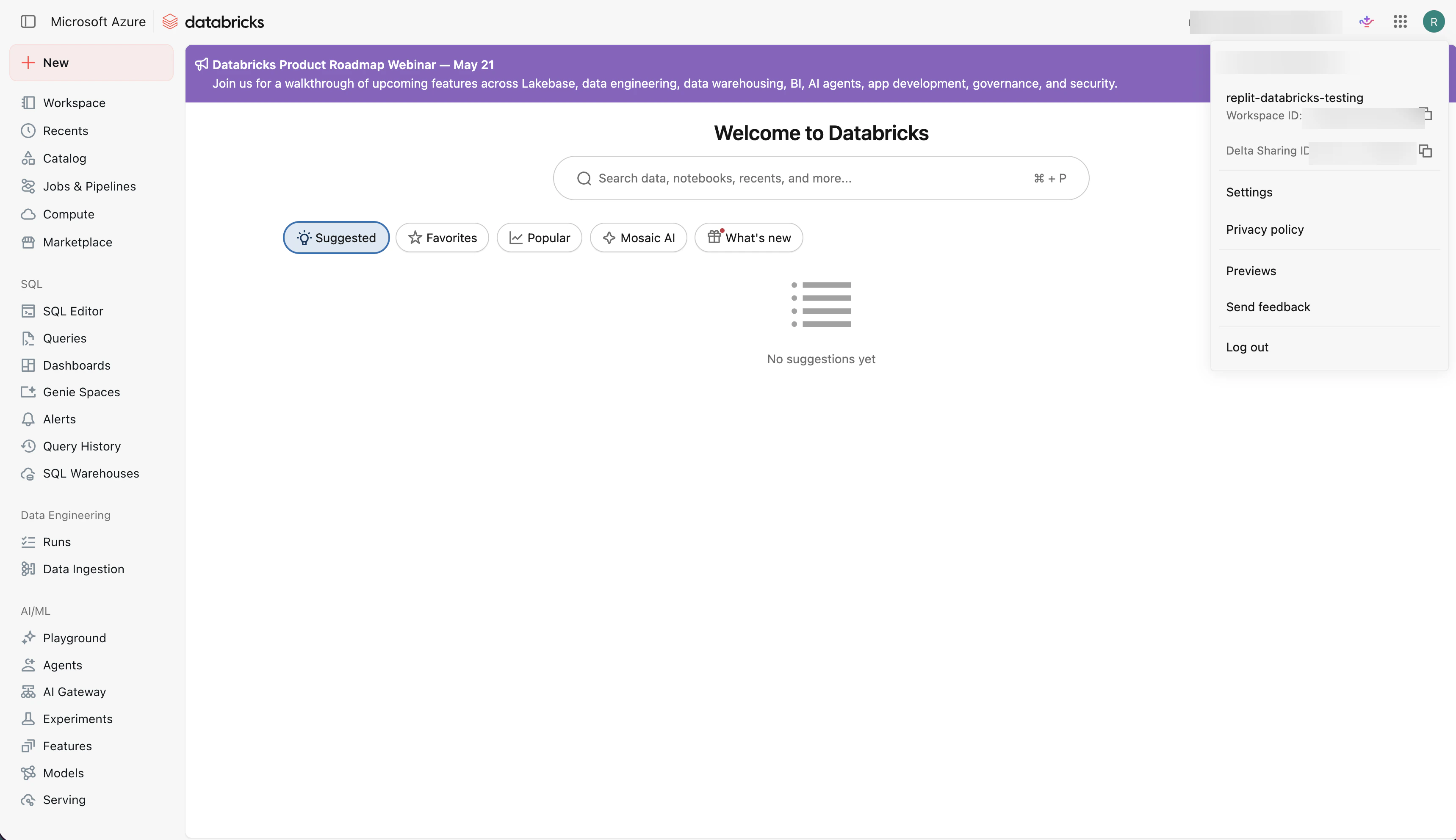
2
IDとアクセスを選択する
SettingsサイドバーでIdentity and accessを選択します。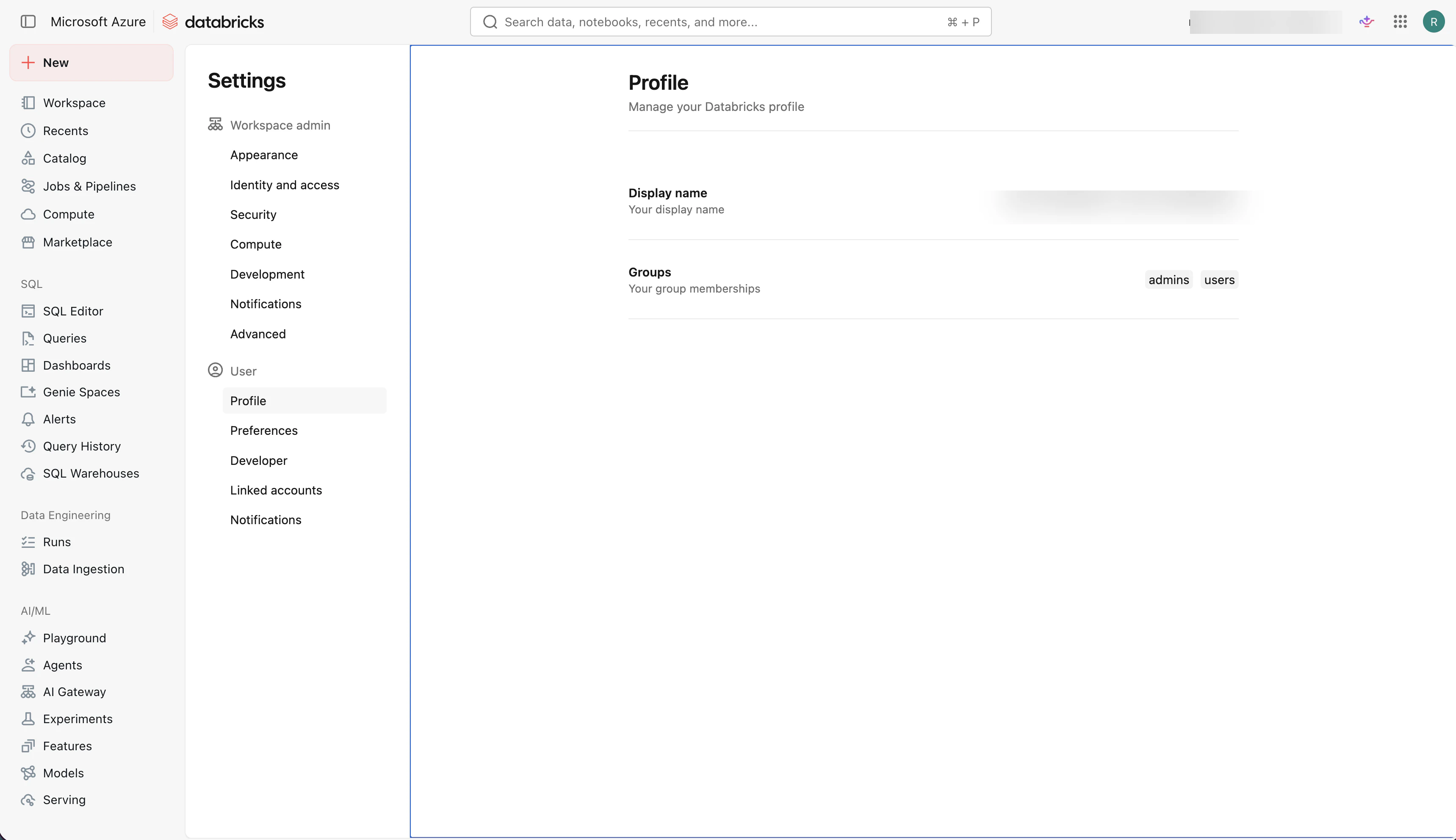
3
サービスプリンシパルを管理する
Management and permissionsの下でService principalsを見つけ、Manageを選択します。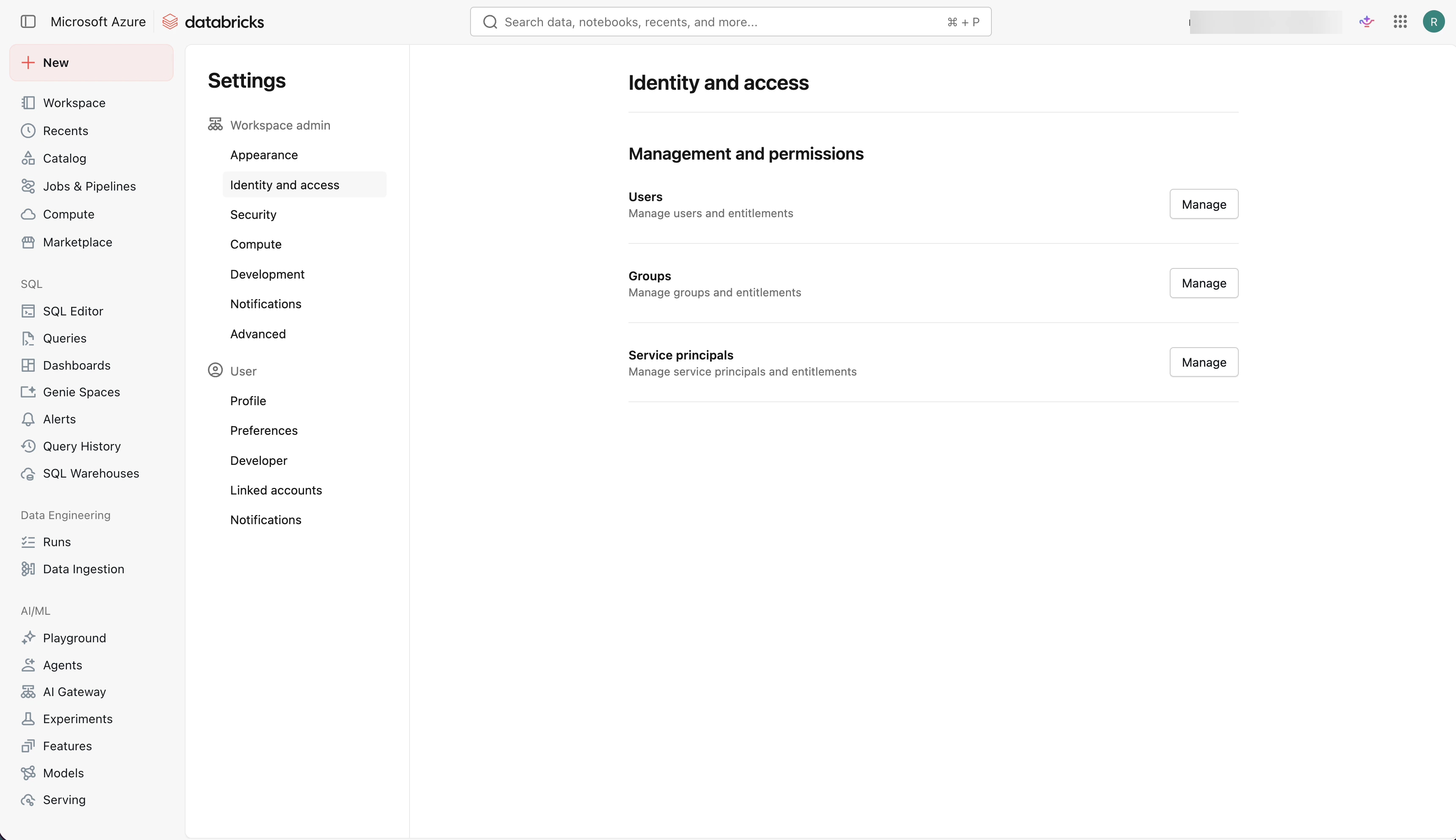
4
新しいサービスプリンシパルを追加する
Add service principalを選択し、Add newを選択します。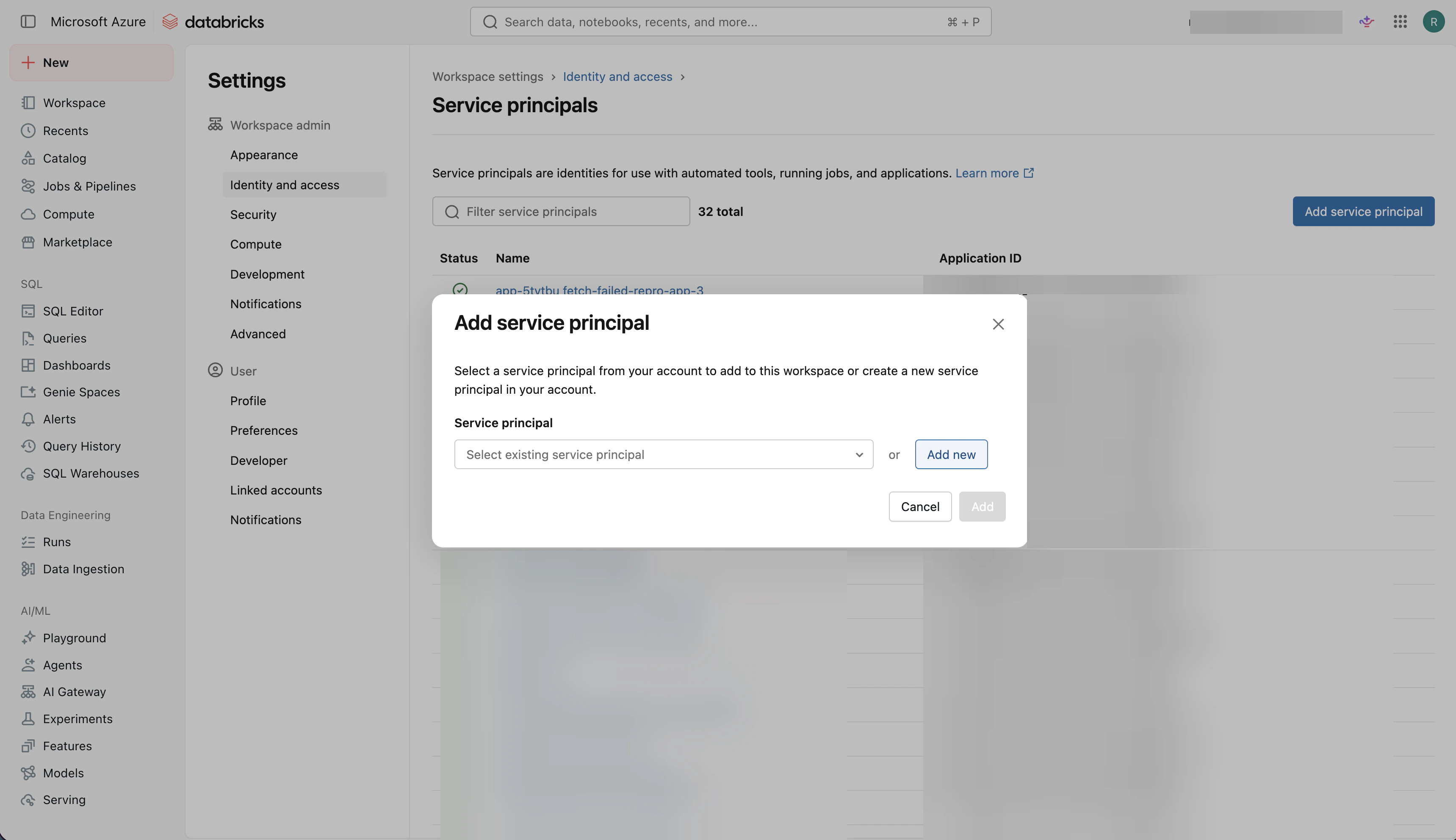
5
サービスプリンシパルに名前を付ける
サービスプリンシパルの明確な名前を入力し、Addを選択します。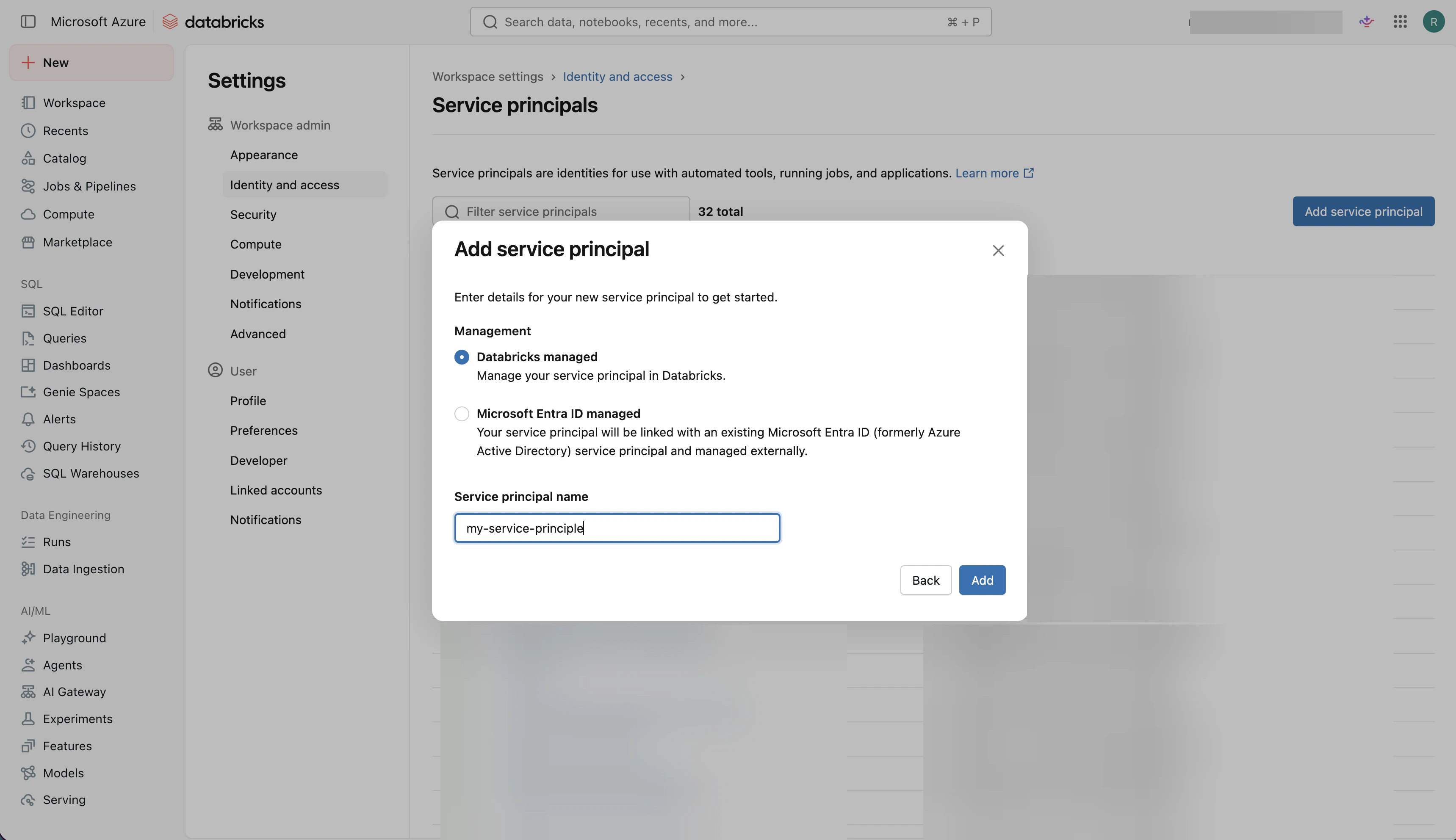
6
サービスプリンシパルの詳細を確認する
Databricksがサービスプリンシパルを作成した後、アクティブであることを確認します。Replitコネクタを設定中にサービスプリンシパルの詳細が必要な場合は、このページを開いたままにしておきます。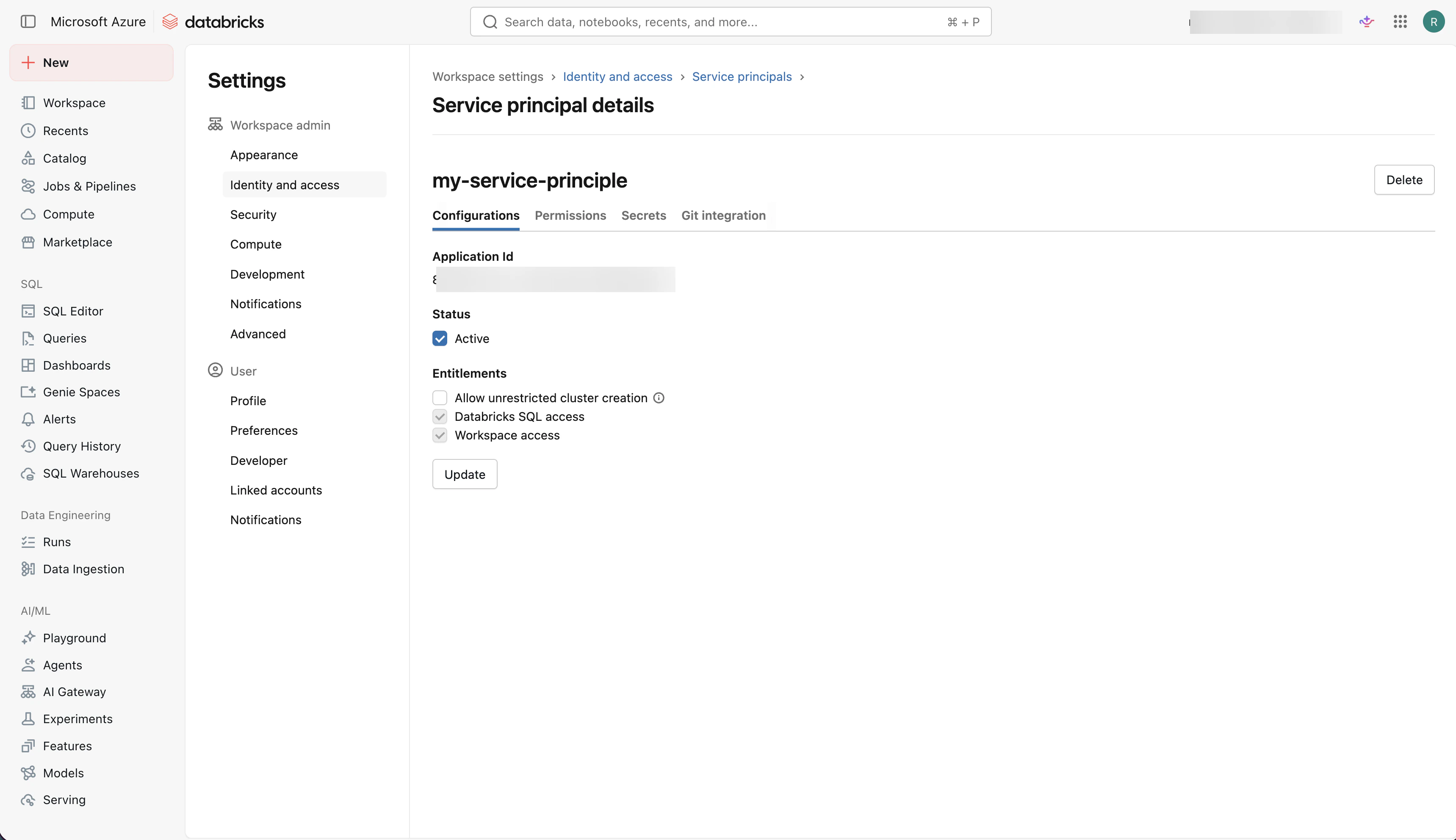
7
アクセスを付与する
Permissionsタブを開き、Grant accessを選択し、サービスプリンシパルを選択して、権限をManageに設定し、Saveを選択します。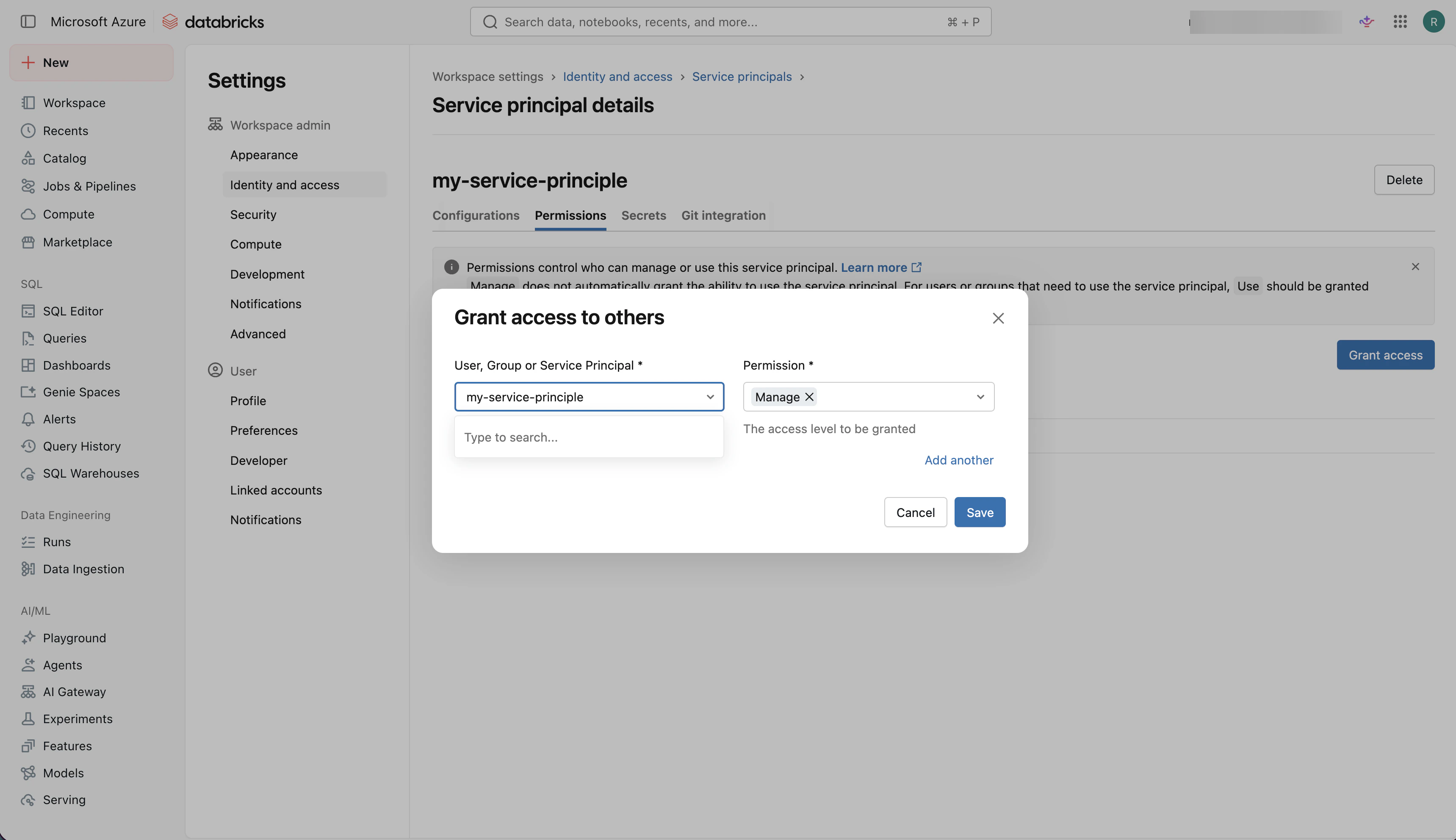
ステップ2:SQLウェアハウスの接続詳細を取得する
Replitコネクタは、クエリを正しいコンピュートリソースにルーティングするためにDatabricks SQLウェアハウスの接続詳細が必要です。1
SQLウェアハウスを開く
DatabricksサイドバーでSQL Warehousesを選択します。
2
ウェアハウスを選択または作成する
Replit Agentに使用させるSQLウェアハウスを選択します。まだウェアハウスがない場合は、Create SQL warehouseを選択して新しいウェアハウスを作成します。
3
接続詳細をコピーする
ウェアハウスを開いてConnection detailsを選択します。Server hostnameとHTTP pathの値を見つけます。ReplitでDatabricksコネクタを作成する際にこれらの値が必要です。
ステップ3:ReplitでDatabricksコネクタを作成する
コネクタを設定するにはReplit組織管理者である必要があります。
1
Integrationsに移動する
設定のIntegrationsを開きます。Connectorsの下で**Databricks (Service Principal)**を見つけ、Sign inを選択します。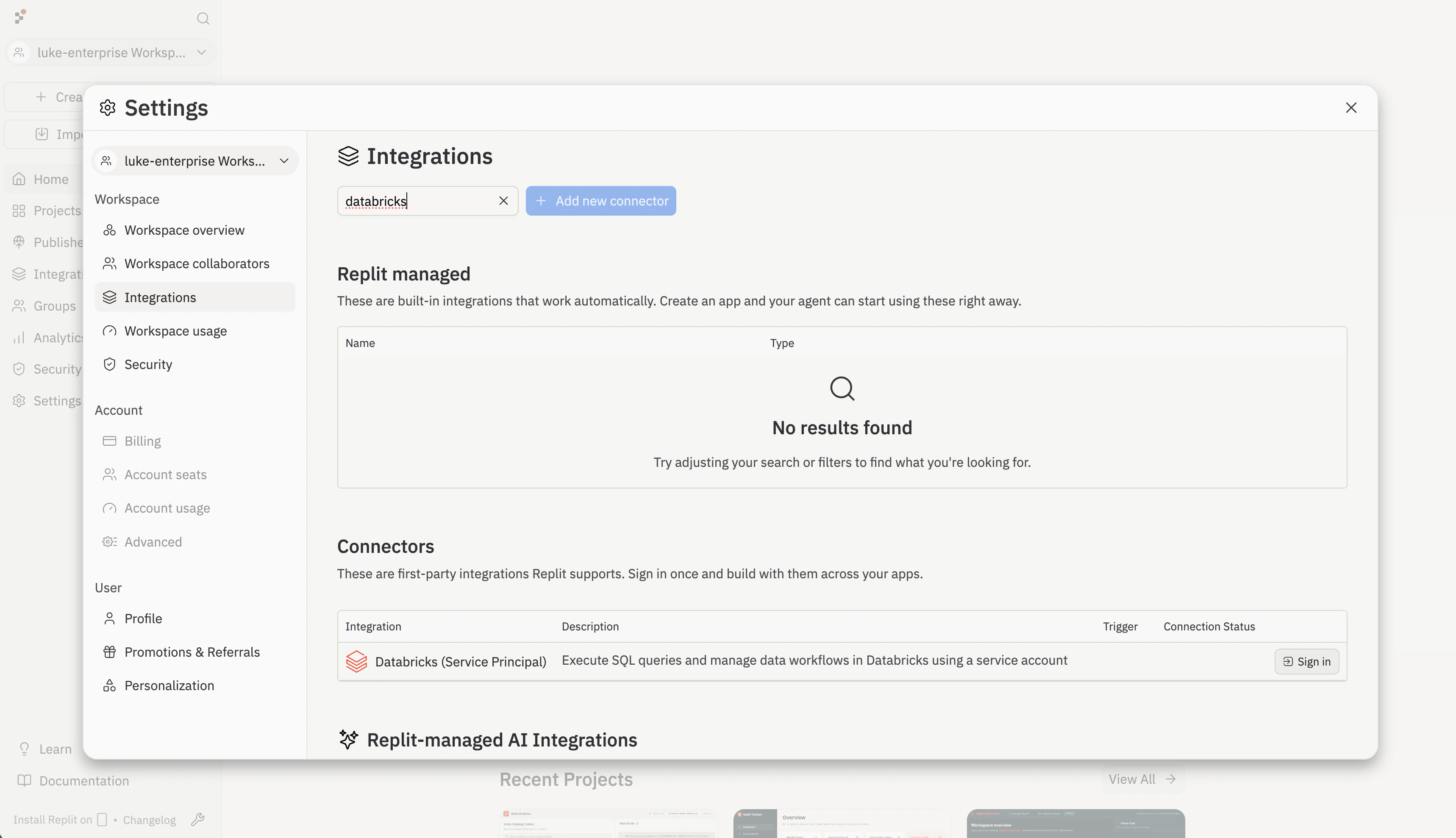
2
接続を確認する
Replitは認証のためにDatabricksにリダイレクトする前に確認ダイアログを表示します。詳細を確認し、Continue to Databricksを選択します。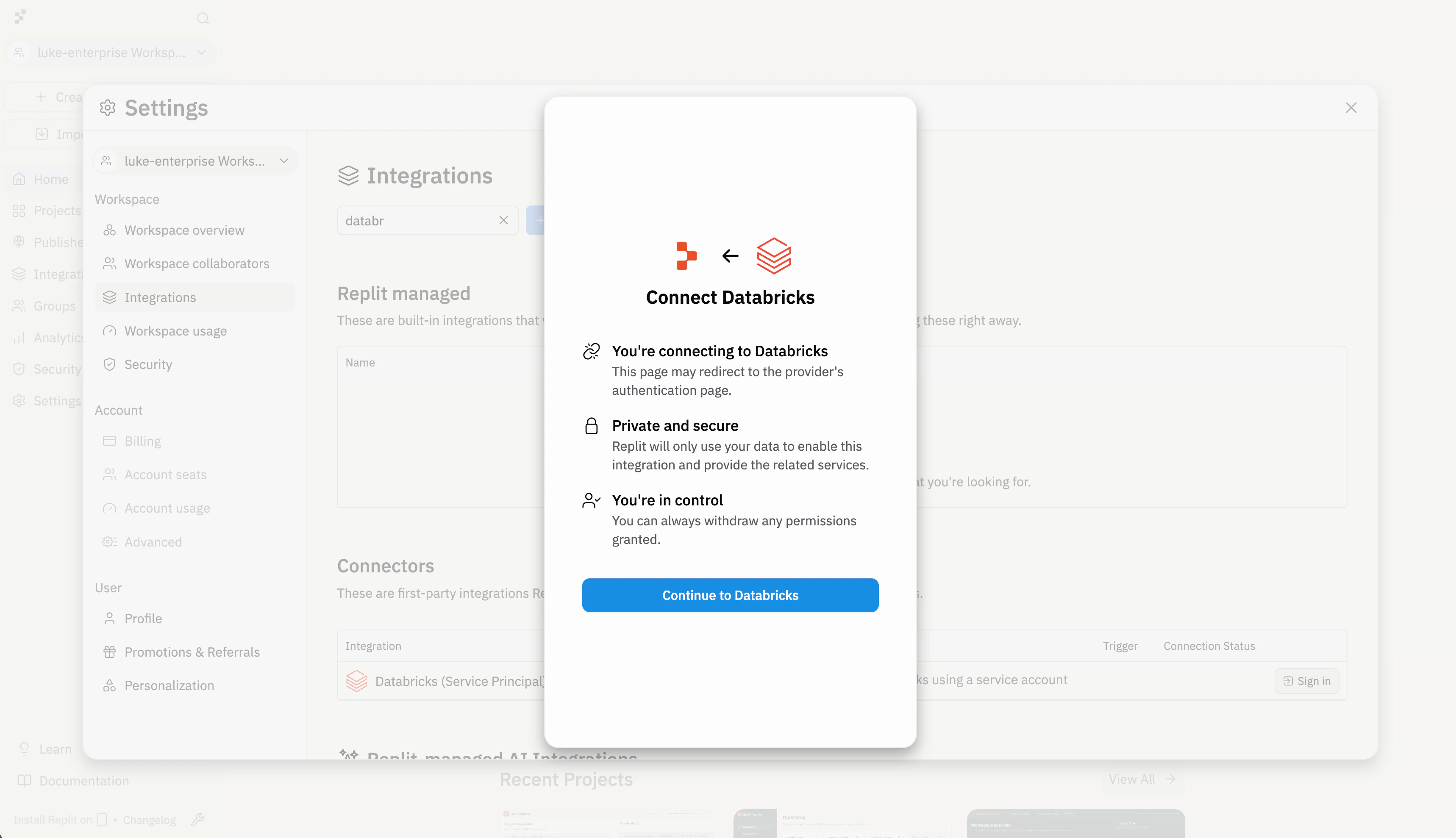
3
SQLウェアハウスのHTTPパスを入力する
DatabricksのSQLウェアハウス接続詳細のHTTP pathを貼り付け(例: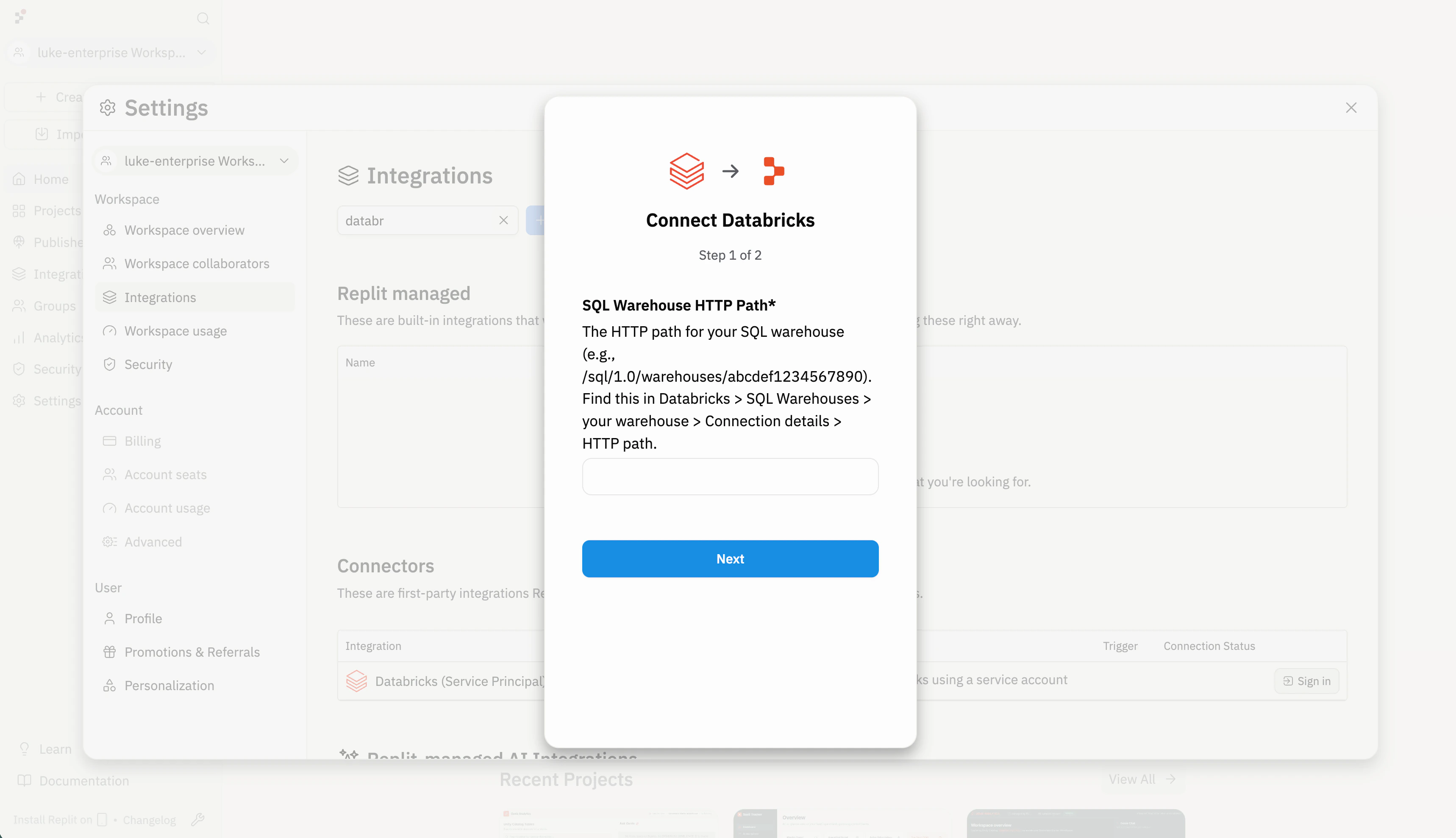
/sql/1.0/warehouses/abcdef1234567890)、Nextを選択します。4
SQLウェアハウスのサーバーホスト名を入力する
同じ接続詳細のServer hostnameを貼り付け(例: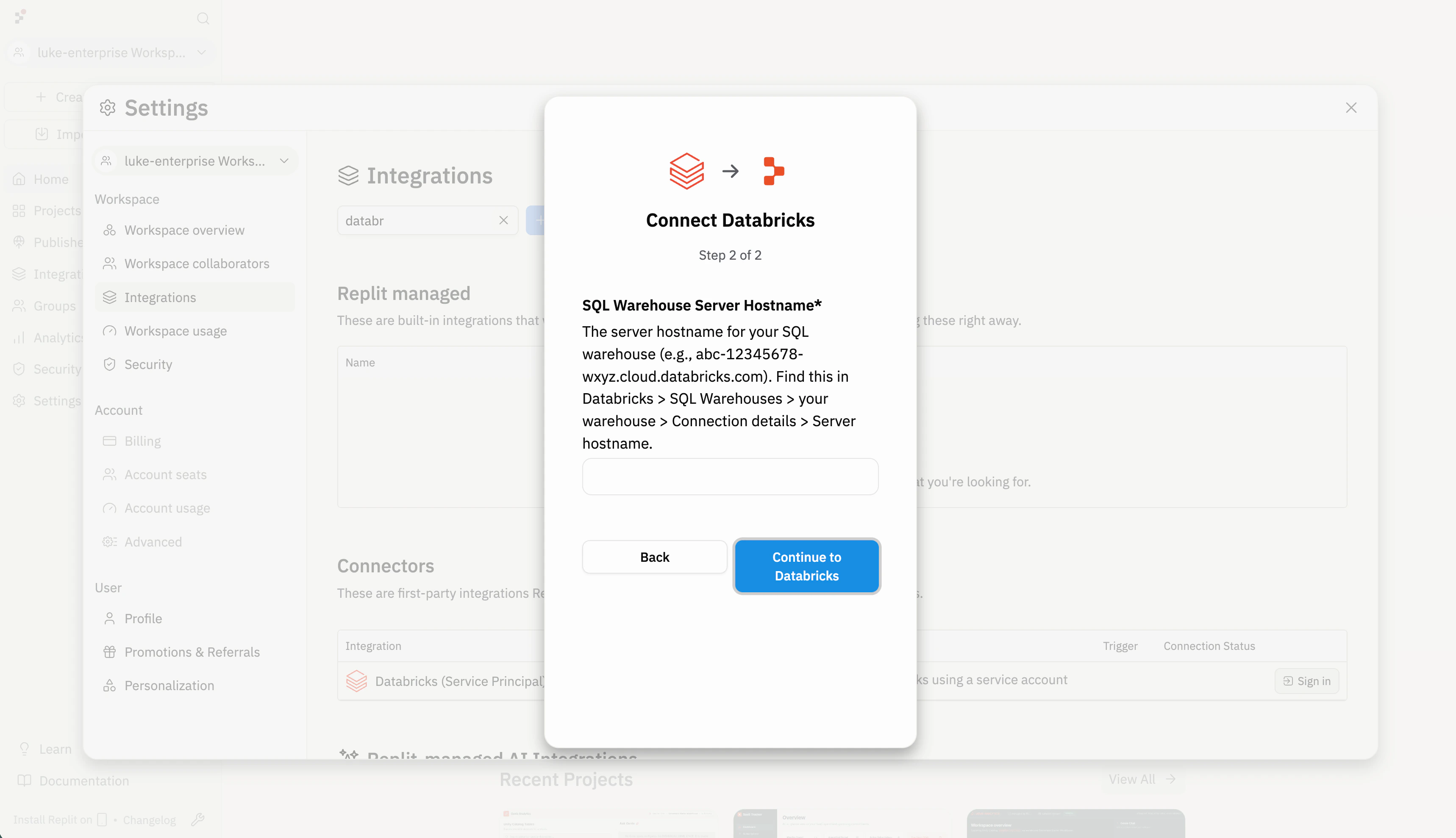
abc-12345678-wxyz.cloud.databricks.com)、Continue to Databricksを選択して認証を完了します。5
アクセスを設定する
ロールベースのアクセス制御を使用して、組織内のどのメンバーまたはグループがこのコネクタを使用できるかを選択します。
6
コネクタがアクティブであることを確認する
Integrationsページに戻り、Databricks (Service Principal)がConnectorsの下にActive接続ステータスで表示されていることを確認します。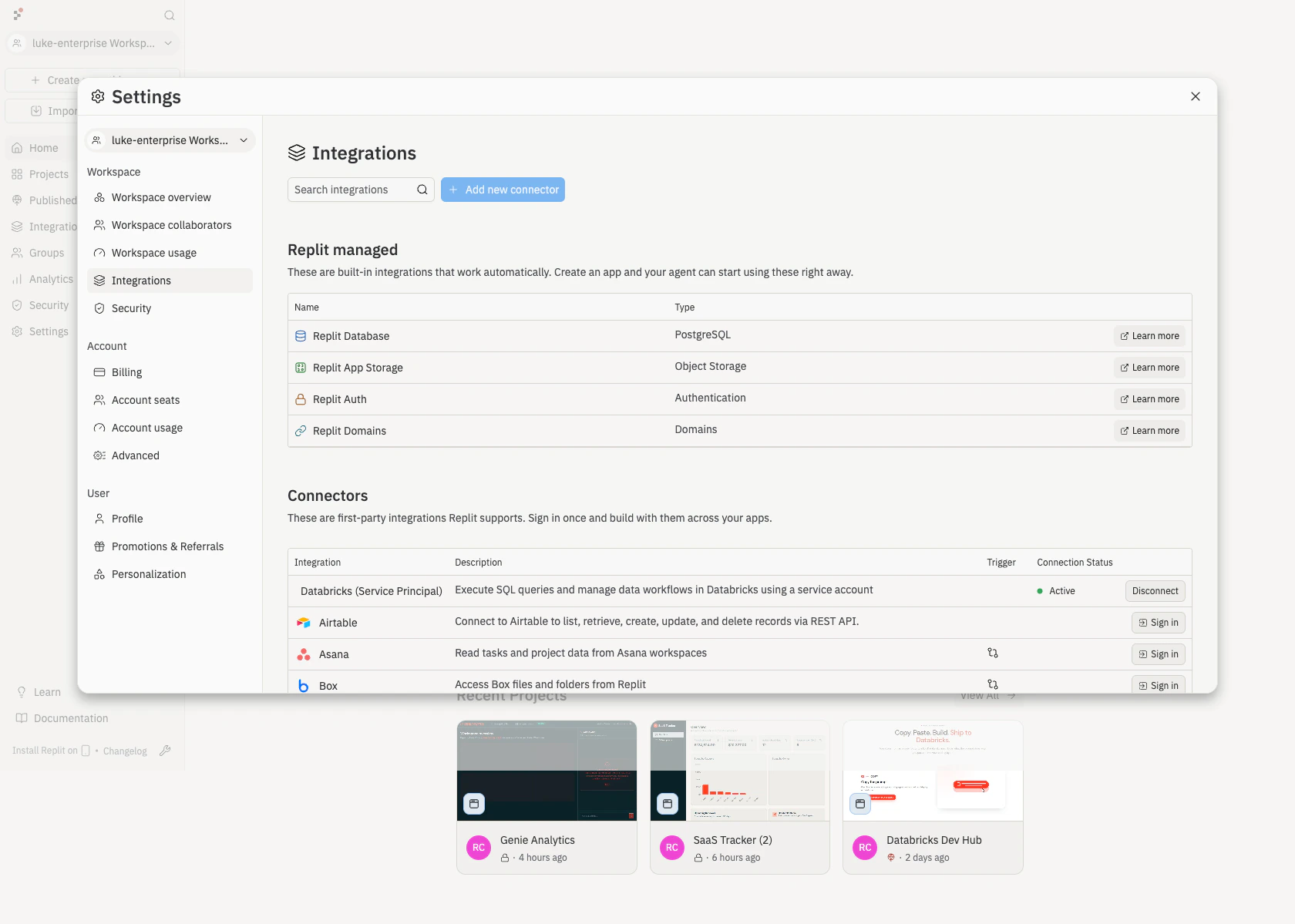
Agentで構築する
いずれかの方法で接続した後、ビルダーはAgentを使用してDatabricksデータを使用したアプリケーションを作成できます。1
デプロイ用にDatabricks Appテンプレートを選択する
完成したアプリをDatabricks環境にデプロイしたい場合は、Databricks Appテンプレートを選択します。設定済みのコネクタを使用してDatabricksのデータやアセットにアクセスするだけであれば、このテンプレートは不要です。Replitホームページで、プロンプトボックスの**+**を選択し、テンプレートを使うを開いて、Databricks Appを選択します。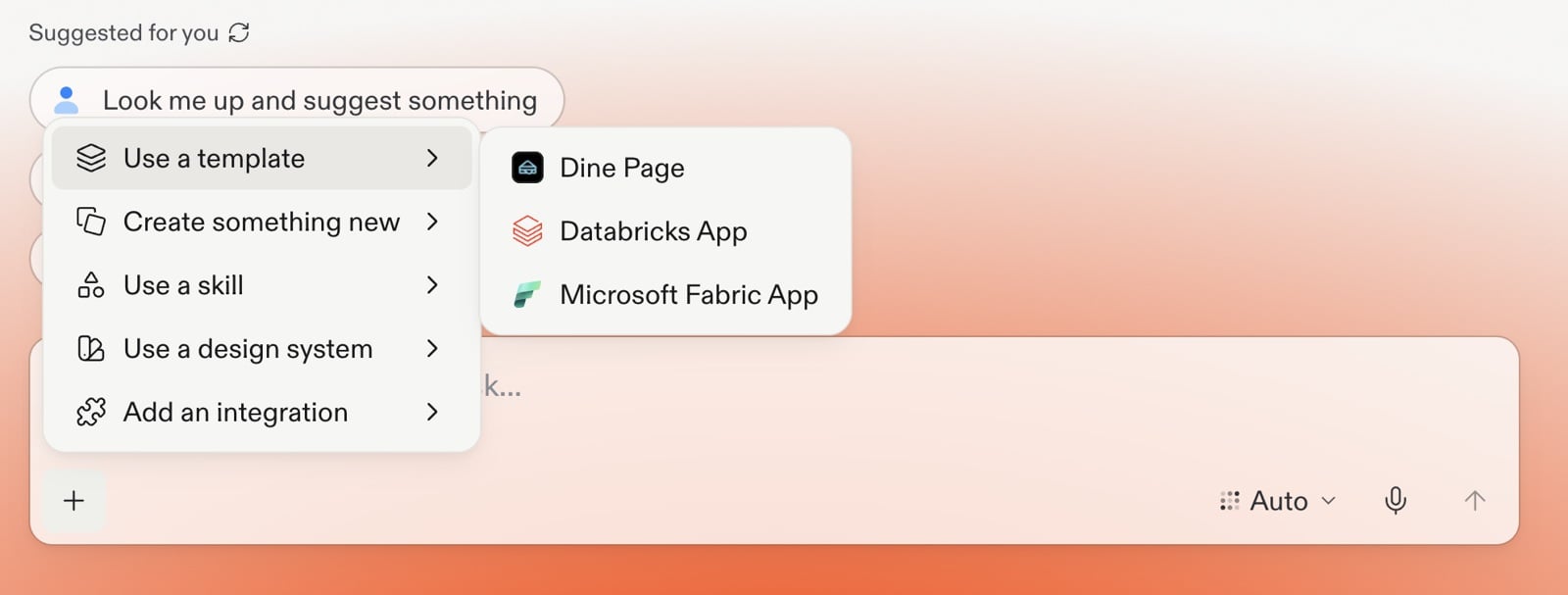
2
アプリケーションを説明する
事前入力された指示の後に、プロンプトを追加します。インスピレーションについては、Databricks Dev Hubテンプレートをご覧ください。
3
レビューと反復
Agentが生成するSQL、クエリするテーブル、アプリケーション構造をレビューします。自然言語で変更を依頼できます。
アプリケーションデータにLakebaseを使用する
Databricks Appテンプレートで公開したアプリは、Lakebaseを管理対象の 本番PostgreSQLデータベースとして使用します。Replitの開発用データベースに対して 構築とテストを行います。公開すると、Replitはお客様のDatabricksワークスペースに Lakebaseデータベースを準備し、スキーマの変更を適用します。 ユーザーアカウント、設定、トランザクションなどのアプリケーション状態には Lakebaseを使用してください。分析とUnity Catalogデータには引き続きSQLウェア ハウスを使用します。1
開発用データベースで構築する
プロジェクトに必要なアプリケーションデータを追加するようAgentに依頼します。
構築中にテーブルとデータを確認するにはDatabaseツールを使用します。
2つのデータベースの違いについては、
開発用データベースと本番用データベース
を参照してください。
2
本番用データベースを準備する
Databricks Appの公開を開始します。続行する前に、Replitが
Lakebaseに適用するスキーマの変更を確認します。計画が必要な変更については、
本番用データベースへの安全な変更
を参照してください。
3
アプリを公開する
アプリを公開して、そのLakebaseデータベースを作成または更新します。Replitは
公開されたアプリをLakebaseに自動的に接続します。
他のテンプレートで公開されたアプリは、Lakebaseの代わりに標準のReplit
本番用データベース
を使用します。
トラブルシューティング
クエリが空の結果を返す
クエリが空の結果を返す
クエリを実行しているIDのDatabricks権限を確認してください。U2Mの場合は個々のビルダー、サービスプリンシパルコネクタの場合は共有サービスプリンシパルです。IDにはメタデータへのアクセス権はあるが、データの読み取り権限がない場合があります。必要なカタログ、スキーマ、またはテーブルの権限を付与して再試行してください。
コネクタがSQLウェアハウスに到達できない
コネクタがSQLウェアハウスに到達できない
Server hostnameとHTTP pathの値がDatabricksのSQLウェアハウス
接続詳細と一致していることを確認します。U2Mの場合は、該当するビルダーが
入力した値を確認してください。また、ウェアハウスが実行中であり、クエリを
実行するIDにそれを使用する権限があることも確認してください。
認証に失敗する
認証に失敗する
U2Mの場合、Databricksアプリ接続のRedirect URLsに、末尾にスラッシュの
ない
https://replit.com/connectors/oauth/callbackが記載されていることを
確認してください。すべてのビルダーで認証が失敗する場合は、共有のClient IDと
Client Secretを確認し、シークレットが期限切れになっていないことを確認し、
Replitのスコープが
Databricksアプリ接続と一致していることを確認してください。サービスプリンシパルコネクタの場合は、Replitに入力されたサービスプリンシパルの
詳細がDatabricksで作成されたサービスプリンシパルと一致していることを確認して
ください。認証情報がローテーションされた場合は、Replitのコネクタを更新して
ください。コネクタが再度サインインを求めてくる
コネクタが再度サインインを求めてくる
これは、U2Mでリフレッシュトークンが期限切れになったか失効した場合に発生する
ことがあります。Databricksの認可フローを再度完了してください。ビルダーが
セキュリティポリシーで求められる頻度よりも頻繁に再接続する必要がある場合は、
アプリ接続のトークンの有効期間を見直してください。
関連ドキュメント
- ウェアハウスコネクタ概要:サポートされているすべてのウェアハウスコネクタ。
- Snowflakeに接続:Snowflakeのステップバイステップセットアップ。
- コネクタの管理:コネクタの管理と設定。
- Databricks OAuthユーザーツーマシン認可:U2M OAuthに関するDatabricksドキュメント。
- Databricksでカスタムアプリケーション認可(OAuth)を有効にする:アプリ接続に関するDatabricksドキュメント。
- Databricksサービスプリンシパル:サービスプリンシパルに関するDatabricksドキュメント。
- Databricks SQLウェアハウス:SQLウェアハウスコンピュートに関するDatabricksドキュメント。