機能
ワークスペースの設定でWorkspace collaboratorsを選択すると、現在のメンバー、そのロール、最近のアクティビティが表示されます。このビューから、いくつかの主要な機能でチームを管理できます:- メンバーの追加:新しいコラボレーターを組織に招待し、適切な権限を割り当てる
- メンバーの削除:アクセスが不要になったメンバーを組織から削除する
- ロールの割り当て:Admin、Member、Guest、またはViewerロールでメンバー権限を設定する
- 招待の管理:Replit未登録ユーザーにメール招待を送信し、招待状況を追跡する
- シート管理:請求容量を制御し、利用可能なシートを監視する
メンバーの追加
チームメンバーを追加して、アプリやアイデアを共有できます。
メンバーの削除
メンバーを削除したり、チームの構成を変更したりします。
使い方
メンバーの追加
自動化されたユーザー管理や一括操作については、代わりにSCIMを参照してください。
注:SCIMはエンタープライズ顧客のみが利用できます。
- 利用可能なオプションからユーザーのロールを選択し、Nextを選択します。
- 1つ以上のメールアドレスをカンマで区切って入力します。
- メールアドレスを確認し、Send invitationsを選択します。
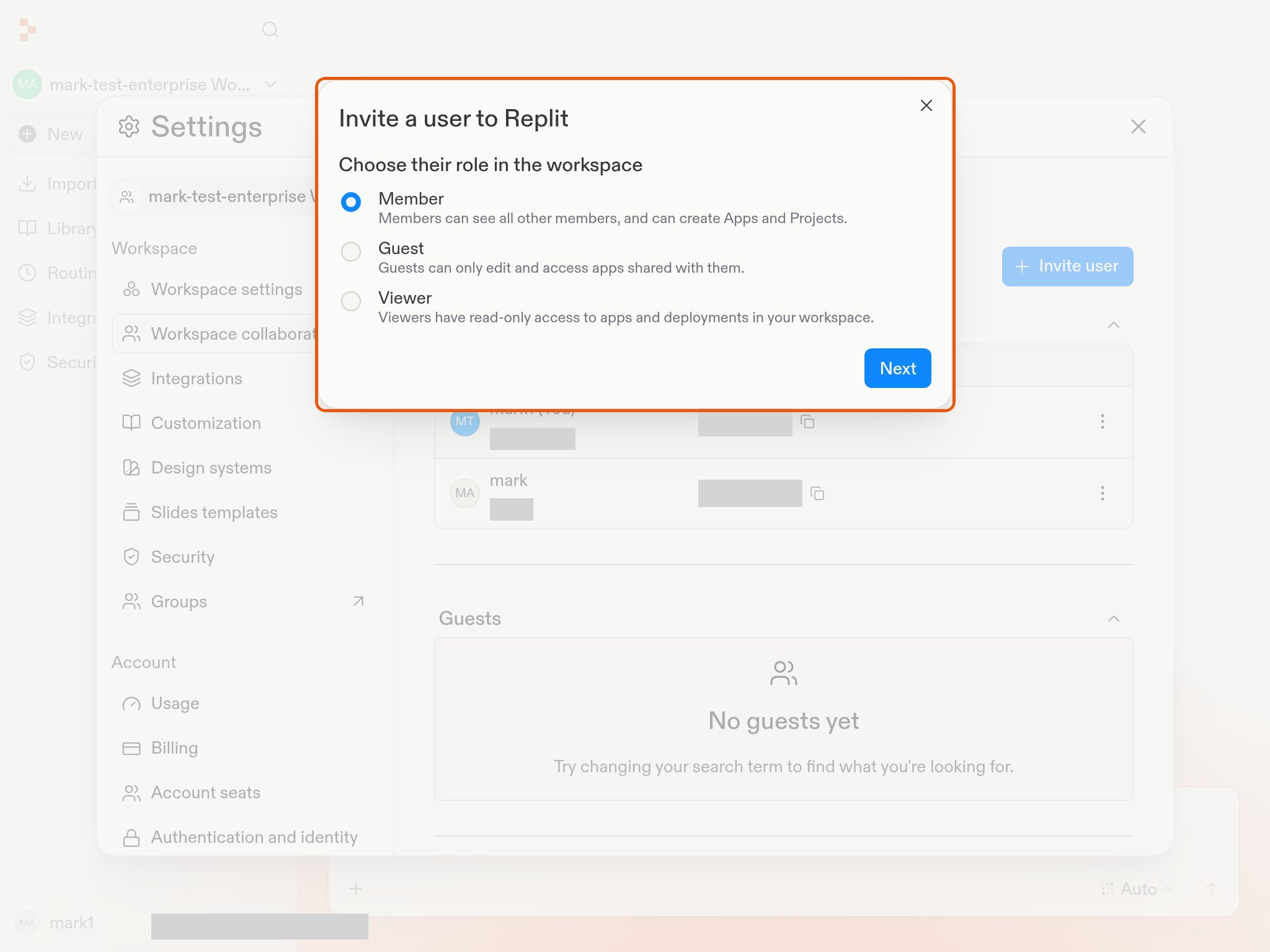
- Admin:管理者は組織設定とすべてのリソースへの完全な管理アクセス権を持ちます。
- Member:メンバーは他のすべてのメンバーを表示でき、プロジェクトを作成できます。
- Guest:ゲストは自分と共有されたアプリのみを編集・アクセスできます。
- Viewer:ビューアは組織内のアプリとデプロイメントへの読み取り専用アクセス権を持ちます。
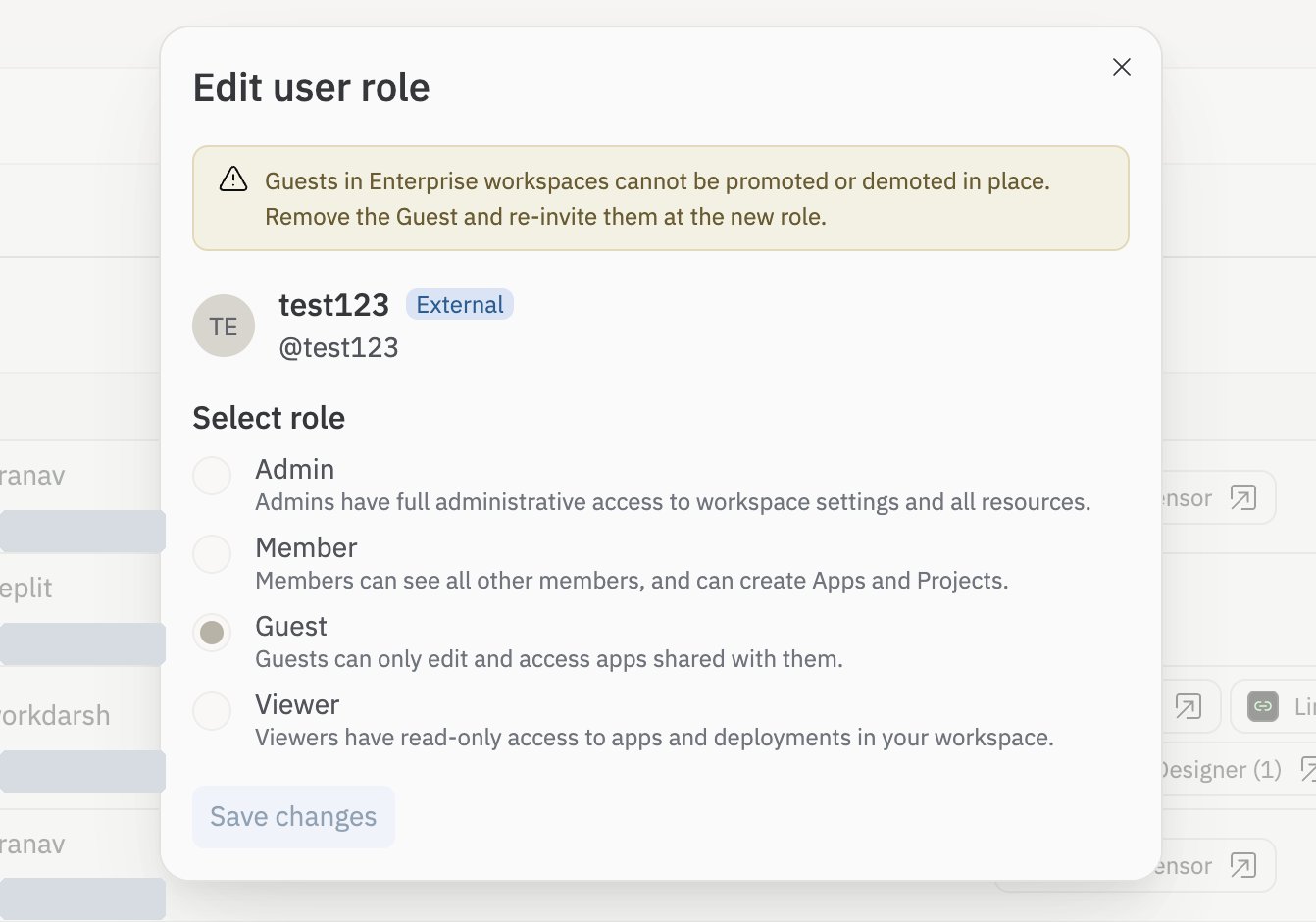
Enterprise Guestについて: Guestのロールは固定されています。Guestをその場でMemberやAdminに昇格させたり、Viewerに変更したりすることはできません。別のロールを付与するには、Guestを削除して新しいロールで再招待してください。SCIMが管理するワークスペースでは、Guestのロールはアイデンティティプロバイダーを通じて管理します。
Enterpriseのみ: Enterpriseプランでは、AdminロールはAdministrators アカウント管理者とワークスペース管理者に分かれています。各ロールの機能と割り当て方法についてはアカウントとワークスペースの管理者を参照してください。CoreとProには単一のAdminがいます。
Enterprise Guestは外部ユーザーである必要があります。 組織でSSOを使用している場合、SSOメールドメイン外のメールを持つGuestのみを招待できます。SSOドメインと一致するメールを持つ人は内部ユーザーとして扱われ、代わりにアイデンティティプロバイダーを通じてメンバーまたは管理者として追加できます。
外部ゲストの招待
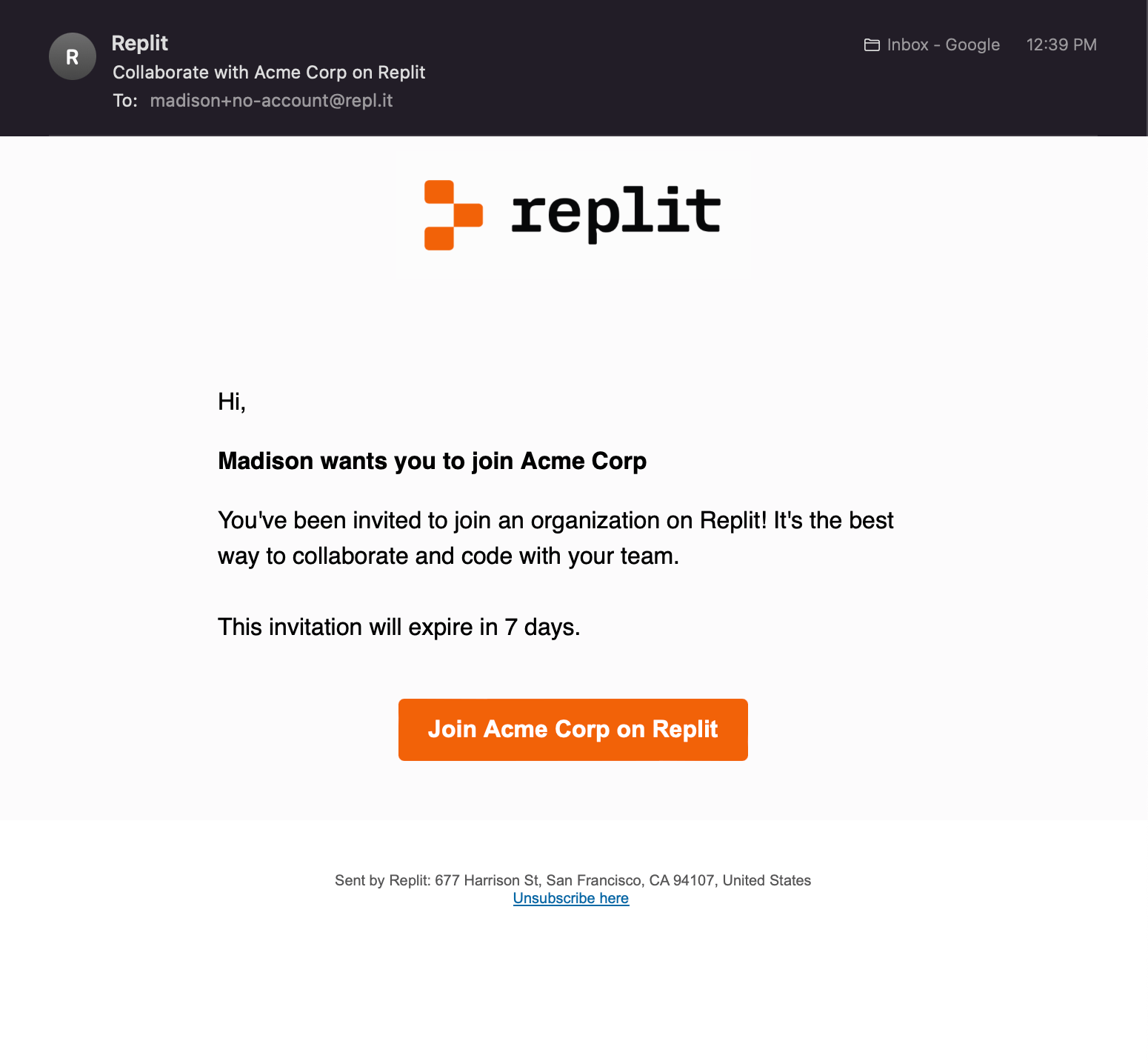
Enterpriseプランでは、請負業者、代理店、パートナー、候補者などの外部コラボレーターをGuestとしてワークスペースに招待できます。ゲストは共有されたアプリのみにアクセスでき、ワークスペース内の他のものにはアクセスできません。 これは、アイデンティティプロバイダーを経由せずにメンバーを追加する唯一のサポートされた方法です。他の全員は引き続きアイデンティティプロバイダーを通じて参加するため、プロバイダーは自分のチームの信頼できる情報源であり続けます。Guestは外部ユーザーである必要があります。ゲストのメールはSSOメールドメインの外にある必要があります。ドメインと一致するメールを持つ人を入力すると、Replitはアイデンティティプロバイダーを通じてメンバーとして追加するよう求めます。
1
アプリから招待する
共有したいアプリを開き、Shareを選択します。外部の人のメールアドレスを入力して招待を送信します。その人はそのアプリのみにアクセスできるGuestとして参加します。
2
ワークスペース設定から招待する
ワークスペースを選択し、設定のWorkspace collaboratorsに移動して、Invite userを選択します。
Guestを選択してNextを選択し、外部のメールアドレスを入力してSend invitationsを選択します。
ゲストの管理と削除
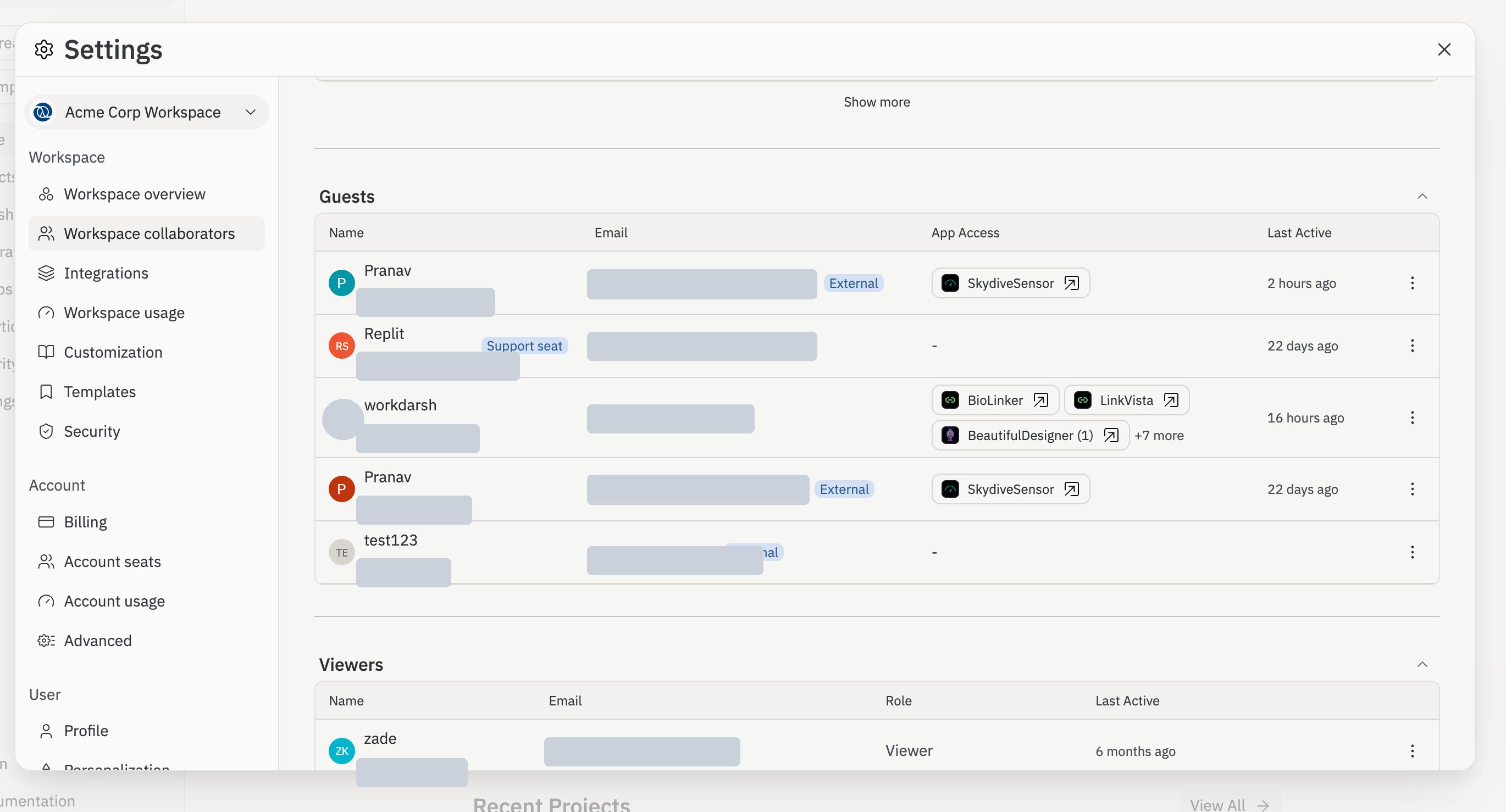
ゲストは簡単に確認・管理できます:- ゲストはメンバーリストの表示場所に外部バッジが表示されるため、チームメンバーと区別できます。
- 専用のゲストテーブルに各ゲストのメールアドレスとアクセスできるアプリが一覧表示されます。
- ゲストのアクセスを削除するには、ゲストテーブルのエントリの横にあるRevokeを選択します。
メンバーの削除
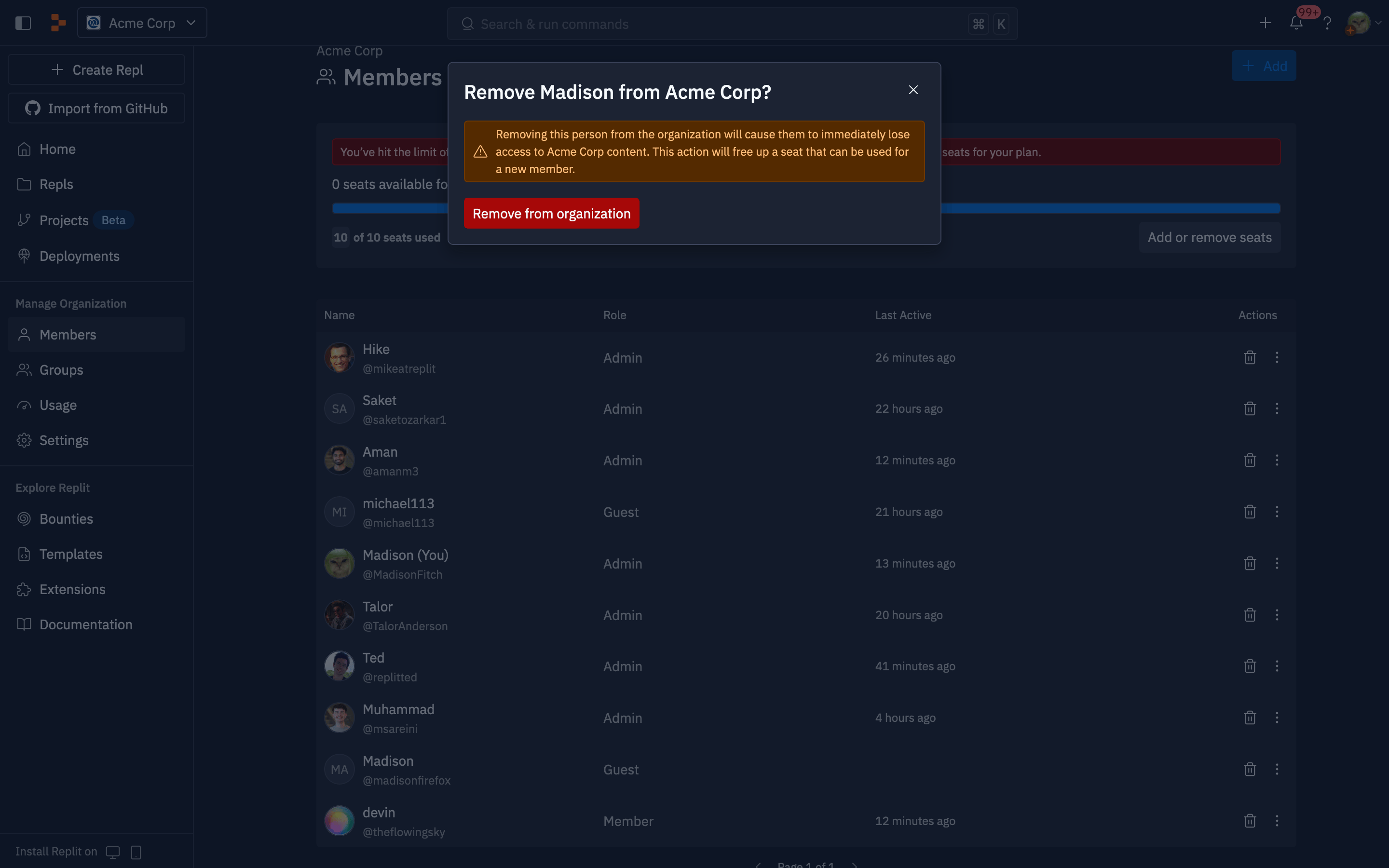
権限のあるメンバーは、ゴミ箱アイコンを使用して組織からメンバーを削除できます。各メンバー行の右側にある三点ドットから開くコンテキストメニューを使用することもできます。 組織から誰かを削除するには確認手順が必要です。削除後、シートはすぐに利用可能になり、新しい組織メンバーを招待するために使用できます。