

- チームメンバーとアプリを即座に共有する
- 組織内でプロジェクト管理を一元化する
- チームワークスペースから公開済みアプリを管理する
個人のアプリをチームワークスペースに転送する
アプリ転送は、Replitアプリのオーナーシップをあなたのパーソナルワークスペースからチームワークスペースに移動します。転送後、アプリはワークスペースの権限に従ってチームメンバーがアクセスできるようになり、チームのリソースと請求の下で管理されます。 この個人からチームへの転送プロセスでは、転送は不可逆的で、バックグラウンドで実行されます。確認メッセージは転送が開始されたことを示すものであり、完了したことを示すものではありません。はじめ方
アプリを転送する前に、ターゲットのチームワークスペースのメンバーである必要があります。ワークスペースセレクターを使用して、アクセスできるワークスペースを確認してください。個人からチームへの転送の場合:
- Replitアプリをチームワークスペースへ転送することは不可逆的です
- 転送が完了した後、公開されたアプリを確認してください
- 転送を開始する前に、アプリを転送したいチームのメンバーである必要があります
使い方
1
プロジェクトを開く
サイドバーでライブラリを選択し、パーソナルワークスペースでプロジェクトを開きます。
2
プロジェクトを選択する
プロジェクトリストから転送したいプロジェクトを見つけます。
3
転送オプションを開く
プロジェクトカードにカーソルを合わせ、三点ドットメニューを選択します。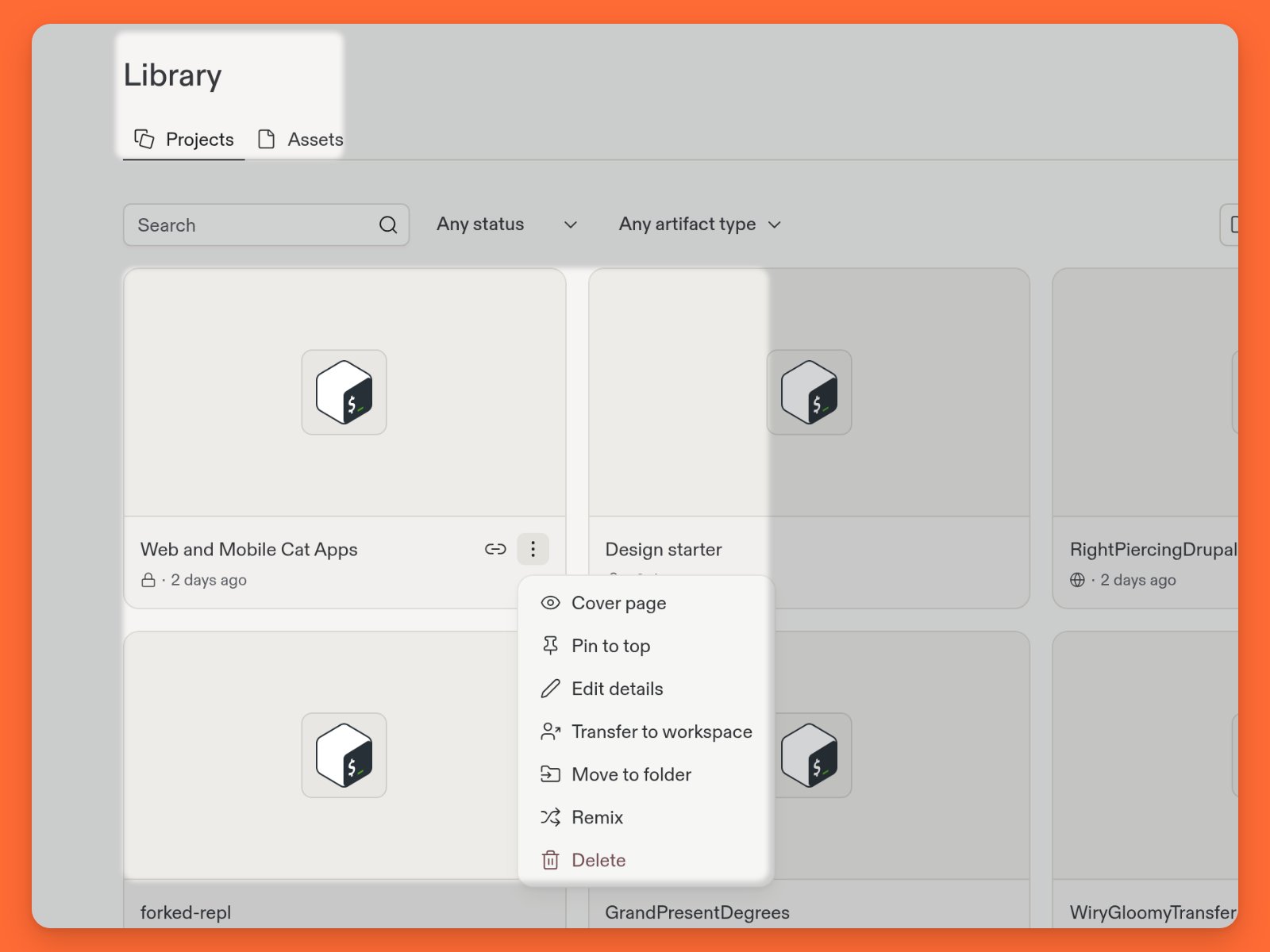
4
転送オプションを選択する
メニューからTransfer to workspaceを選択します。
5
転送先を選択する
Destination Organizationを開き、転送先のチームワークスペースを選択します。リンクされたアカウントシークレットは転送されないという警告を確認します。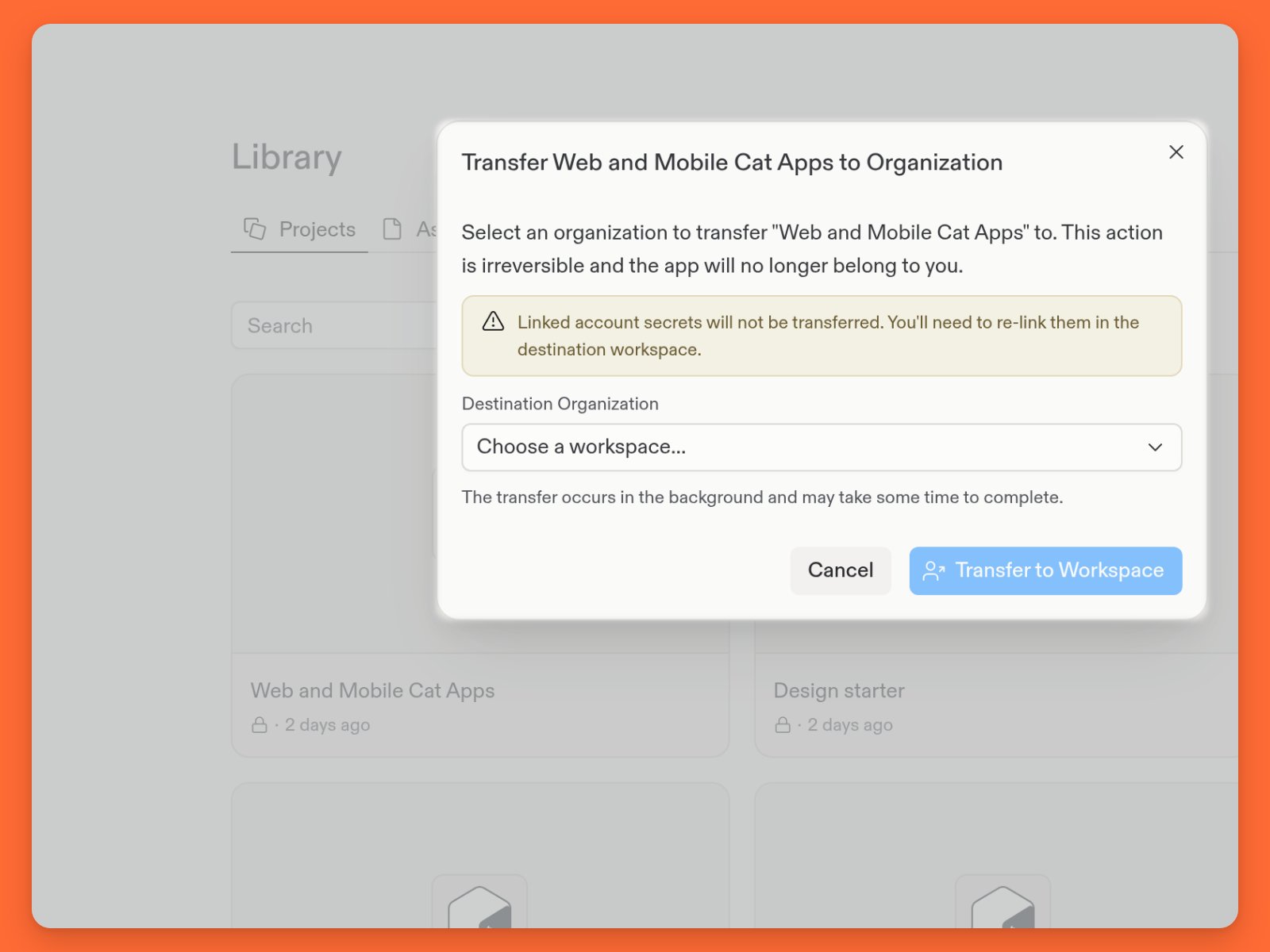
6
転送を確認する
Transfer to Workspaceを選択して、バックグラウンドでの転送を開始します。
7
完了を確認する
確認メッセージは転送が開始されたことを意味します。転送が完了するのを待ってから、プロジェクトリストを更新します。転送先のワークスペースに切り替えて、プロジェクトがそこに表示されていることを確認します。
チームワークスペース間の転送
プロジェクトリストで、あるチームワークスペースから別のチームワークスペースへプロジェクトを移動できます。このアクションは不可逆的です。転送はバックグラウンドで実行されるため、確認メッセージは転送が開始されたことのみを示します。開始する前に
このワークフローには、以下のすべてが必要です:- 転送元と転送先の両方が、同じ請求先アカウント内のチームワークスペースである必要があります。この方法は、個人のプロジェクトや個人のワークスペースでは使用できません。
- プロジェクトに対してオーナーのアクセスレベルを持っている必要があります。
- 転送先のワークスペースで管理者またはメンバーの役割を持っている必要があります。
1
プロジェクトのアクションを開く
転送元のワークスペースでプロジェクトを開き、対象のプロジェクトを見つけて、プロジェクトカードの三点ドットメニューを選択し、ワークスペースに転送を選択します。
2
転送ダイアログで、Destination workspaceを開き、転送先のワークスペースを選択します。
3
リンクされたアカウントシークレットに関する警告を確認します。次にワークスペースに転送を選択します。転送が完了すると、プロジェクトは現在のワークスペースから離れます。
4
転送を確認する
バックグラウンドでの転送が完了するのを待ちます。転送先のワークスペースに切り替えます。次にプロジェクトを確認します。転送先のワークスペースに同じ名前のプロジェクトがすでに存在する場合、Replitはプロジェクトの名前を変更します。
転送される項目と確認事項
- リンクされたアカウントシークレット:これらは転送されません。転送先のワークスペースで再度リンクしてください。アカウントシークレットを参照してください。
- カスタムドメイン:プロジェクトに接続されているドメインは、転送先のワークスペースに移動します。
- デプロイメント:Replitは転送後に現在のビルドを再デプロイし、デプロイメントは公開または非公開の可視性を維持します。転送先のワークスペースがプライベートデプロイメントを強制している場合、公開デプロイメントの転送は失敗します。転送する前に、デプロイメントを非公開にするか、プロジェクトの公開を解除してください。
- 個々のコラボレーターアクセス:Replitは、転送先のワークスペースでアクティブな管理者およびメンバーのみに対して、個々のプロジェクトアクセスを復元します。閲覧者やその他のコラボレーターは、個々のプロジェクトアクセスを失います。
一括転送オプション
複数のアプリケーションを転送するには、CLUIコマンドを使用します:- Coreからチームワークスペースへ:
org transfer-replsを使用 - チームからチームワークスペースへ:
org transfer-repls-org-to-orgを使用
次のステップ
チームのコラボレーションとワークスペース管理の詳細については、以下のリソースを参照してください:- 別のワークスペースへプロジェクトを手動でコピーする - 転送が利用できない場合や、アカウント間でコピーする必要がある場合に、プロジェクトを手動でコピーする
- ワークスペース - パーソナルワークスペースとチームワークスペースを理解する
- Replit ProおよびEnterpriseの概要 - チームワークスペースの機能について学ぶ
- CLUIコマンドリファレンス - 一括転送オプションを探索する