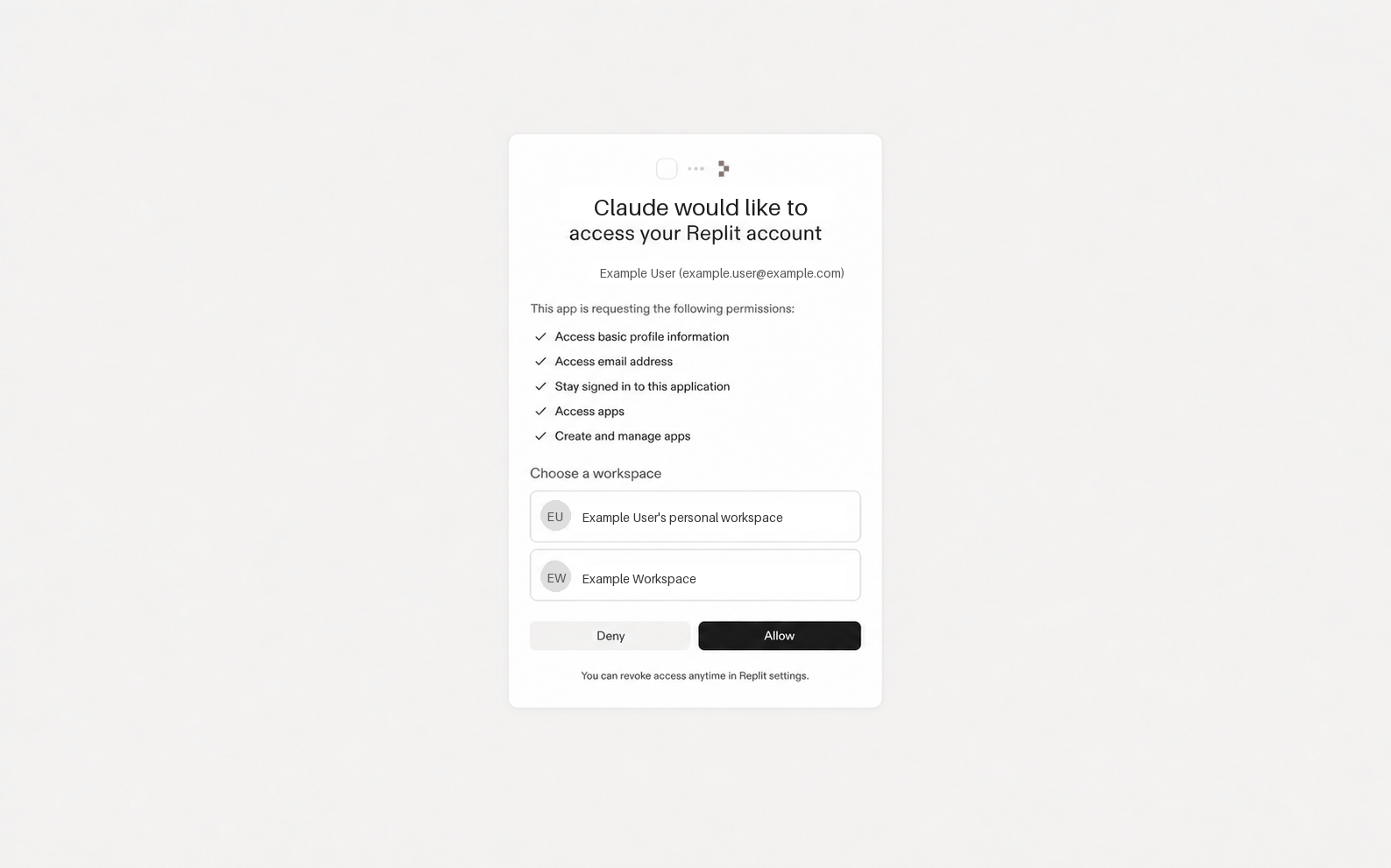
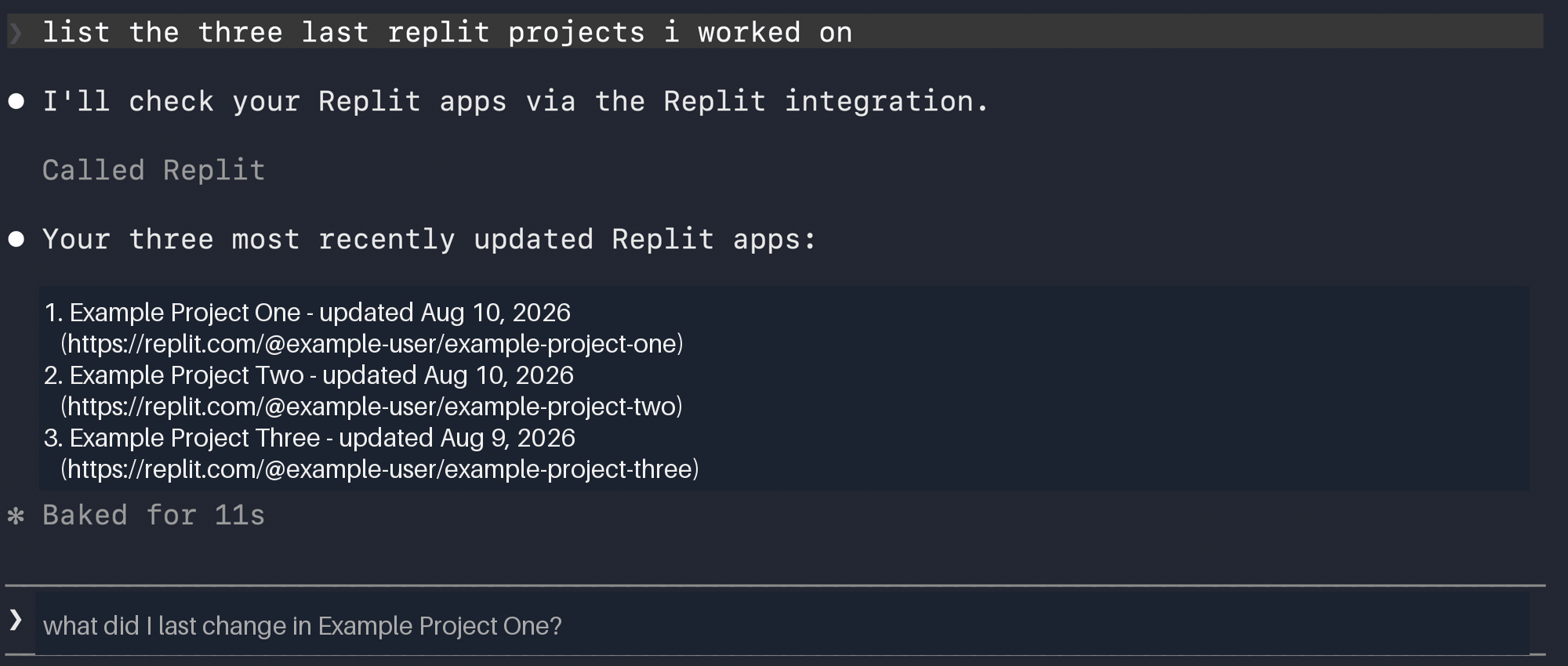
ChatGPT、Claude、SlackでReplitを使う
Replitは ChatGPT、Claude、Slackにネイティブに接続します。お使いのプラットフォームを選んでReplitを接続し、構築を始めましょう。前提条件、利用可能なプラン、トラブルシューティングについては、ChatGPTでのReplitとClaudeでのReplitを参照してください。
ChatGPT
ChatGPTでReplitを開き、アカウントを接続して、構築を始めましょう。

Claude
ClaudeでReplitコネクタを開き、アカウントを接続して、構築を始めましょう。

Slack
ワークスペースにReplitを追加し、アイデアから動作するプロトタイプを構築するようSlackbotに依頼します。
MCPクライアントを直接接続する
MCPクライアントにReplitのネイティブ統合がない場合は、直接接続を使用してください。
Streamable HTTPとOAuth認可をサポートするMCPクライアントに、サーバーURLを追加します。クライアントはReplitのprotected-resourceメタデータを読み取り、続いてReplitへのサインインを求めます。
カスタムOAuthサーバーを作成しないでください。Replit MCPサーバーが、クライアントに必要なOAuthメタデータを提供します。
アプリを新しく作成することも、編集権限のあるアプリ(自分と共有されているアプリを含む)を操作することもできます。
Replit MCPを設定する
CodexとClaude Codeは一例です。互換性のあるMCPクライアントであれば、どれにでもReplit MCPを追加できます。- Codex
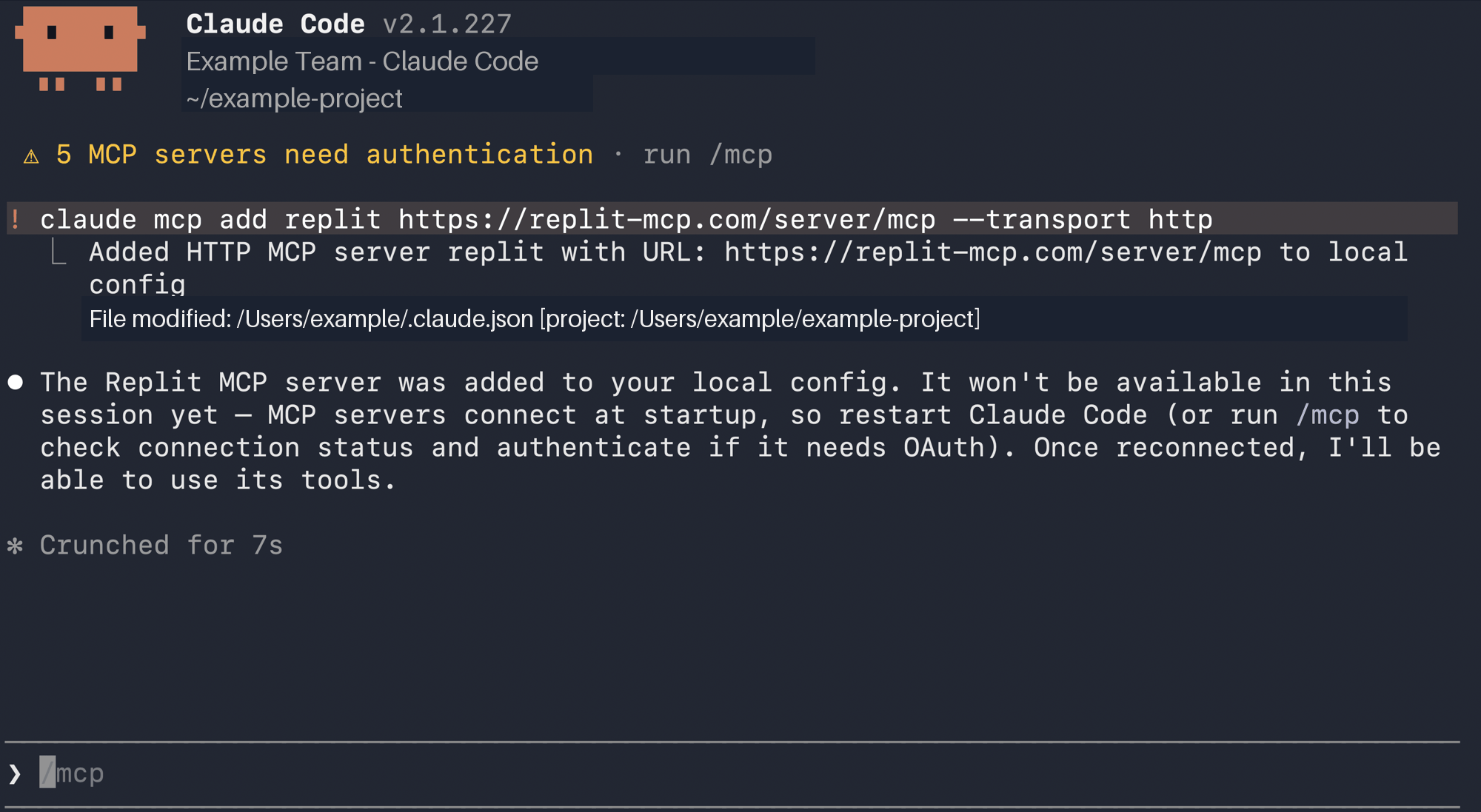
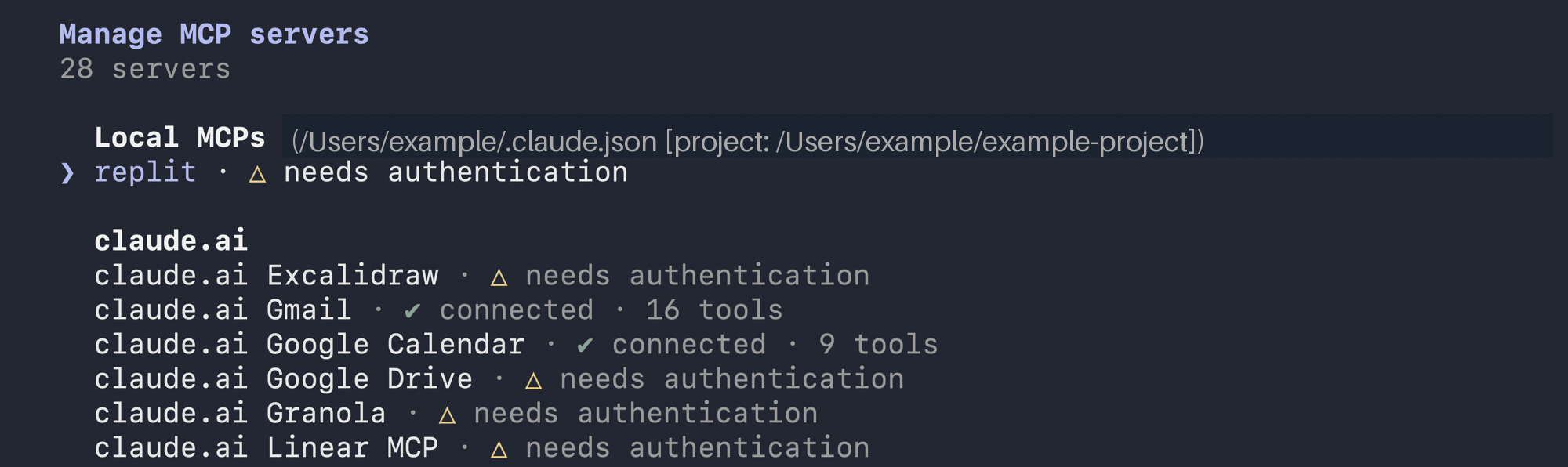
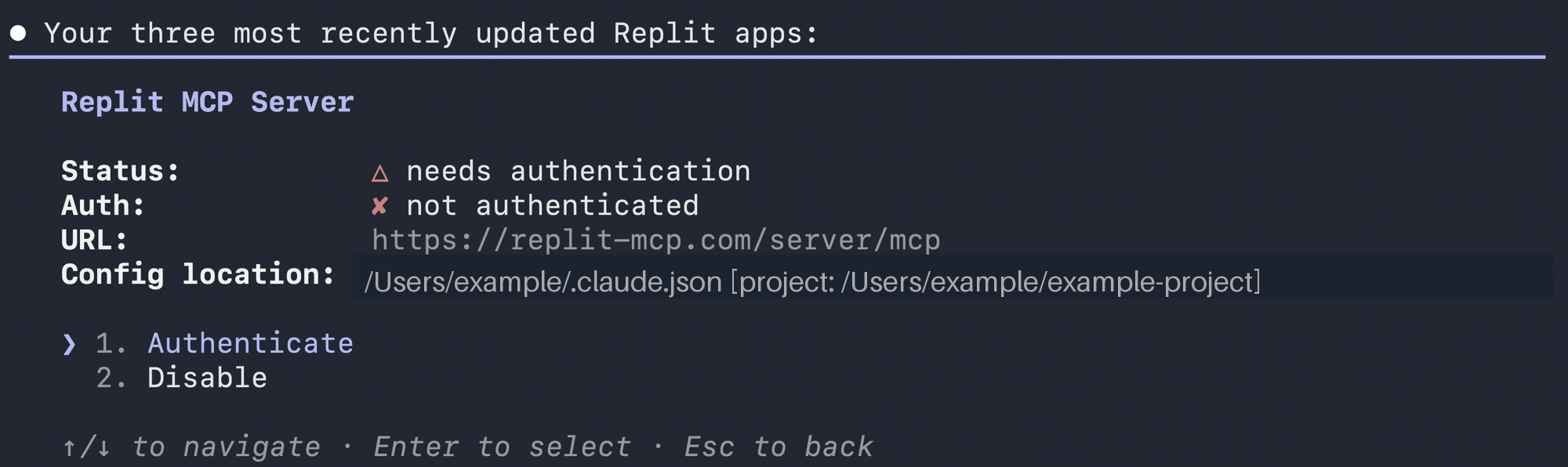
- Claude Code
1
MCPリストを開く
Codexで、Settings → Plugins → MCPsを開きます。
2
Replitを追加する
カスタムMCPを追加します。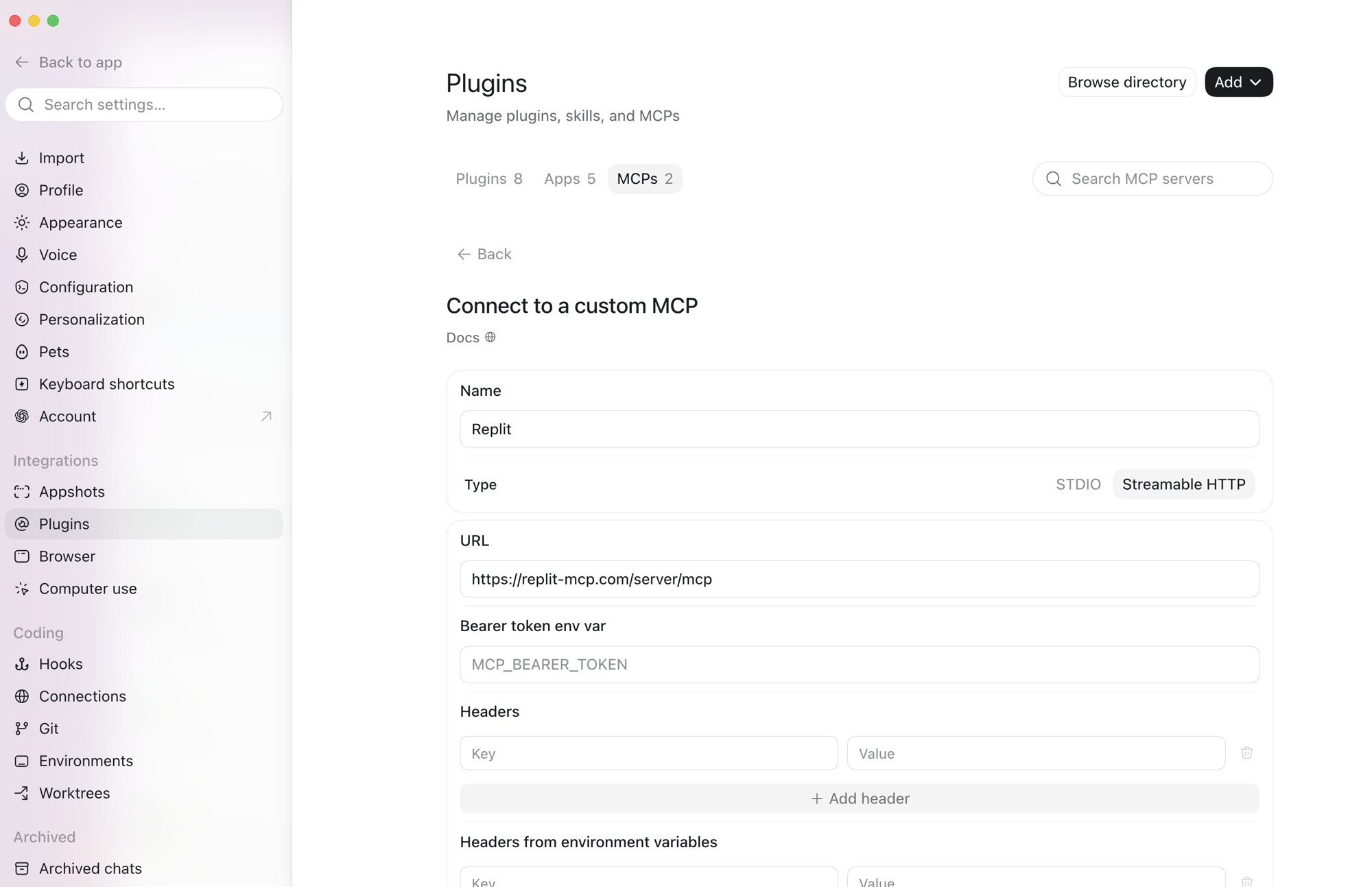
Replitのような分かりやすい名前を使用します。Streamable HTTPを選択します。https://mcp.replit.com/server/mcpを入力して保存します。ベアラートークンやカスタムヘッダーは追加しないでください。3
Replitを認証する
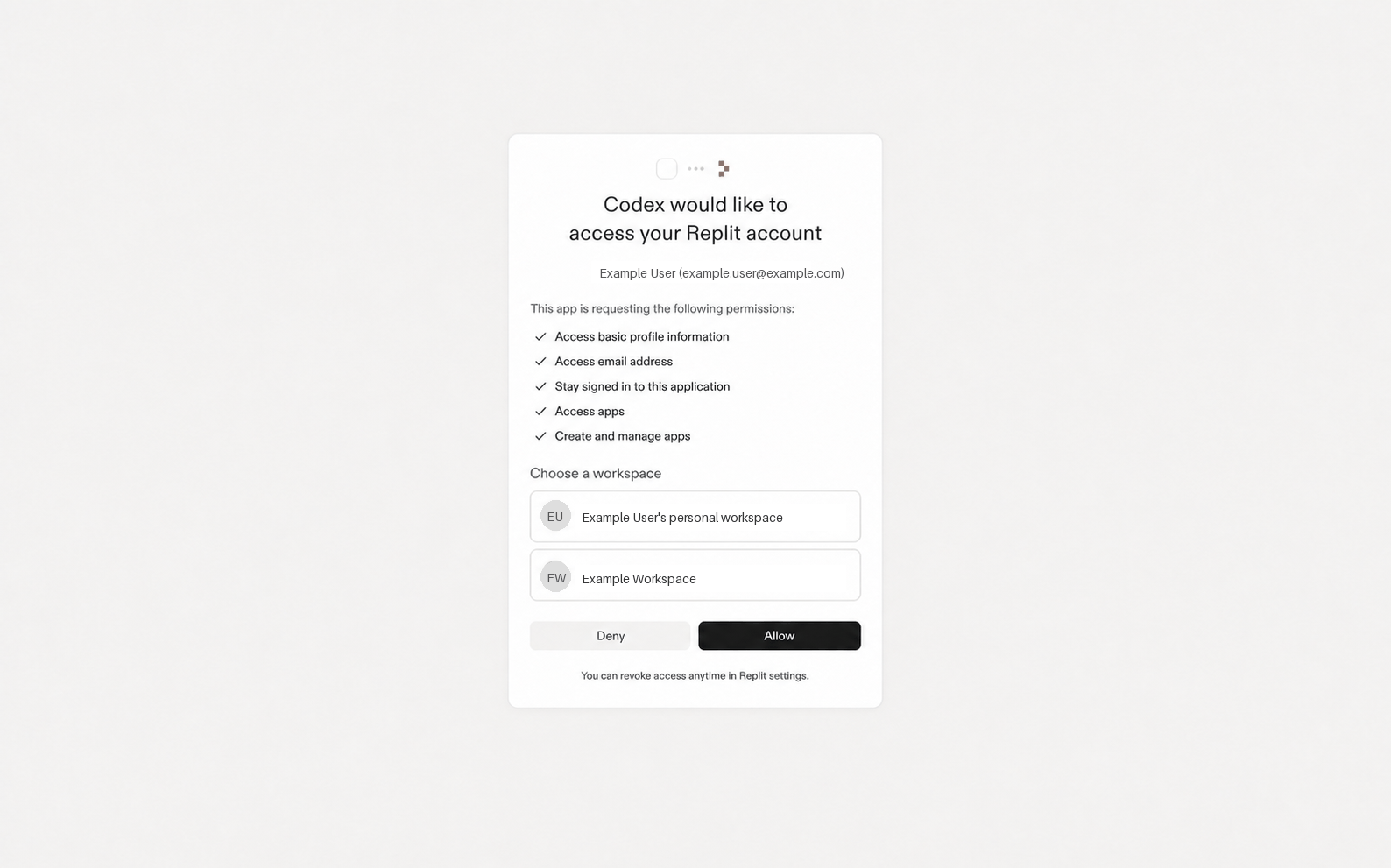
MCPリストでReplitを有効にし、Authenticateを選択します。接続するReplitワークスペースを選びます。次にAllowを選択します。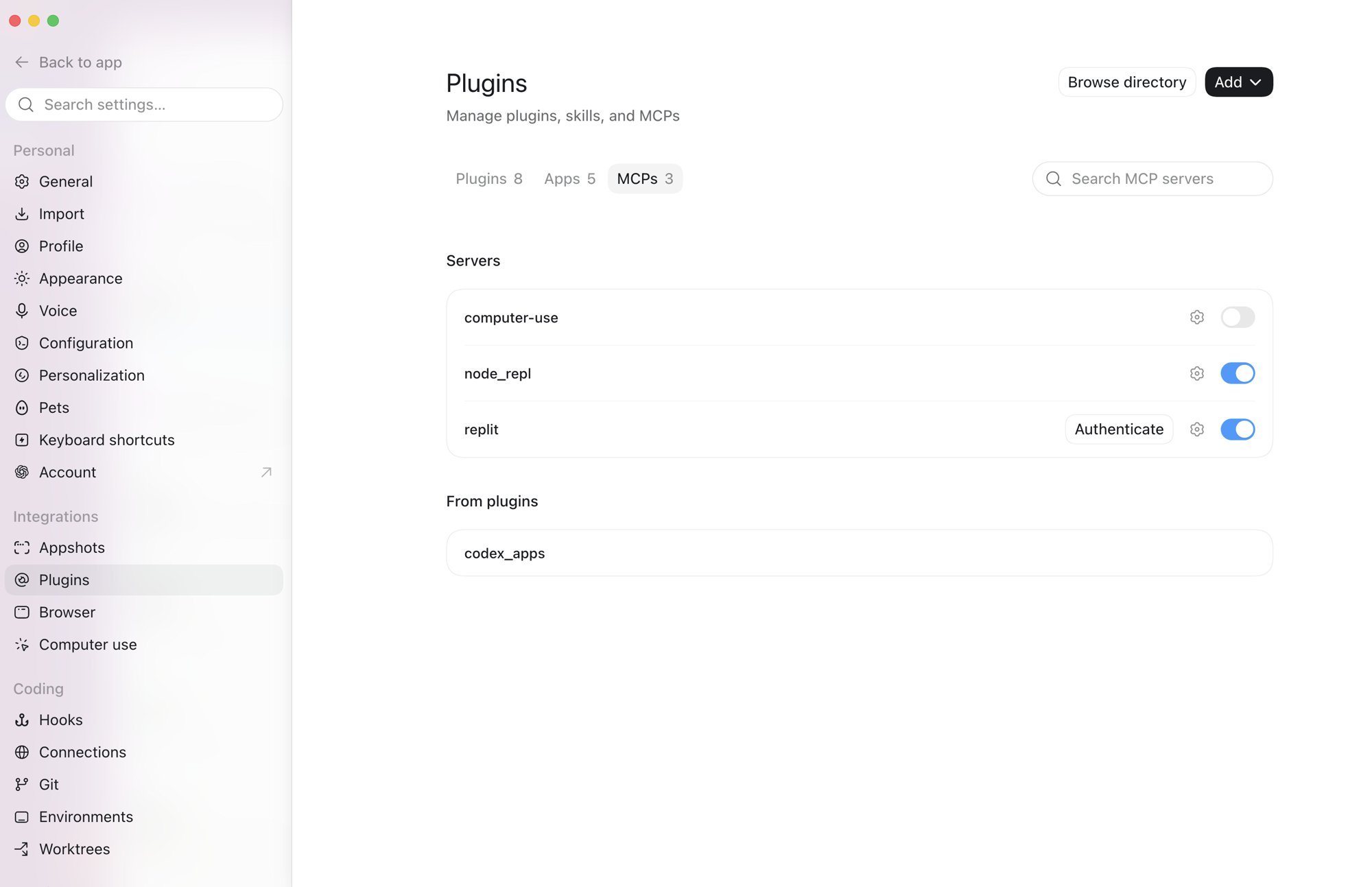
4
CodexでReplitを使う
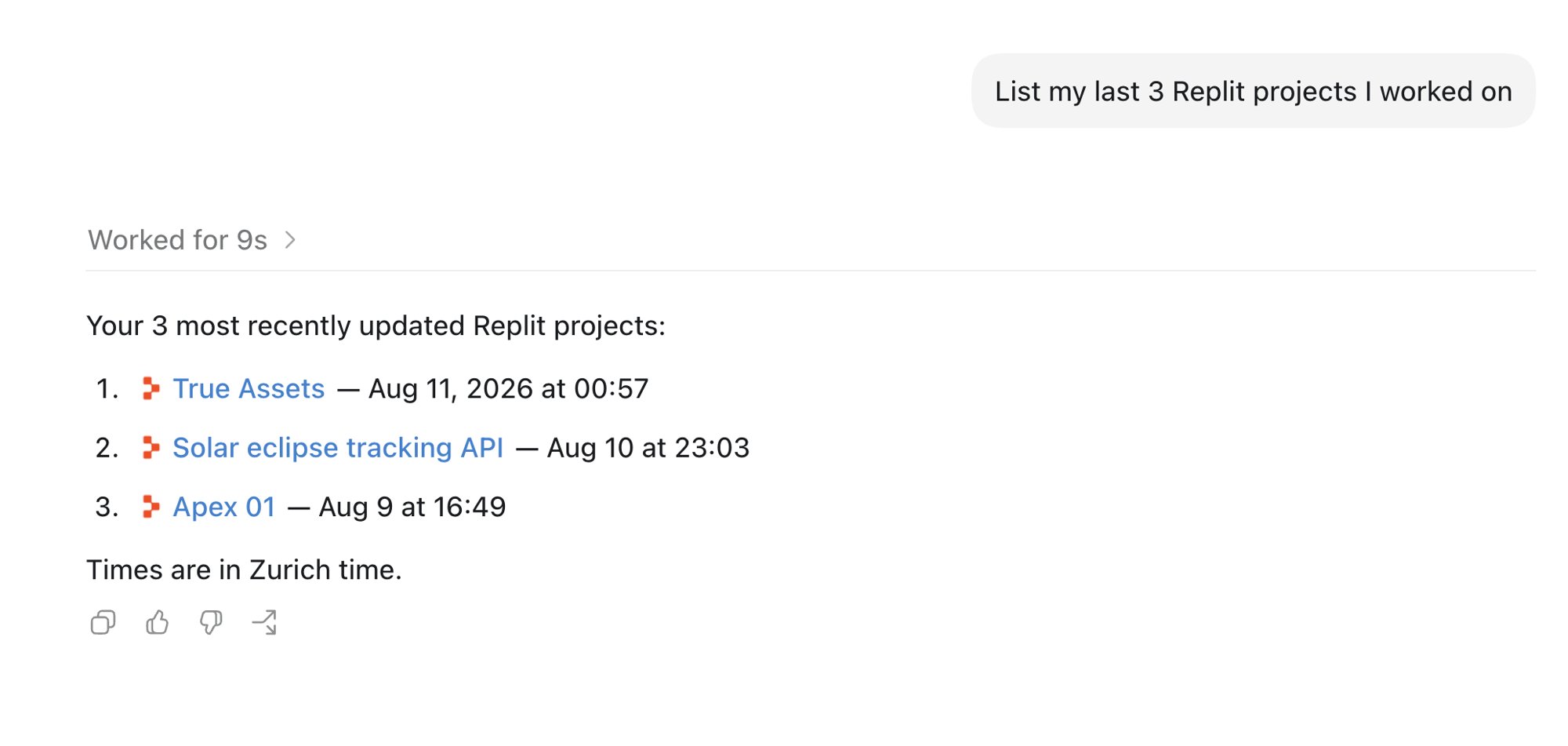
Codexに、Replitプロジェクトの作成、確認、更新を依頼します。例えば次のように依頼します:「最近更新したReplitプロジェクトを一覧表示してください」