

@Replitをメンションするか、ダイレクトメッセージを送って、質問したり、既存のプロジェクトで作業したり、Slackチャンネル全体でチームメイトとコラボレーションしたりできます。ReplitはSlackで返信し、作業中は進捗を共有し、Replitでチャットを開くためのリンクを提供します。
ボットをReplitワークスペースに接続したあと、各チームメイトが自分のReplitアカウントをリンクします。Replitはリクエストを処理する際、リンクされたアカウントの権限を使用します。
このガイドでは、SlackからReplit Agentに話しかける方法を説明します。AgentがツールとしてSlackメッセージを検索または送信できるようにするには、Slackコネクターを別途設定してください。コネクターを管理するを参照してください。
できること
- チームに情報を共有する。 リクエストしたSlackスレッドで、回答や進捗の更新を受け取れます。
- 既存のプロジェクトで作業する。 Replitにプロジェクトや接続済みのリポジトリを指定し、希望する変更を説明します。
- 接続済みのツールを使う。 LinearやNotionなど、あなたのアカウントとワークスペースで利用できるツールの情報を使った作業をReplitに依頼できます。
- コードベースについて質問する。 機能の説明、バグの調査、アプリケーションの一部がどのように動作するかの理解に役立ちます。
- アイデアからプロジェクトを始める。 社内ツール、ウェブサイト、アプリのビルドをReplitに依頼し、そのプロジェクトをReplitで開いて作業を続けられます。
仕組み
新しいSlackスレッドを開始すると、Replitのチャットが始まります。そのスレッドでのフォローアップのリクエストは同じチャットを継続するため、最初からやり直さずにリクエストを調整できます。 Replitはスレッド内で応答と進捗を投稿します。View in Replitを選択すると、関連するチャットがブラウザで開きます。詳細な選択肢の確認や別のツールのセットアップ完了など、一部のステップではReplitで続行するよう求められることがあります。 チャンネルでは、フォローアップを含むすべてのリクエストでボットをメンションしてください。ダイレクトメッセージでは、メンションなしで書き込めます。タスクを継続するには同じDMスレッドで返信してください。新しいトップレベルのDMは別のチャットを開始します。各スレッドは、そのReplitセッションを開始した人に紐づけられます。他のチャンネルメンバーは返信を読めますが、そのセッションを引き継いだり、承認プロンプトに応答したりすることはできません。自分でリクエストするには、新しいスレッドでReplitをメンションしてください。
@Replitを使用しています。ワークスペースで別のハンドルを選択している場合は、その名前を使用してください。
SlackにReplitをセットアップする
セットアップは2つのパートで構成されます。ワークスペースボットをインストールし、その後、個人のSlackアカウントとReplitアカウントを接続します。始める前に
必要なもの:- Slack機能が有効になっているReplitのチームワークスペース。
- そのワークスペースにアクセスできる、確認済みのReplitアカウント。
- Replitでボットを追加し、対象のSlackワークスペースにアプリをインストールする権限。
1. ワークスペースボットを追加する
- Replitで、使用したいワークスペースに切り替えます。
- Settings → Workspace overviewを開きます。
- External platformsの下で、Slackの横にあるManageを選択します。
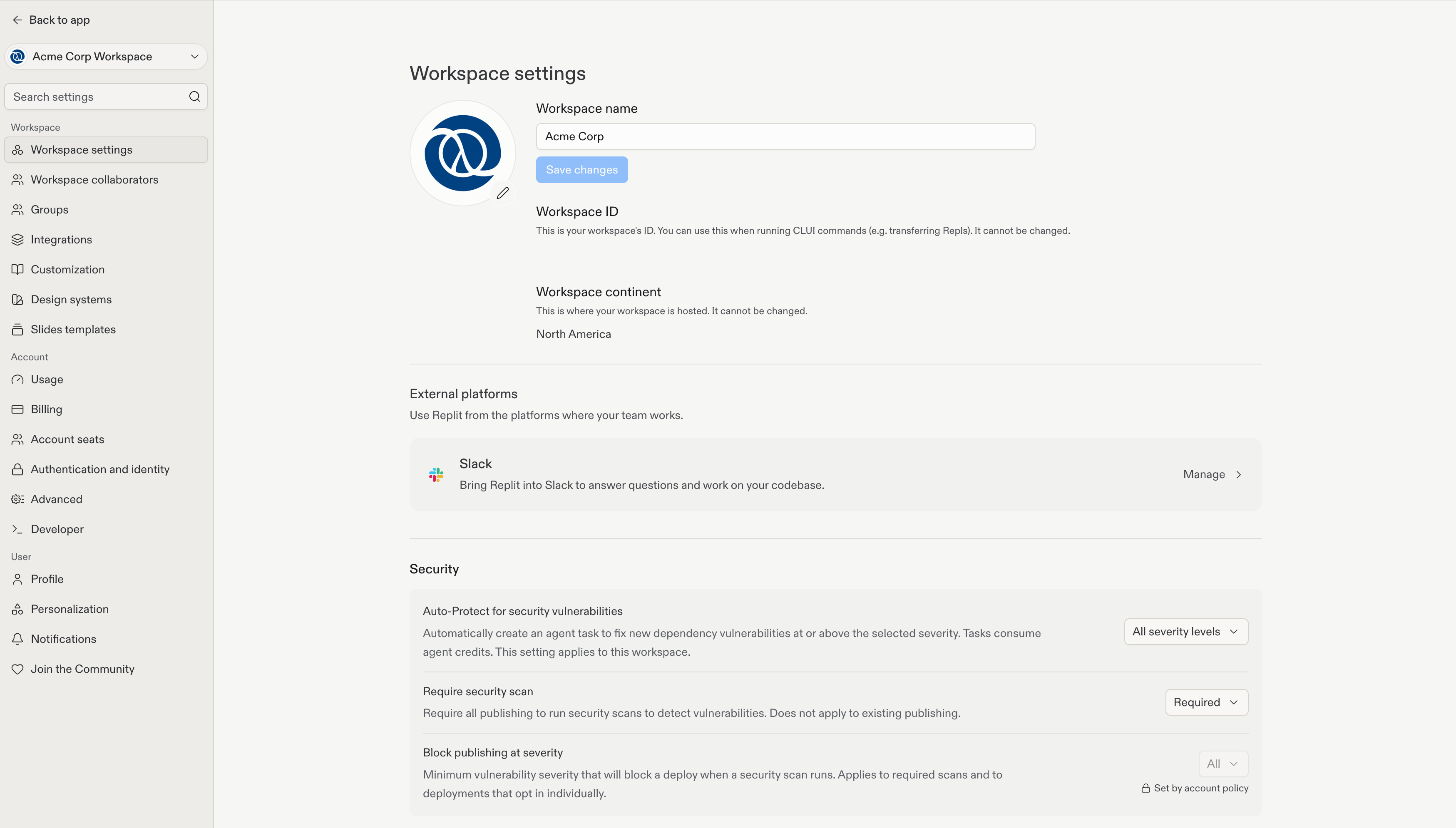
- Slack handleを入力します。これはチームメイトがメンションする名前で、たとえば
@Replitです。 - Add to Slackを選択し、Slackの認可フローに従います。ReplitにContinue in Slackが表示された場合は、それを選択して認可を完了します。
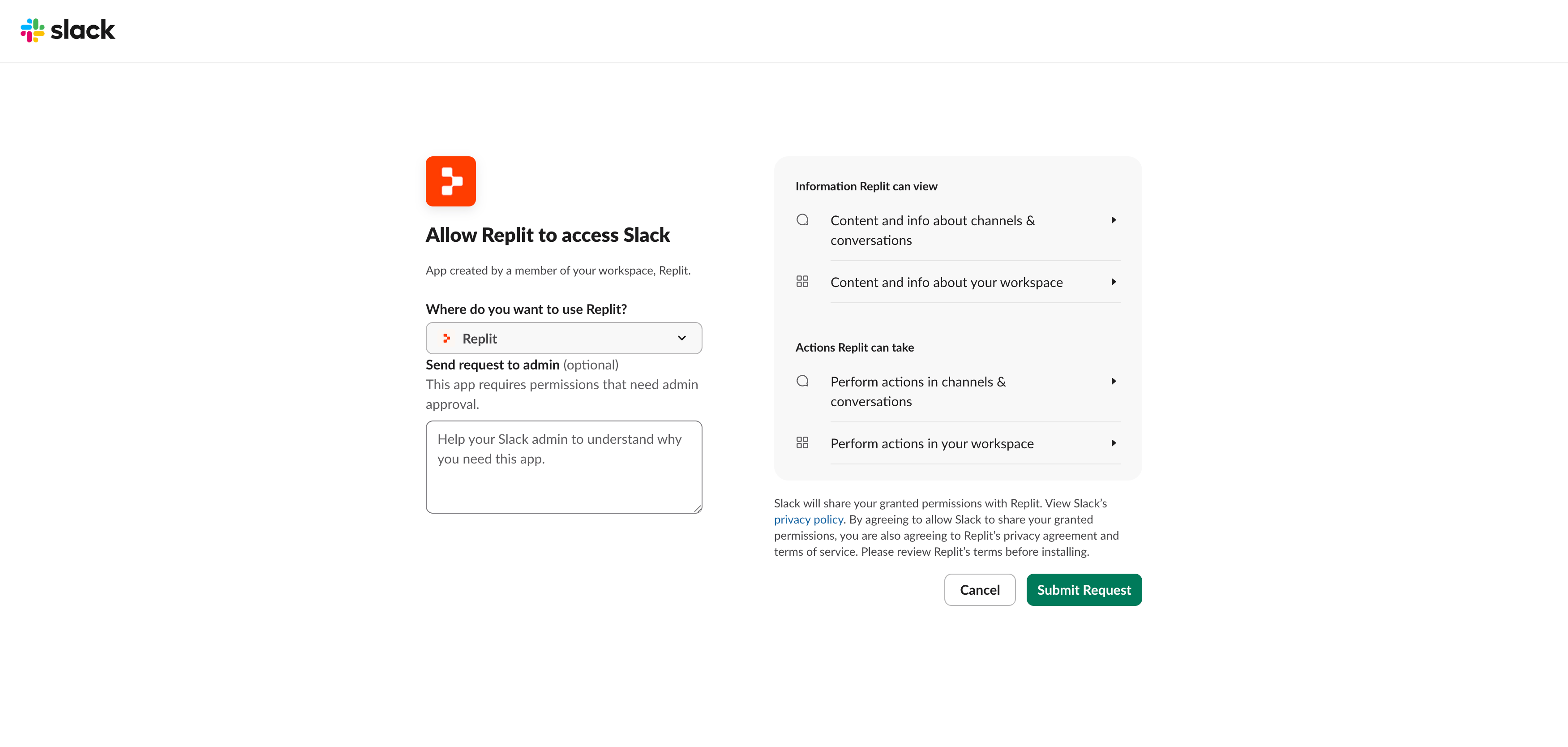
- リクエストされた権限を確認し、対象のSlackワークスペースへのインストールを承認します。
- Replitに戻り、ボットのステータスがInstalledと表示されるまで待ちます。セットアップには数分かかることがあります。
2. Replitアカウントをリンクする
この手順は各チームメイトが個別に行います。- ボットとのDMを開くか、ボットをチャンネルに招待してリクエストと共にメンションします。
- Replitがアカウント接続のための非公開プロンプトを送信します。アカウントリンクボタンを選択します。
- 必要に応じてReplitにサインインします。サインイン後、Slackに戻ってもう一度アカウントリンクボタンを選択します。
- Connect your Slack accountで、表示されているReplitアカウントとワークスペースを確認します。
- Allowを選択してアカウントを接続し、Slackに戻ります。
SlackでReplitを使う
チャンネルで
ボットをチャンネルに招待し、具体的なリクエストと共にメンションします。Replitは、アクセスを許可したSlackチャンネルからのみコンテキストを読み取ります。プロンプトで明示的に依頼しない限り、Replitがそれ以前のチャンネルメッセージを読むとは想定しないでください。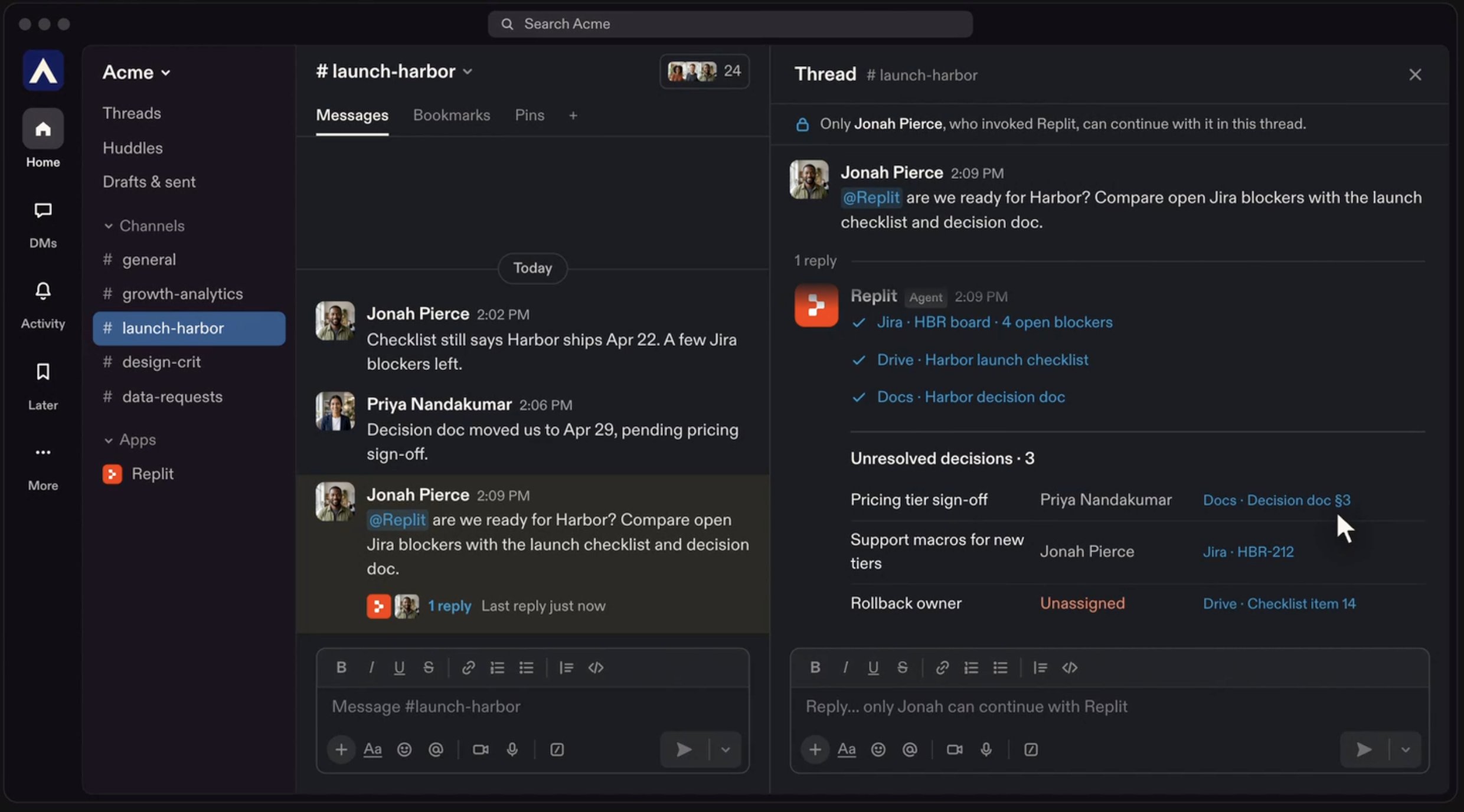
ダイレクトメッセージで
SlackでボットのMessagesタブを開き、リクエストを送信します。メンションは不要です: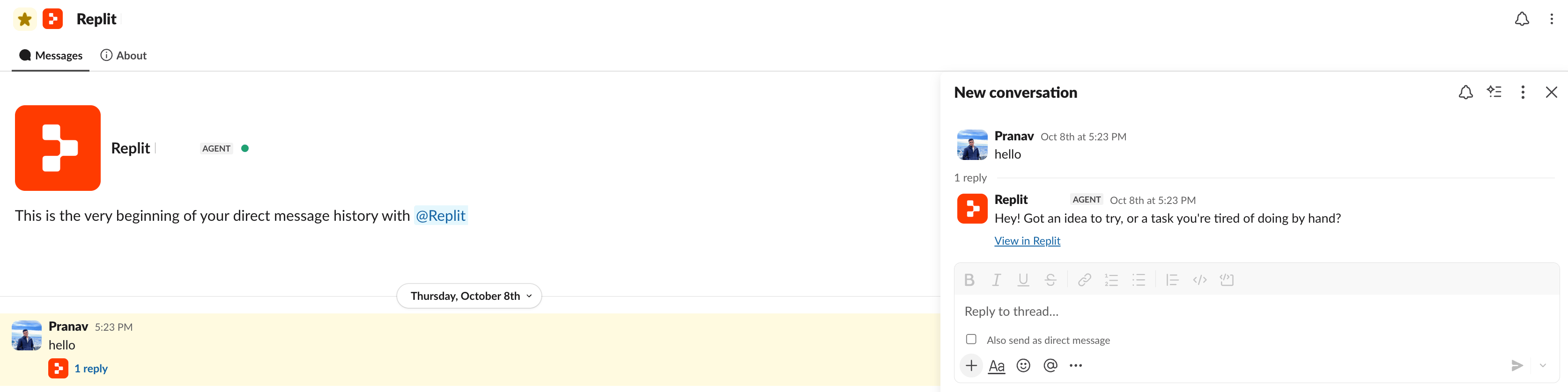
質問に回答しアクションを確認する
Replitが入力を必要とする場合、Slackにボタンやフォームを表示できます。利用可能な場合は、そこで回答してください。よりリッチなインターフェースが必要なリクエストについては、リンクを使ってReplitで続行します。 そのセッションを開始した人だけが、質問に回答したりアクションを承認したりできます。Slackが回答を拒否した場合は、もう一度試すか、Replitでチャットを開いてください。結果をReplitで開く
View in Replitを使って、チャットの確認、プロジェクトを開く、ブラウザが必要な結果へのアクセスができます。対応している生成ファイルは、Slackの添付ファイルとして表示されることもあります。ファイルを添付できない場合は、Replitのリンクを使用してください。
スラッシュコマンドを使う
ワークスペースボットは、そのハンドルに基づくスラッシュコマンドを提供します。以下の例ではハンドルが@Replitであると仮定しています。ワークスペースで別のハンドルを使用している場合は、/replitをその名前に置き換えてください。
コマンドの応答はあなただけに表示されます。Agentに作業を依頼するには、メンションまたはDMを使用してください。
権限と公開範囲
ボットをインストールしても、すべてのSlackメンバーがReplitワークスペースにアクセスできるようになるわけではありません。各自が対象となるReplitアカウントをリンクする必要があり、リクエストはその人のアクセス権に照らして確認されます。 Slackアプリは、メンションとメッセージの受信、スレッドでの応答、作業中ステータスの表示、ユーザーの識別、ファイルの操作、リアクションの追加に対する権限をリクエストします。ワークスペースボットはさらに、スラッシュコマンドを提供する権限もリクエストします。インストールする前に、Slackの認可画面を確認してください。 ボットは、自分宛てのリクエストに応答します。通常のチャンネルメッセージがAgentへのリクエストになることはありません。Slackの履歴の検索や、Slackを接続済みツールとして使用することは、独自の接続と権限を持つ別の機能です。接続を管理する
ボットとリンクしたアカウントを管理するには、Settings → Workspace overview → External platforms → Slackに戻ります。ボットのハンドルを変更する
ワークスペース管理者はSlack handleを編集し、Save changesを選択して、Slackで認可を完了できます。ボットのスラッシュコマンドはハンドルに合わせて変わります。アプリを更新または再インストールする
Update appが表示された場合、ワークスペース管理者はそれを使って利用可能なアプリの更新を適用できます。新しい権限についてSlackの承認が必要になることがあります。 誰かがSlackでアプリを削除した場合、ReplitにはUninstalledと表示されます。Reinstallを使用してSlackの認可を完了し、再接続してください。アカウントのリンクを解除する
アカウントセクションでUnlinkを選択するか、Slackで/replit unlinkを実行します。ワークスペースで別のボットハンドルを使用している場合は、/replitをその名前に置き換えてください。次のリクエストでは、再度リンクする必要があります。既存のチャットは元のオーナーのままです。