

機能
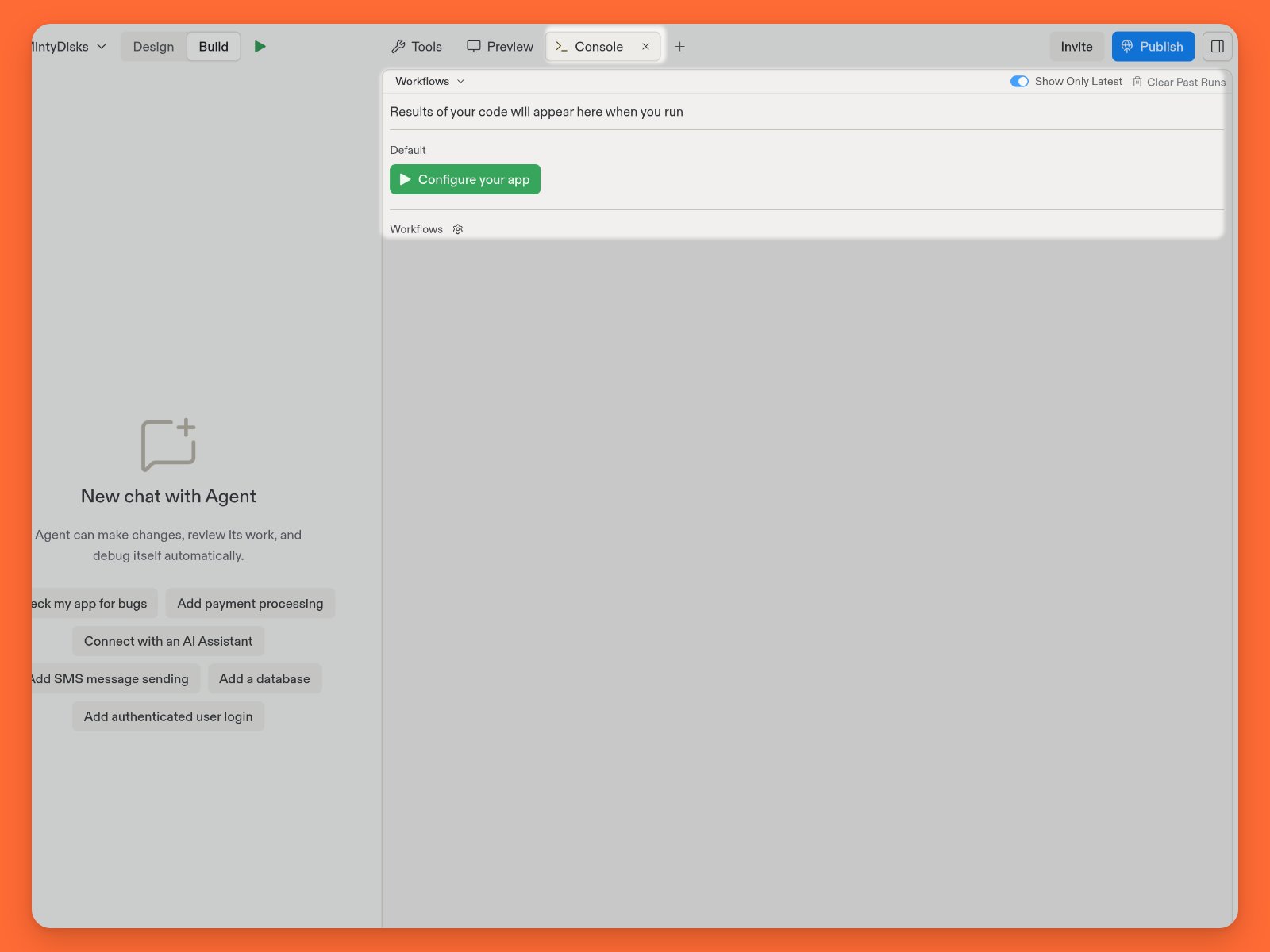
Consoleはアプリの動作を理解するのに役立つ以下のツールを提供します:- リアルタイムロギング:アプリの出力が発生するとすぐに確認できます
- AIアシスタンス:ログに報告されたエラーを修正する提案を受け取ります
- 実行履歴:過去の実行からのログを表示して変更を追跡します
使い方
プロジェクトエディターから直接Consoleツールにアクセスできます。Consoleへのアクセス方法
Consoleへのアクセス方法
- プロジェクトエディターのタブバーで**+を選択し、新しいタブでTools & files**を開きます。
- Search toolsに
Consoleと入力します。 - View the terminal output after running your codeと説明されているConsoleを選択します。
- コードを実行したコマンド
- タイムスタンプ情報
- 標準出力とエラーログ
npm run devで起動するように設定されたプロジェクトでは、そのコマンドと、それが出力するログメッセージが表示されます。
HTML、CSS、JSコードから生成されたクライアントサイドのログなどは、Previewツールのデベロッパーツールにのみ表示されます。
AIを活用したデバッグ
ログにエラーやその他の理解したい情報が表示されたら、エントリ上部のAsk AIボタンを選択します。これにより自動的にAgentタブが開き、ログの内容が分析のために送信されます。ログエントリのコマンド
Consoleはログを管理するための以下のツールを提供します:- 最新のみ表示:このコントロールをオンにすると、最新の実行のみを表示します。
- エントリを折りたたむ:コマンド名の左側にある

- 過去の実行をクリア:これを選択すると過去の実行のログを削除します。この操作は取り消せません。
ネットワークの可用性
アプリの開発バージョンのオンライン可用性を制御できます。 開発URLへのリクエストの提供を停止するには、ネットワーク情報行の右側にある

{...}.replit.devテキストを選択します。最新のナビゲーションとプライバシー設定については、開発URLをご覧ください。
開発URLへのリクエストの提供を停止するように設定しても、アプリはPreviewツールでアクセスできます。