

受信者にはReplitアカウントと、チャットが作成されたワークスペースへのアクセス権が必要です。
リンクを共有しても、そのワークスペースに誰かが招待されるわけではありません。
チャットを共有すると何が含まれるか
チャット全体を共有すると、その会話、アセット、開発URLが含まれます。 チャットへのアクセスは読み取り専用で、固定のスナップショットではなく、後から追加されるメッセージやアセットも含まれます。 ルーティンがチャットに結果を投稿する場合、 閲覧者はそれらの結果が表示されるのに合わせて読むことができます。チャットの読み取り専用アクセスは、ルーティンを管理する権限ではありません。 受信者はサインインし、元のワークスペースに所属している必要があります。ワークスペース外にリンクを転送しても、アクセス権は付与されません。 開発サーバーの内容と可用性は、作業を続けるうちに変わる可能性があります。アクセスできるユーザーを選択する
アクセスセクションでは、ワークスペース全体へのアクセスと、特定のユーザーやグループに付与するアクセスが分かれています。
選択したチームメイトと共有するには、ワークスペース全体のエントリをアクセス権なしのままにし、対象のユーザーやグループを追加して閲覧可能を付与します。
保存を選択する前に、すべてのエントリを確認してください。
アクセス権なしは、特定の個人を一律にブロックするものではありません。たとえば、個人のアクセス権を削除しても、共有グループやワークスペース全体を通じて付与されているアクセス権は削除されません。
チャットをワークスペースと共有する
1
共有パネルを開く
ワークスペースでチャットを開き、チャットヘッダーの共有を選択します。この例では、ワークスペース全体のアクセスがアクセス権なしに設定され、チームメイトに閲覧可能が付与されています。開いているメニューには2つのアクセスオプションが表示されています。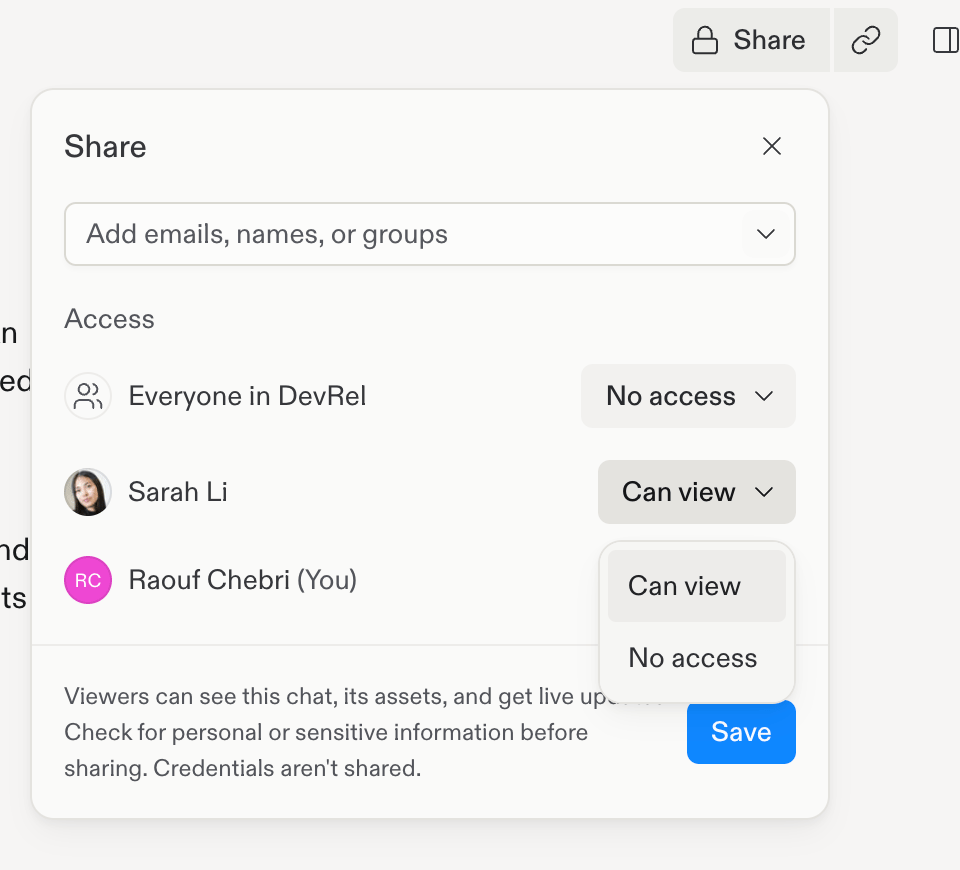
2
ワークスペースのアクセスを許可する
アクセスで、ワークスペースの全員をアクセス権なしから閲覧可能に変更します。対象のラベルにはワークスペース名が含まれます。
3
変更を保存する
保存を選択します。変更の保存中、パネルには変更を保存中…と表示されます。完了するとパネルが閉じ、チャットヘッダーに共有済みと表示されます。
ワークスペースとの共有を停止する
1
共有パネルを開く
チャットの共有パネルを開きます。
2
ワークスペースのアクセスを削除する
ワークスペースの対象を閲覧可能からアクセス権なしに変更し、保存を選択します。
3
アクセスが削除されたことを確認する
パネルを開き直して、ワークスペースの対象がアクセス権なしになっていることを確認します。
個別のアセットを共有する
会話やその他のアセットへのアクセス権を付与せずに、レポート、画像、その他のアセットを共有します。閲覧者は、選択したアセットとその更新を見ることができます。1
アセットを見つける
チャットのアセットでアセットを見つけ、3点メニューを開きます。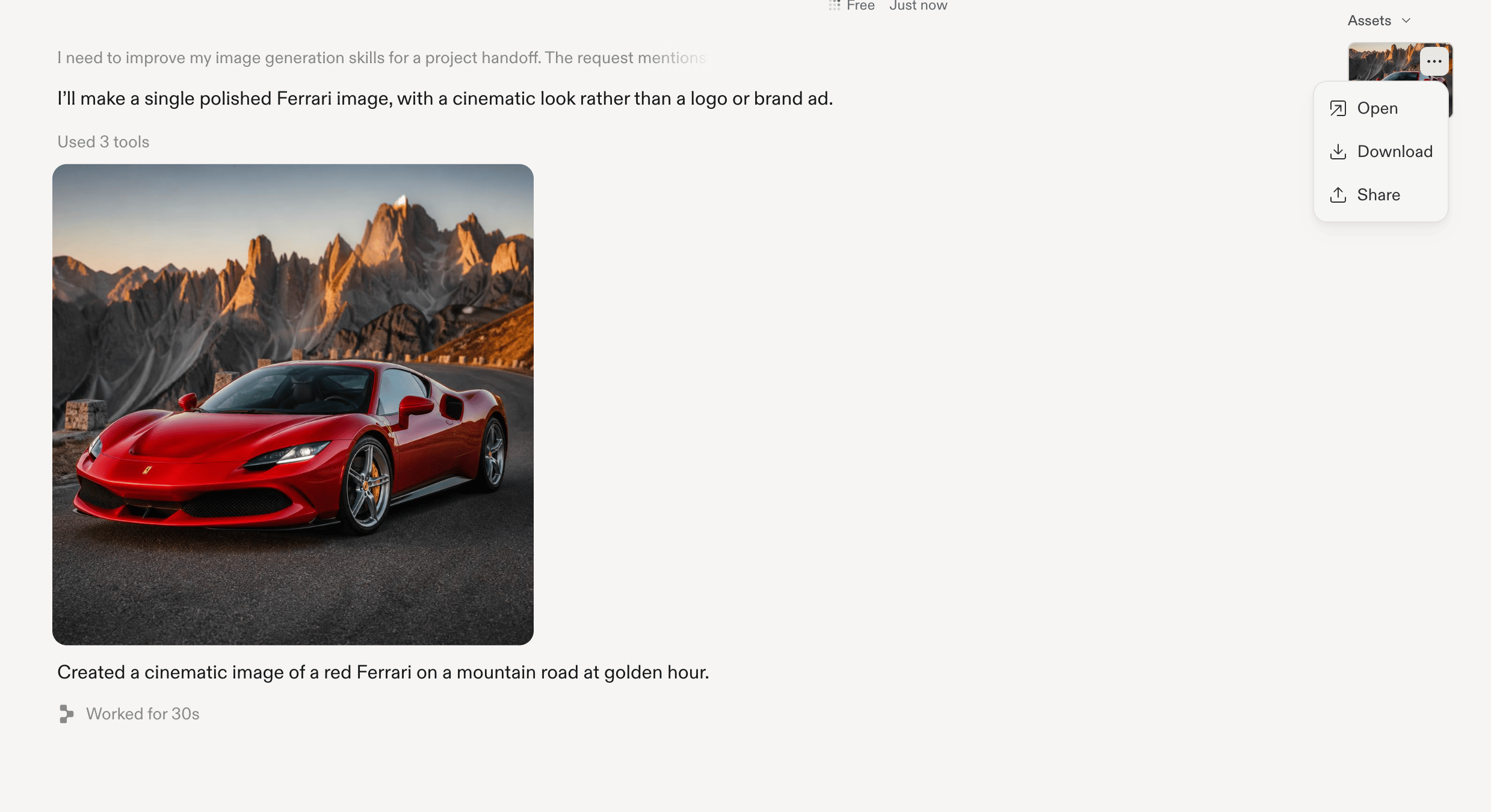
2
共有ダイアログを開く
アセットのメニューから共有を選択します。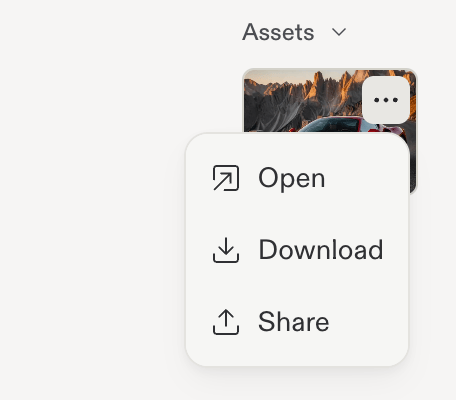
3
アセットを閲覧できるユーザーを選択する
アクセスで、ワークスペースの対象をアクセス権なしから閲覧可能に変更すると、ワークスペースと共有できます。代わりに受信者を選ぶには、メールアドレス、名前、グループを追加を使い、対象のワークスペースメンバーやグループを選択します。共有セクションを確認し、ダイアログに共有しようとしている単一のアセットが表示されていることを確かめてください。
4
保存してリンクをコピーする
保存を選択し、変更が完了するまで待ちます。アセットのダイアログは開いたままです。リンクをコピーを選択して、保存されたアセットのリンクをチームメイトに送信します。リンクをコピーしても、追加のアクセス権は付与されません。
アセットのみの共有では、誰かがすでにチャット全体に対して持っているアクセス権は削除されません。会話経由で共有は、チャットの共有から継承されたアクセスを示します。
アセットの共有を停止する
アセットの共有ダイアログを開き、直接共有されている対象をアクセス権なしに変更して、保存を選択します。削除したい個別の受信者エントリをすべて確認してください。 会話を通じてアクセス権を持つユーザーがいる場合は、 チャットの共有権限も変更してください。 アセットの直接の権限を削除しても、継承されたチャットのアクセス権は削除されません。 アクセス権を取り消しても、すでにダウンロードまたは保存されたコピーを削除することはできません。アクセスのトラブルシューティング
- チームメイトがリンクを開けない: 元のワークスペースに所属するアカウントでサインインするよう依頼してください。共有パネルで対象を確認してください。リンクをコピーするだけではアクセス権は付与されません。
- ワークスペースのアクセスを削除した後も、誰かがアクセスできる: パネル内の個人やグループの別のエントリを確認してください。
- 開発URLが利用できない: サーバーがすでに稼働していない可能性があります。共有アクセスは、稼働中の開発サーバーが利用可能な状態を維持することを保証するものではありません。
制限事項
- 共有されたチャットは、作成者の会話を編集する権限を付与しません。
- 共有は継続的なアクセスを提供するものであり、固定のスナップショットや選択したトランスクリプトの範囲ではありません。
- チャットを共有すると、そのすべての開発URLが含まれます。
- 共有された開発URLは、アプリの公開の代わりにはなりません。