

始める前に
Project Analytics には以下が必要です:- 公開済みのウェブサイト。 Analytics はウェブサイトのアーティファクトに対応しています。モバイルアプリやその他のアーティファクトタイプからはイベントを収集しません。
- 対応するDeployment。 Project Analyticsは、Autoscale、Reserved VM、Static Deploymentsに対応しています。
- 高度な分析には有料プランが必要です。 カスタムイベントとAgentによる分析クエリは有料プランで利用できます。
- 次のリリースで分析を有効にする。 Enable analytics をオンにしてアプリを公開または再公開すると、Replitはイベントの収集を開始します。
Project Analyticsを開く
- Project Editorでプロジェクトを開きます。
- Tools を選択します。
- Replit Cloud の下で Growth を選択します。
Growth ペインは、アプリを公開するまでロックされています。公開前は、Go
to Publishing を案内するメッセージが表示されます。
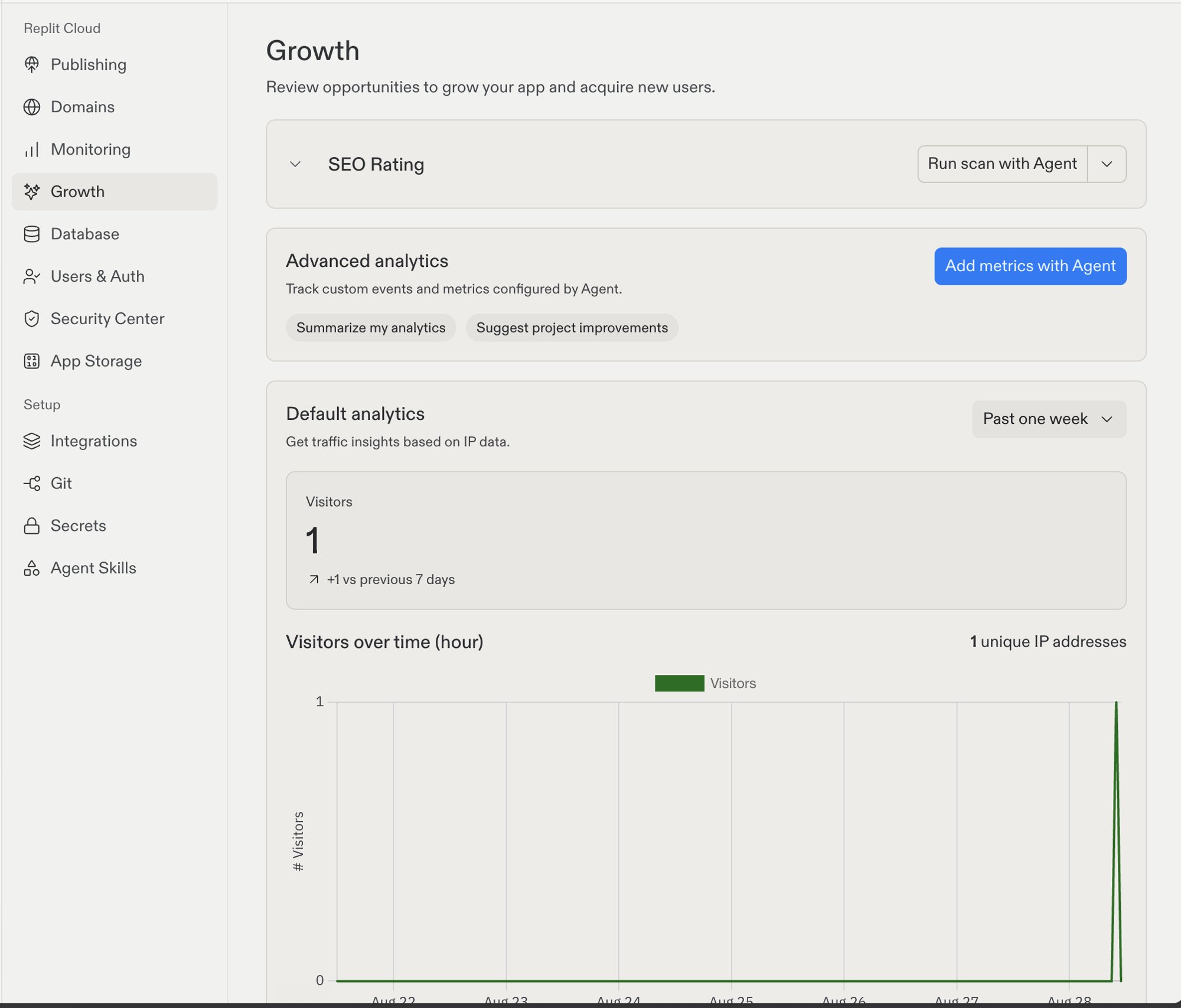
Growth ペインには、SEOツール、高度な分析アクション、デフォルトの訪問者指標が表示されます
デフォルトの分析を確認する
デフォルトの分析は、IPトラフィックデータを使用して以下の指標を表示します:- Visitors:選択した期間中のユニーク訪問者のおおよその数です。
- Visitors over time (hour) または Visitors over time (day):選択した期間中に訪問者のアクティビティがどのように変化するかです。
- Top Pages:最もトラフィックが多いページです。
- Top Referrers:アプリにトラフィックを送っているウェブサイトです。
- Top Countries:訪問者のおおよその国です。
- Top Browsers:人々が使用しているブラウザです。
- Top Devices:人々が使用しているデバイスタイプです。
訪問者数はおおよその数です。ネットワークとブラウザのデータを使用しており、
デバイスや暦月をまたぐと、1人が複数の訪問者として表示されることがあります。
Agentでカスタムイベントを追加する
カスタムイベントは、アプリにとって重要なアクションを測定します。例として、サインアップの完了、プランの選択、フォームの送信、購入の完了などがあります。1
Agentで指標を追加する
Growth を開きます。Advanced analytics で Add metrics with
Agent を選択します。測定したいアクションをAgentに伝えます。Agentがアプリ内の関連箇所にイベントトラッキングを追加します。
2
分析を有効にして公開する
Publishing を開き、新しい公開を開始するか再公開します。Suggested
add-ons の下で Enable analytics をオンにします。その後アプリを公開します。Replitはこのリリースからページビューとカスタムイベントの収集を開始します。
Agentに分析について質問する
アプリがデータを収集し始めたら、Advanced analytics のチップを使用します:- Summarize my analytics:Agentが過去7日間のプロジェクトの分析結果を要約します。
- Suggest project improvements:Agentが分析結果を確認し、プロジェクトで改善すべき点を提案します。
次のステップ
- SEO Rating:公開済みアプリの検索対応状況を確認します。
- SEO Agent:Agentで技術的なSEOの問題を見つけて修正します。
- モニタリング:アップタイム、リクエストのパフォーマンス、ログ、リソース使用状況を確認します。
- 公開後にやること:ライブになったアプリを維持・改善する方法を学びます。