

psqlを使用したりできます。
機能
Shellは以下の機能を提供します:- 複数のシェルを実行:複数のシェルインスタンスを開き、異なるタスクを同時に処理できます
- テキストを検索:シェル出力内の特定のテキストを見つけられます
使い方
いずれかの方法を使用する前にプロジェクトを開いてください。- Tools & files
- Search
1
Tools & filesを開く
タブバーの**+ボタンを選択します。Tools & filesメニューを含むNew tab**が開きます。
2
Shellを見つける
Search toolsに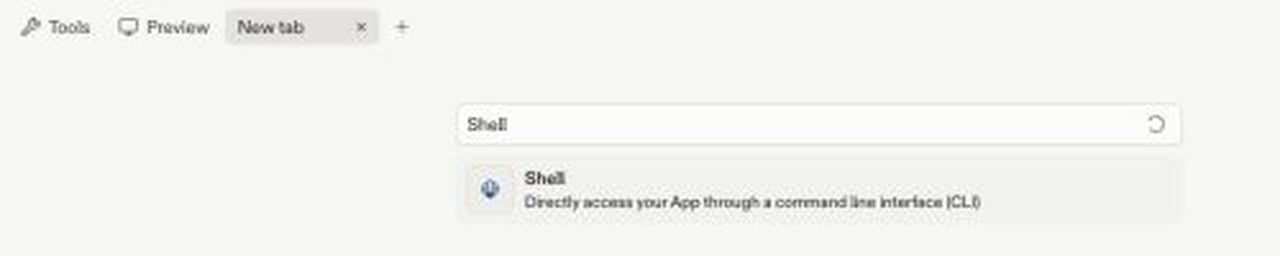
Shellを入力します。3
Shellを開く
 Shellを選択します。Shellが新しいタブで開きます。

Shellアクセスの確認
Shellが準備できていることを確認し、現在のワークスペースを表示するには、次を実行します:
pwdコマンドは現在のワークスペースパスを表示し、Shellプロンプトに戻ります。
テキスト検索
テキスト検索ツールへのアクセスと使用方法は次のとおりです:- Shellタブの右上にある
 虫眼鏡を選択して検索ダイアログを開きます。
 - 検索語を入力し、Nextを選択して一致する箇所を順に確認します。
- Previousを使用して前の一致箇所に戻ります。
- Exitを選択するか、ダイアログの外をクリックしてテキスト検索を終了します。
複数のシェル
別のシェルを作成するには:- Shellパネルのヘッダーにあるシェルインスタンスメニューを選択します。
- New Shellを選択します。

次のステップ
関連するワークスペースツールについて詳しく学ぶには、以下のリソースをご覧ください:- Console:Replitアプリのワークフローを監視するためのConsoleの使い方を学びましょう。