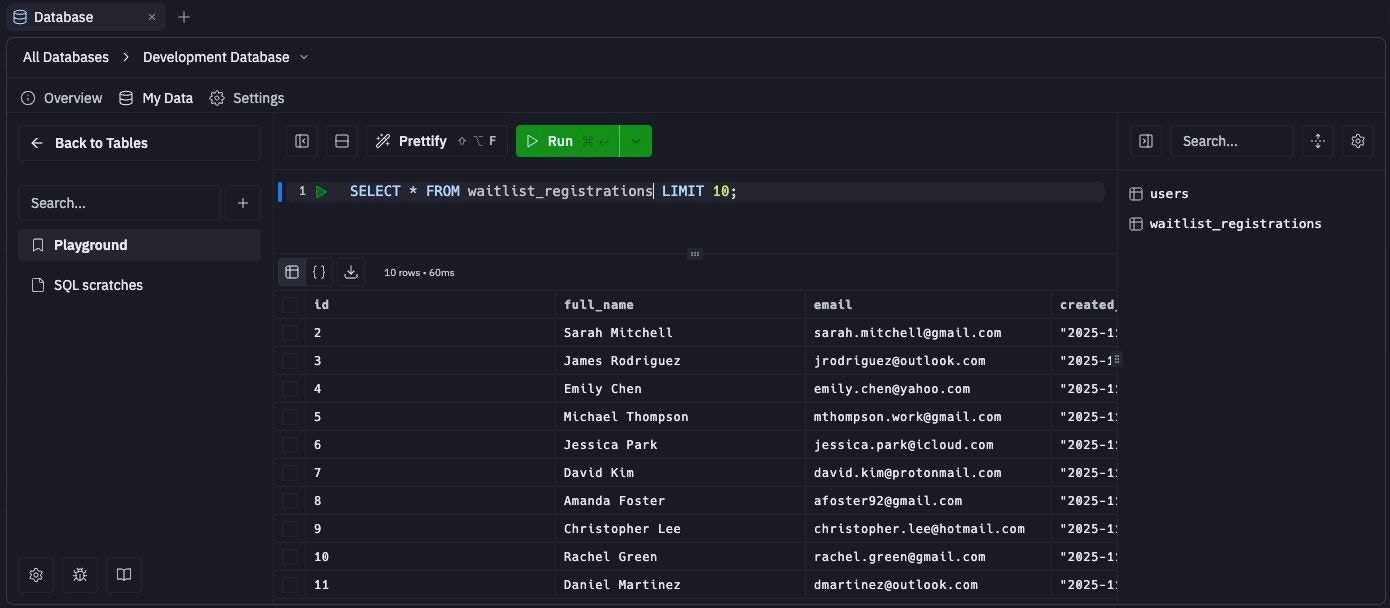
本番データを編集するには、本番データベースを選択して My Data を開き、Edit を切り替えます。これはライブアプリの実データなので注意してください。
データをビジュアルに参照・変更する
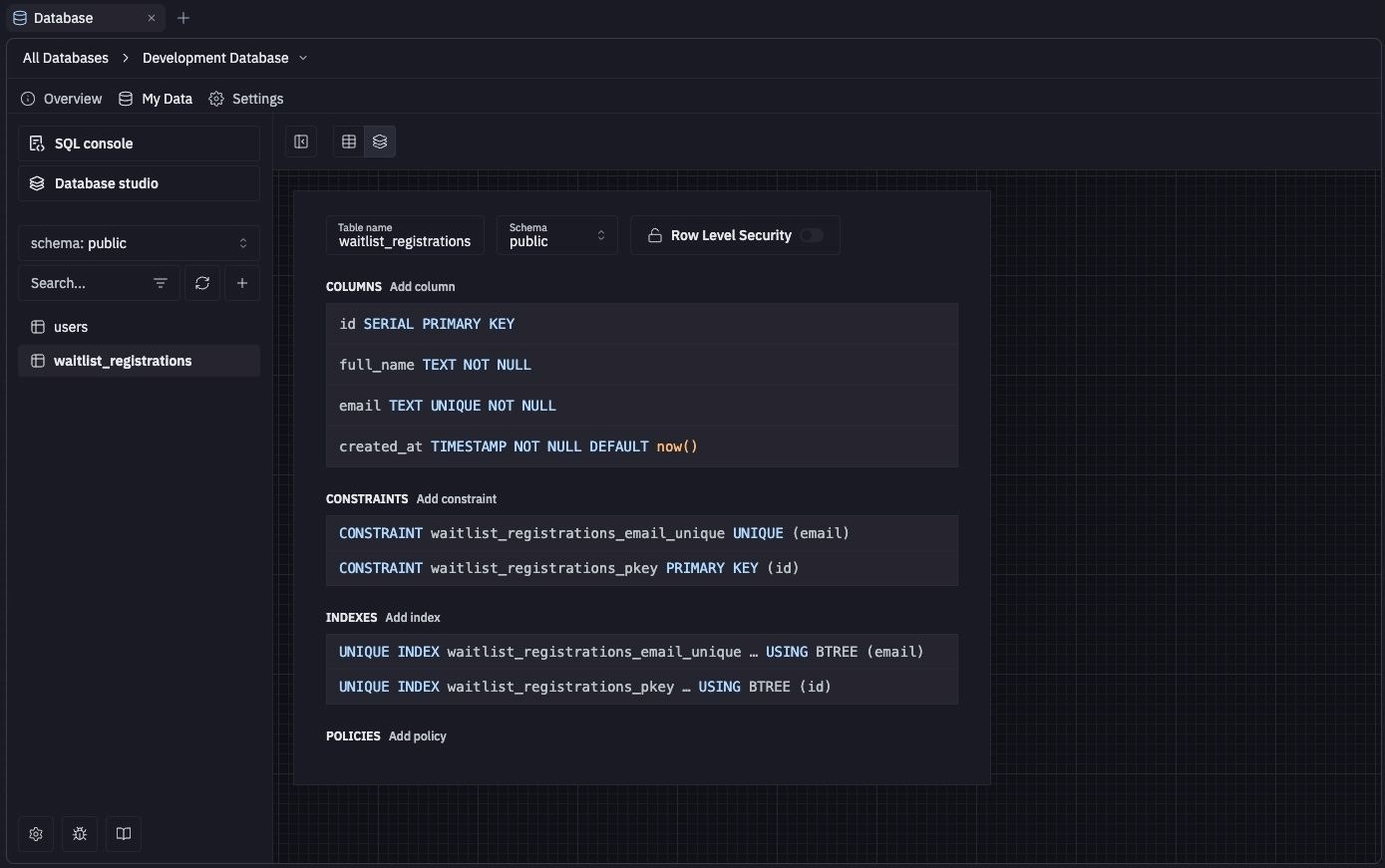
Database ツールには Drizzle Studio が含まれており、データをビジュアルに参照・変更できるツールです。これらのビジュアルツールは構文エラーを避けるのに役立ち、次のような機能を提供します。- データをフィルタリング・並べ替えして特定の情報に絞り込む
- データをファイルにエクスポートして外部で利用する
- 行データを挿入・変更する
- スキーマ、テーブル、ビュー、enum を作成・管理する
SQL コマンドを実行する
SQL runner を使うと、データベース上で SQL コマンドを実行し、結果を確認できます。SQL runner にアクセスする方法
SQL runner にアクセスする方法
Database ツールから、
- My Data タブを選択します
 SQL runner を選択します
 実行ボタンを選択します。