

オブジェクトストレージは現在Appストレージという名前になりました。
- 写真共有プラットフォーム:ビルダーが画像をアップロード、保存、表示できる
- 動画ストリーミングサービス:動画のアップロードを処理して視聴者にコンテンツを提供する
- ドキュメント管理システム:安全なアクセスでビルダーのファイルを保存・整理する
- ポートフォリオサイト:確実に読み込まれるメディアファイルで作品を紹介する
- ファイルバックアップサービス:重要なファイルのクラウドストレージをビルダーに提供する
AgentにAppストレージをアプリに追加するよう依頼し、アプリが扱うファイルの種類を指定してください。Agentがインテグレーションを設定し、必要なバケットを作成し、認証やアクセス制御などの高度な機能を使ってファイルのアップロード、保存、取得ができるようにアプリを更新します。
機能
AppストレージはGoogle Cloud Storage(GCS)を使用しています。
これにより、業界をリードする稼働時間、可用性、セキュリティの恩恵を受けられます。
- 永続的なクラウドストレージ:発行済みアプリとユーザーがアクセスし続けられるファイルを保存する
- スケーラブルなファイル処理:ストレージ制限を気にせず増大するデータニーズを処理する
- プログラマティックアクセス:直感的なAPIを使ってファイルをアップロード、ダウンロード、管理する
- 拡張されたAgentインテグレーション:Agentにより高度な設定でAppストレージを設定し、既存のセットアップを確認し、認証とアクセス制御を含む完全なバックエンドとフロントエンドコードを生成させる
- ビルダーのプロフィール画像とメディアアップロードを保存する
- Eコマースサイトの商品画像を提供する
- フォーム送信のドキュメントアップロードを処理する
- ファイル共有とコラボレーション機能を作成する
- メディアライブラリを持つコンテンツ管理システムを構築する
使い方
Replit AppはバケットとそのオブジェクトにアクセスするためにGoogle Cloud Storageで認証する必要があります。
自動的に認証するには公式のReplit Appストレージクライアントライブラリを使用してください。
Appストレージツールへのアクセス方法
Appストレージツールへのアクセス方法
ツールタブから: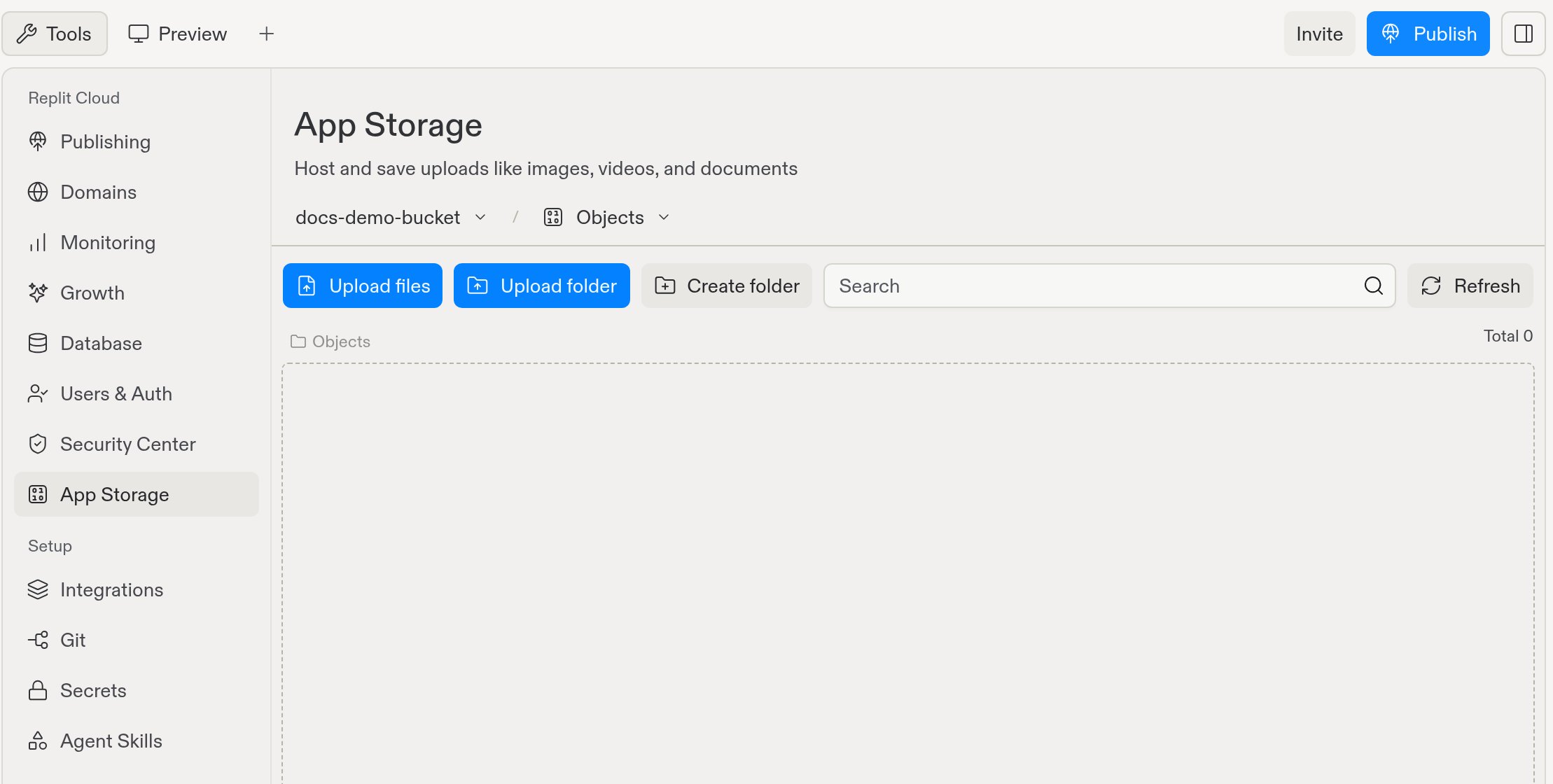
- ペインヘッダーのツールを選択します。
- Replit Cloudの下で、

- タブバーの**+**を選択します。
- ツールを検索に「App Storage」と入力し、結果から選択します。
バケットの作成方法
バケットの作成方法
Appストレージツールから: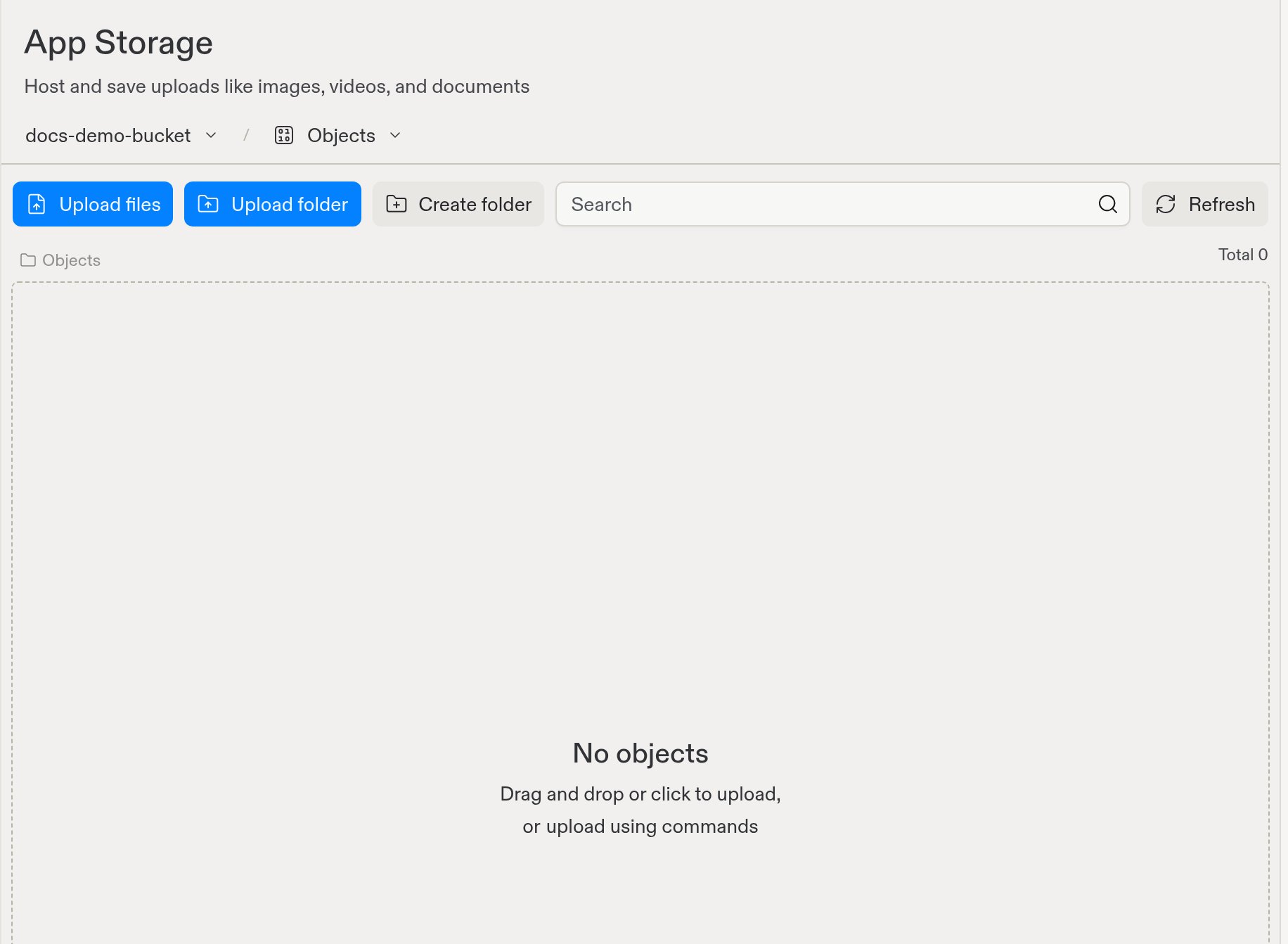
- Create new bucketをクリックします。
- Nameフィールドにバケットの名前を入力してCreate bucketを選択します。
バケットを選択する
プロジェクトのストレージバケットを切り替えるには、Appストレージタブの左上隅のドロップダウンメニューを選択します。 選択されたバケットには、名前の横にチェックマークが表示されます。バケットIDにアクセスする
Appストレージタブの上部のドロップダウンから設定ビューを選択してバケットIDを表示します。 バケットIDはバケットを一意に識別するもので、コードが操作を実行するために参照する必要があります。 複数のバケットがある場合は、左上隅のドロップダウンメニューから正しいバケットを選択してください。 以下のスクリーンショットは「docs-demo-bucket」バケットのバケットIDを示しています: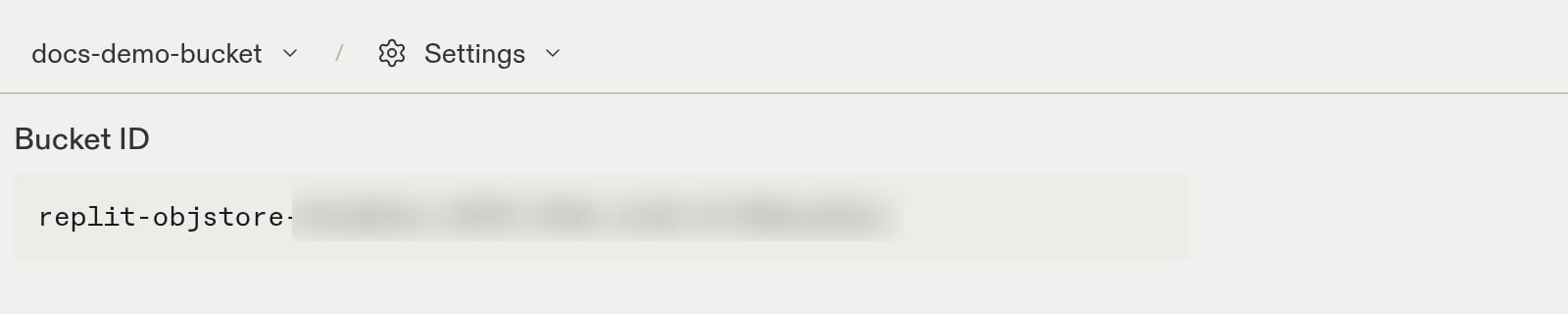
オブジェクトのアップロードとダウンロード
選択したバケットにオブジェクトをアップロードするには:- Appストレージタブのオブジェクトビューに移動します。


- Appストレージタブのオブジェクトビューに移動します。
- ダウンロードするファイルの右側にある

フォルダでオブジェクトを整理する
選択したバケットにフォルダを作成するには:- Appストレージタブのオブジェクトビューに移動します。
- オブジェクトビューで

- フォルダの名前を入力します。
product_demo.movをvideosフォルダからバケットの最上位に移動するには、パンくずリストのオブジェクトにドラッグします。
オブジェクトまたはバケットを削除する
オブジェクトを永久に削除するには:- Appストレージタブのオブジェクトビューに移動します。
- 削除するオブジェクトの横にある

- 確認ダイアログで削除を確認します。
- Appストレージタブの設定ビューに移動します。
- 左上のバケットドロップダウンメニューで削除するバケットを選択します。
- 確認ダイアログで削除を確認します。
コードスニペットをコピーする
コマンドビューには、オブジェクトのアップロード、ダウンロード、一覧表示、削除など、Appストレージの一般的な操作ですぐに使えるコードが表示されます。- Appストレージタブの上部のドロップダウンからコマンドビューを選択します。
- JavaScript、Python、またはその他のすべての言語を選択します。
- Appストレージのクライアントパッケージがまだインストールされていない場合は、パッケージをインストールを選択してプロジェクトに追加します。
- 必要な操作のスニペットをコピーします。
バケットアクセス管理
各Appストレージバケットは、それを作成したプロジェクトに専属します。 両方のプロジェクトが同じアカウントに属していても、そのバケットを別のプロジェクトに接続することはできません。 別のプロジェクトでAppストレージを使うには、そのプロジェクトのAppストレージツールで別のバケットを作成してください。Appストレージへのプログラマティックアクセス
Replit AppからAppストレージにアクセスするには、以下のライブラリのいずれかを使用します:- Replit Appストレージ SDK(JavaScriptとPythonで利用可能)
- Google Cloud Storageクライアントライブラリ
- JavaScript Appストレージ SDK:JavaScript SDK のクライアントリファレンス
- Python Appストレージ SDK:Python SDK のクライアントリファレンス
- Google Cloud Python SDKサンプルアプリ:Google Cloud Python SDKを使ってオブジェクトを管理するためにこのアプリをリミックスします
アクセスとセキュリティ
バケットは非公開です
Appストレージのバケットは常に非公開のため、Appストレージツールにプライバシー設定はありません。Replitは、すべてのバケットをGoogle Cloud Storageのパブリックアクセス防止を適用した状態で作成します。これにより、匿名での読み取りがブロックされ、allUsersまたはallAuthenticatedUsersへの権限付与は拒否されます。
バケットの権限と設定
アプリは、自身のバケット内のオブジェクトをアップロード、ダウンロード、一覧表示、削除できます。一方で、バケットの設定を読み取ったり変更したりすることはできないため、storage.buckets.getやstorage.buckets.getIamPolicyなどの呼び出しは403 Forbiddenを返します。これは想定された動作です。これらの権限はアプリでは利用できません。
Appストレージは、ライフサイクルルール、オブジェクトのバージョニング、保持ポリシーをサポートしていません。一時ファイルをクリーンアップするには、設定した期間より古いオブジェクトを削除するスケジュールデプロイメントを使用してください。