

Performance Agentが見つけるもの
Performance Agentは2種類の問題を探します。それぞれの種類は、結果の中で個別のグループとして表示されます。- Latency:訪問者を待たせるアプリの部分です。たとえば、ページが処理を一度にまとめて行わず1ステップずつ行っていたり、訪問のたびに同じ処理を繰り返していたりする場合があります。
- Data layer:N+1クエリ、インデックスの欠落、ページに必要な量を超えるデータの読み込みなど、データベースに関する問題です。
Performance Agentは、コードに結び付けられる問題のみを報告し、修正します。マシンサイズやその他のデプロイメント設定は変更しません。アプリにより強力なパワーを与えるには、マシン構成をご覧ください。
開始する前に
Performance Agentには以下が必要です。- 有料プラン。 Performance Agentは、有料プランのビルダーが利用できます。無料プランの場合、Performance scan カードにアップグレードのオプションが表示されます。
- プロジェクトへの編集アクセス。
スキャンを開始する
1
Monitoringを開く
プロジェクトの Tools ペインで、Replit Cloud の下にある Monitoring を開きます。Performance scan カードまでスクロールします。
2
スキャンを実行する
Run scan with Agent を選択すると、デフォルト設定でプロジェクト全体をスキャンします。スキャンの対象を絞るには、まず Run scan with Agent の横の矢印を選択します。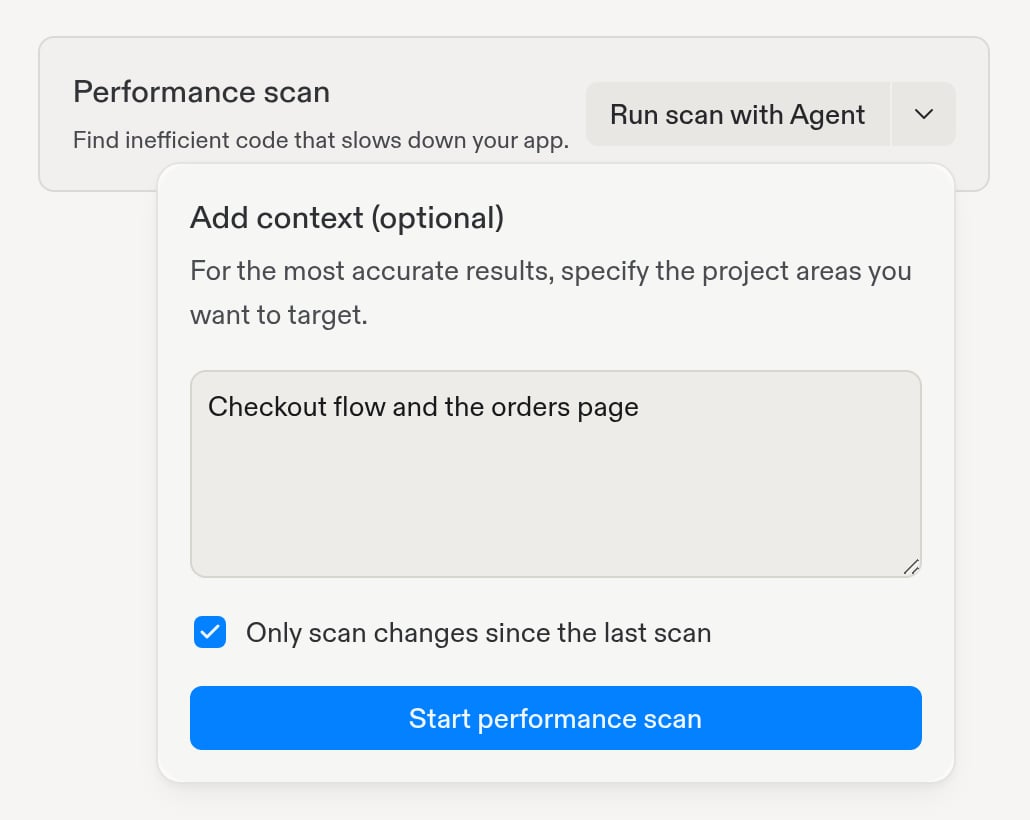
- Add context (optional):「チェックアウトフローと注文ページ」など、重視したいアプリの部分を記述します。
- Only scan changes since the last scan:このボックスをオンにすると、前回のスキャン以降に変更された部分のみを確認します。Performance Agentは、そのスキャンで見つかった問題がまだ残っているかどうかも再確認します。
スキャンを開始する前に、コンテキストを追加するか、最近の変更に絞り込みます
3
結果を待つ
スキャンは別のタスクとして実行されるため、開発を続けられます。実行中、カードには Scan in progress と表示されます。スキャンには通常数分かかります。Go to task を選択すると、進行状況を確認できます。
結果を確認する
スキャンが完了すると、スキャンタスクに Performance scan results カードが表示されます。Performance Agentが見つけた新しい問題の数が、Latency と Data layer に分けて表示されます。問題を展開して要約を読むか、View issue を選択して、影響を受けるファイルや推奨の修正を含む詳細を開きます。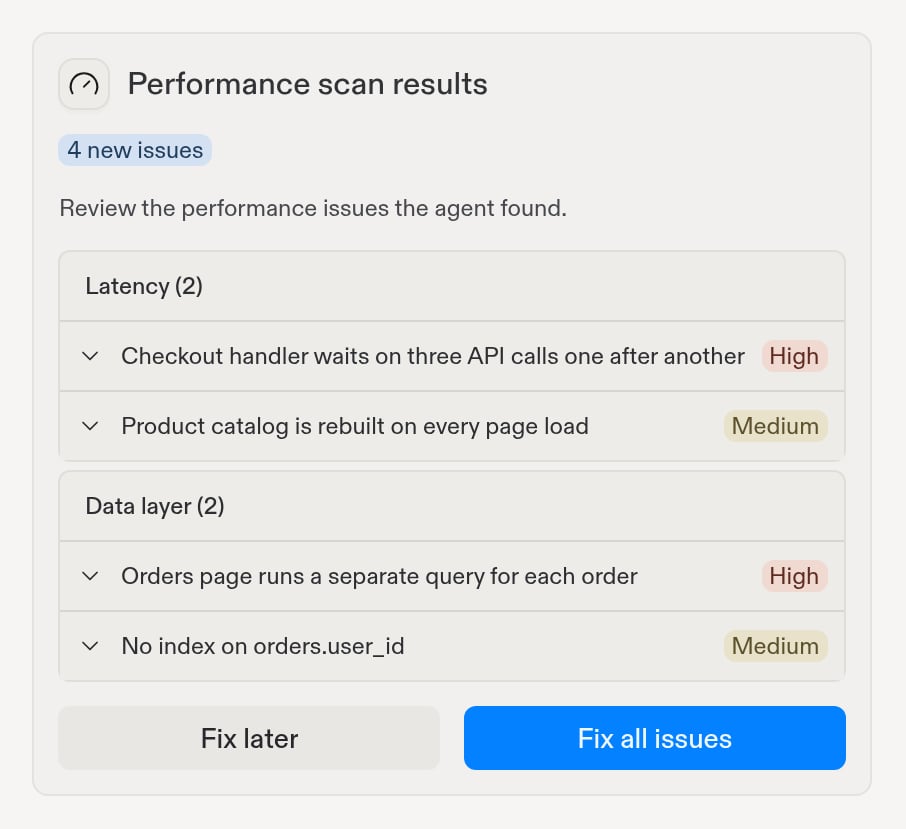
スキャン結果では、新しい問題が種類と重大度ごとにグループ化されます
- Fix all issues:Agentが各グループの修正タスクを開始し、Monitoring ツールを開いて進行状況を追跡できるようにします。
- Fix later:何も変更せずに結果を閉じます。問題は Performance scan カードに残るため、準備ができたときにいつでも修正できます。
Monitoringから問題を修正する
Monitoring ツールの Performance scan カードは、以前のスキャンで見つかった問題を含め、未解決のすべての問題を追跡します。問題は Latency と Data layer にグループ化され、それぞれに Severity と Status が表示されます。問題を展開して要約を読むか、View issue を選択して詳細を確認します。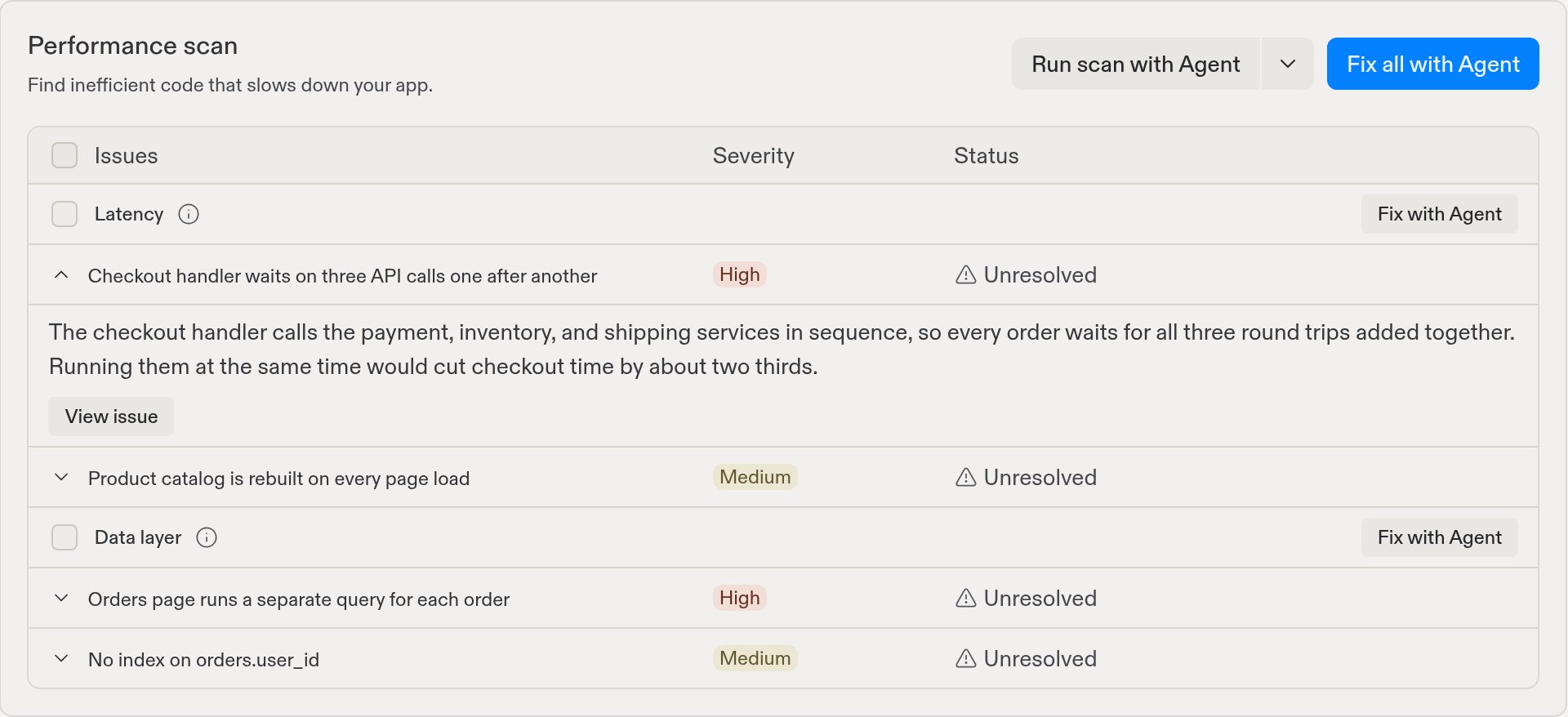
問題を展開して要約を読むか、View issueを選択して詳細を確認します
- グループの Fix with Agent は、そのグループのすべての問題を1つのタスクとしてAgentに送信します。
- Fix all with Agent は、未解決のすべてのグループをAgentに送信します。
- Fix in progress:Agentが修正を行っています。Go to task を選択すると、進行状況を確認できます。
- Ready for review:修正が完了しました。タスクを開いて変更内容を確認し、Apply changes to main version を選択してアプリに反映します。
- Applying fix:Replitが変更をアプリに反映しています。
- Ready for republish:修正はアプリに反映されていますが、公開済みバージョンにはまだ反映されていません。
- Fixed:修正が公開されています。
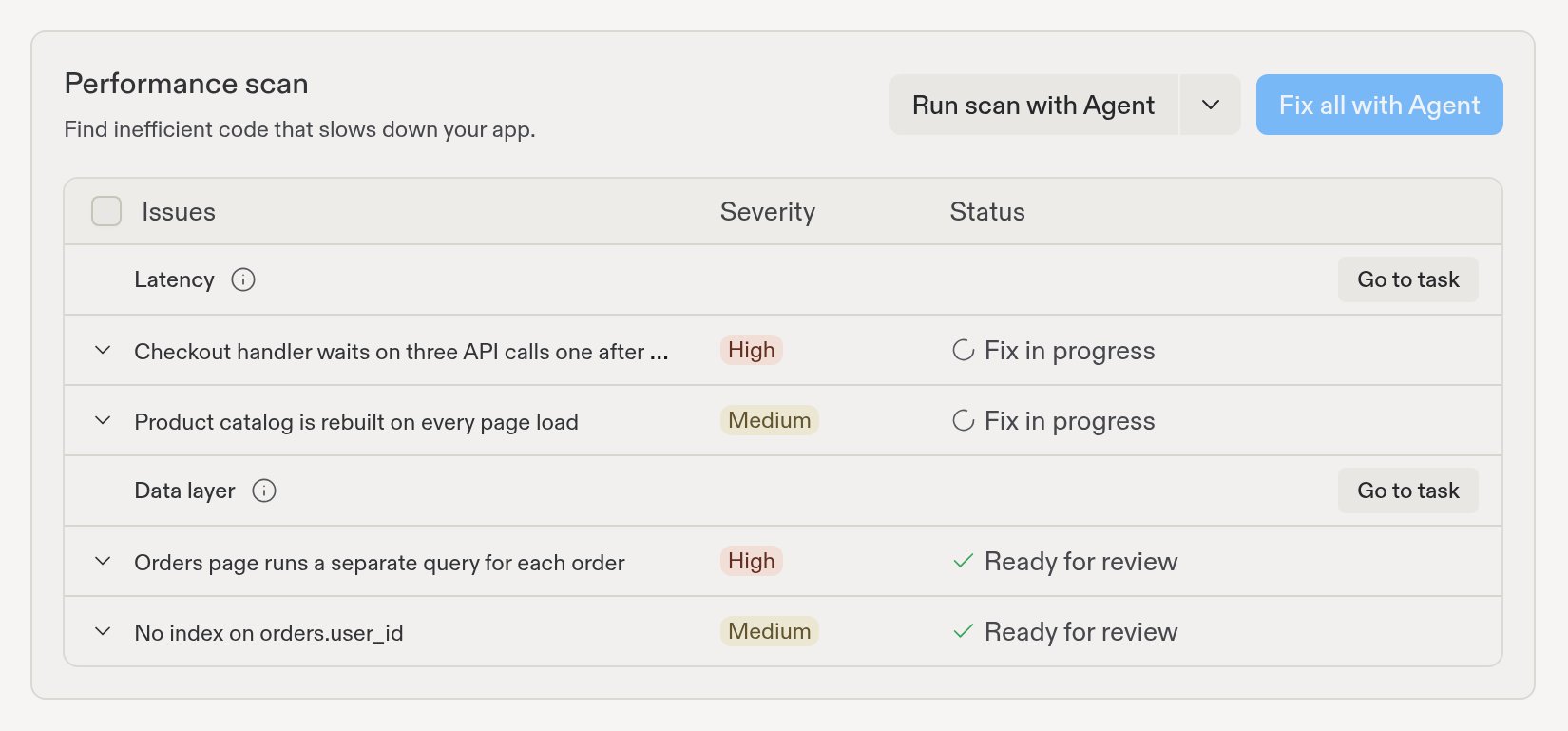
Agentが各修正タスクを進めるのに合わせて、問題のステータスが更新されます
再公開して修正を反映する
修正は、再公開した後にのみ訪問者に届きます。1つ以上の修正が Ready for republish になると、Performance scan カードに Republish project ボタンが表示されます。これを選択すると、修正を含むアプリの新しいバージョンが公開されます。ステータスは Publishing、続いて Fixed に変わります。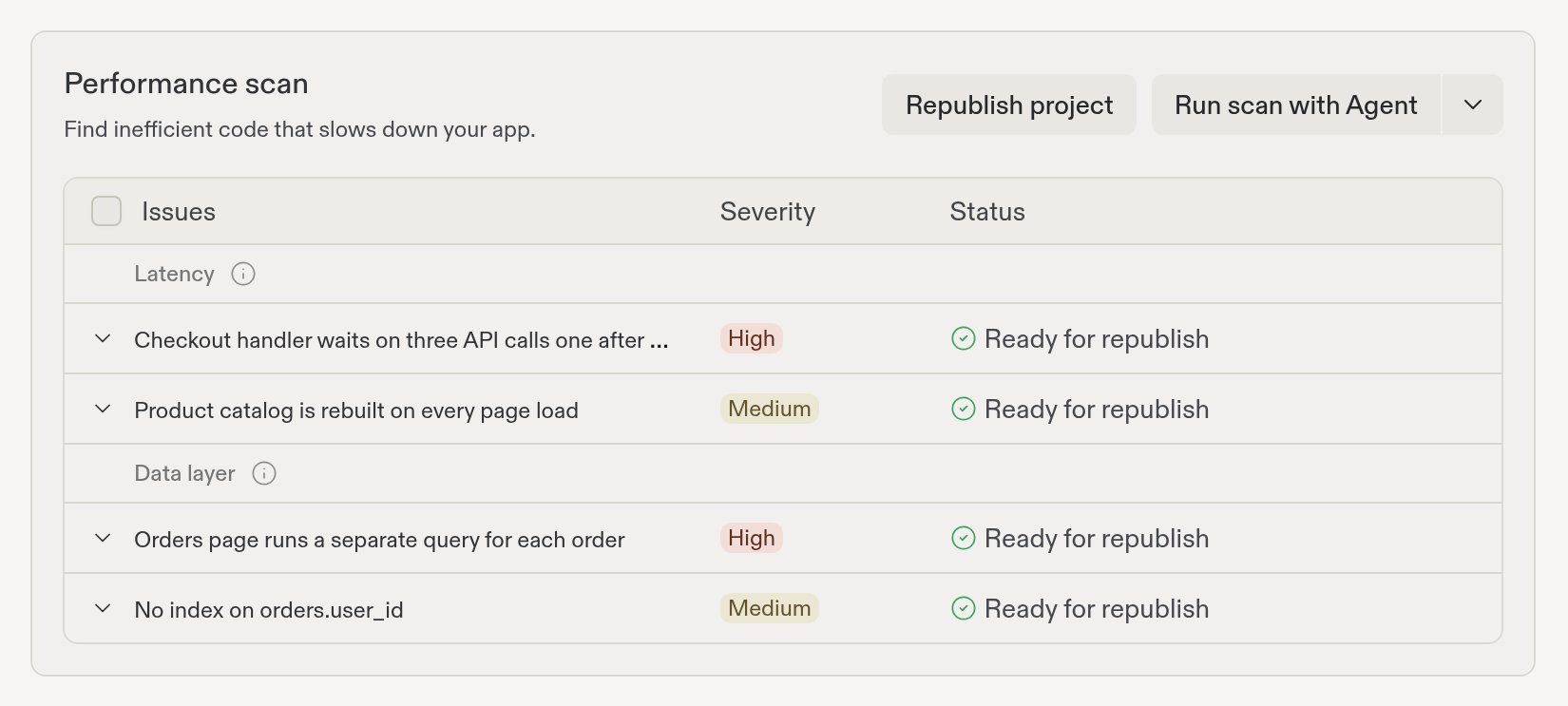
Republish projectを選択して、修正を公開します
Performance AgentとMonitoring Agent
どちらのエージェントも Monitoring ツールにありますが、答える疑問が異なります。- Performance Agent は、依頼されたときにコードを確認し、訪問者が気づく前でも、アプリを遅くしている問題を見つけます。
- Monitoring Agent は、公開済みアプリを24時間体制で監視し、エラーの急増や応答の遅延といった本番環境のアラートを、発生時に調査します。
次のステップ
アプリをモニタリングする
公開済みアプリのアップタイム、リクエスト時間、リソース使用状況、ログを追跡します。
Monitoring Agent
本番環境のアラートを調査し、自動的に修正を試みます。
マシン構成
より多くのパワーが必要なときに、アプリにCPUとメモリを追加します。
SEO Agent
テクニカルSEO監査を実行し、ワンクリックで修正を適用します。