- 進め方: Replitが作業にどう取り組むか。
- 成功基準: 完了とみなす成果。
- 予算: ミッションで使用できるReplit AI利用量の上限。
- 境界: あなたの承認が必要な操作、または行ってはならない操作。
- 「お客様から報告された25件の問題を修正してください。各修正をテストし、まだ対応が必要なものをまとめてください。」
- 「スライドインポーターを改善して、インポートしたプレゼンテーションが元のPowerPointスライドのように見えるようにしてください。どの程度一致させるかを合意し、結果を比較して、その目標に達するまで改善を続けてください。」
ミッションを開始する
チャットでReplitにミッションの開始を依頼するか、/missionに続けて目標を入力します。
Replitは、実行が始まる前の計画段階をガイドします。質問は、あなたの目標や、すでに提供した情報に
合わせて変わります。
1
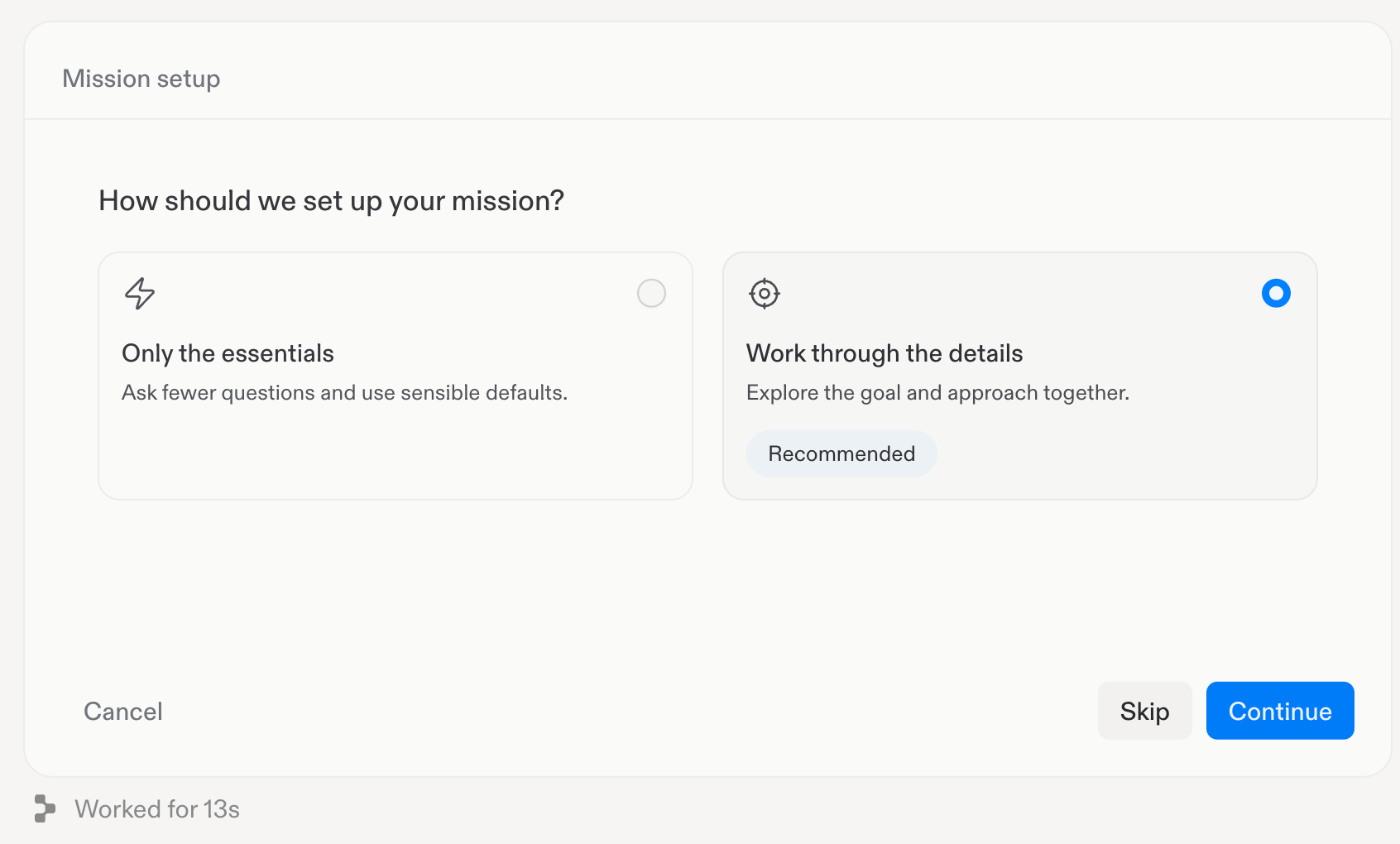
計画の深さを選ぶ
2
理解する
達成したいこと、それが重要な理由、そして現在の出発点を明確にします。
あなたの回答は、Replitがミッションの範囲を定義する助けになります。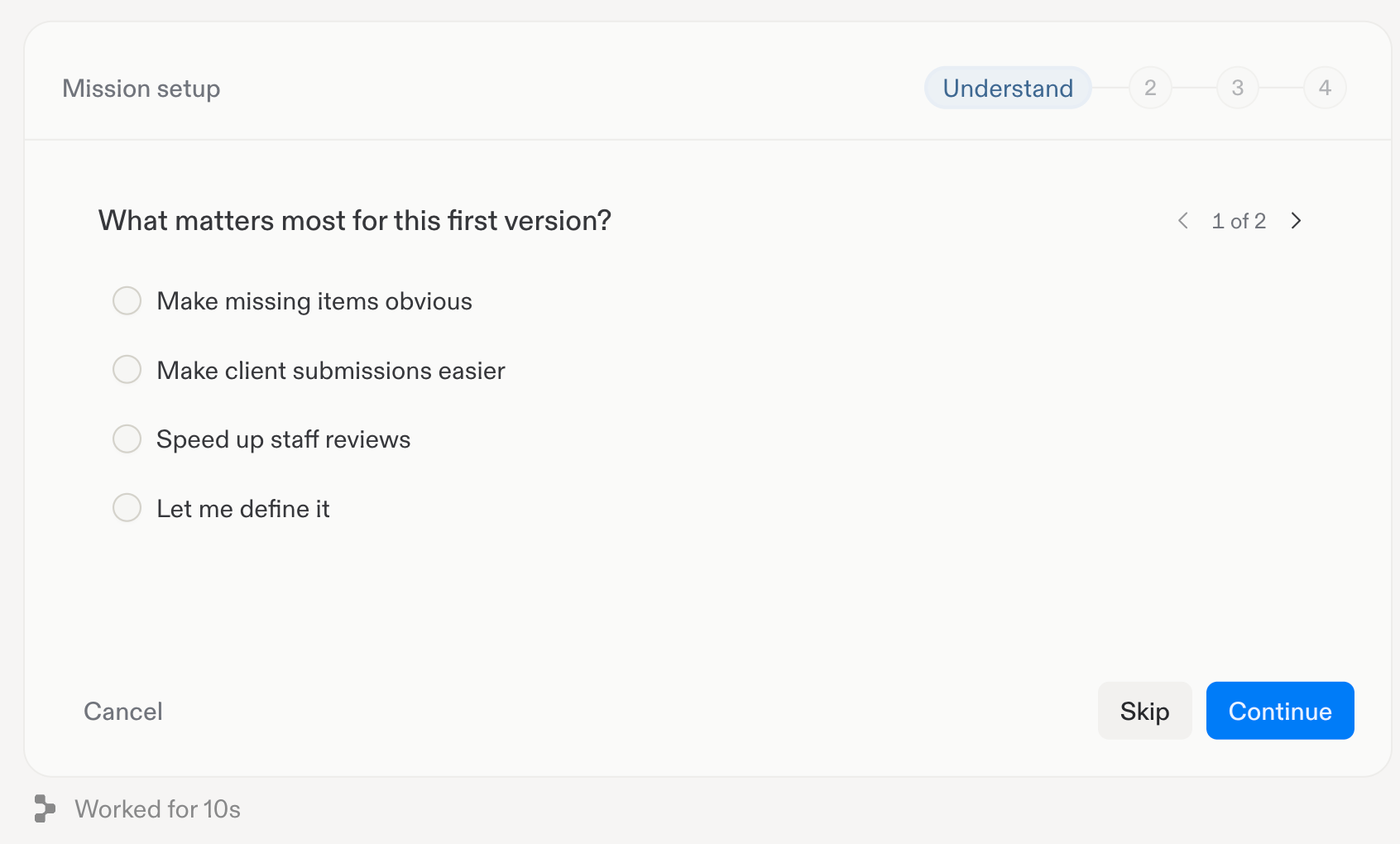
3
進め方
Replitが作業にどう取り組むかを決めます。提案された進め方を確認し、
ニーズに合うものを選ぶか、独自の進め方を記述します。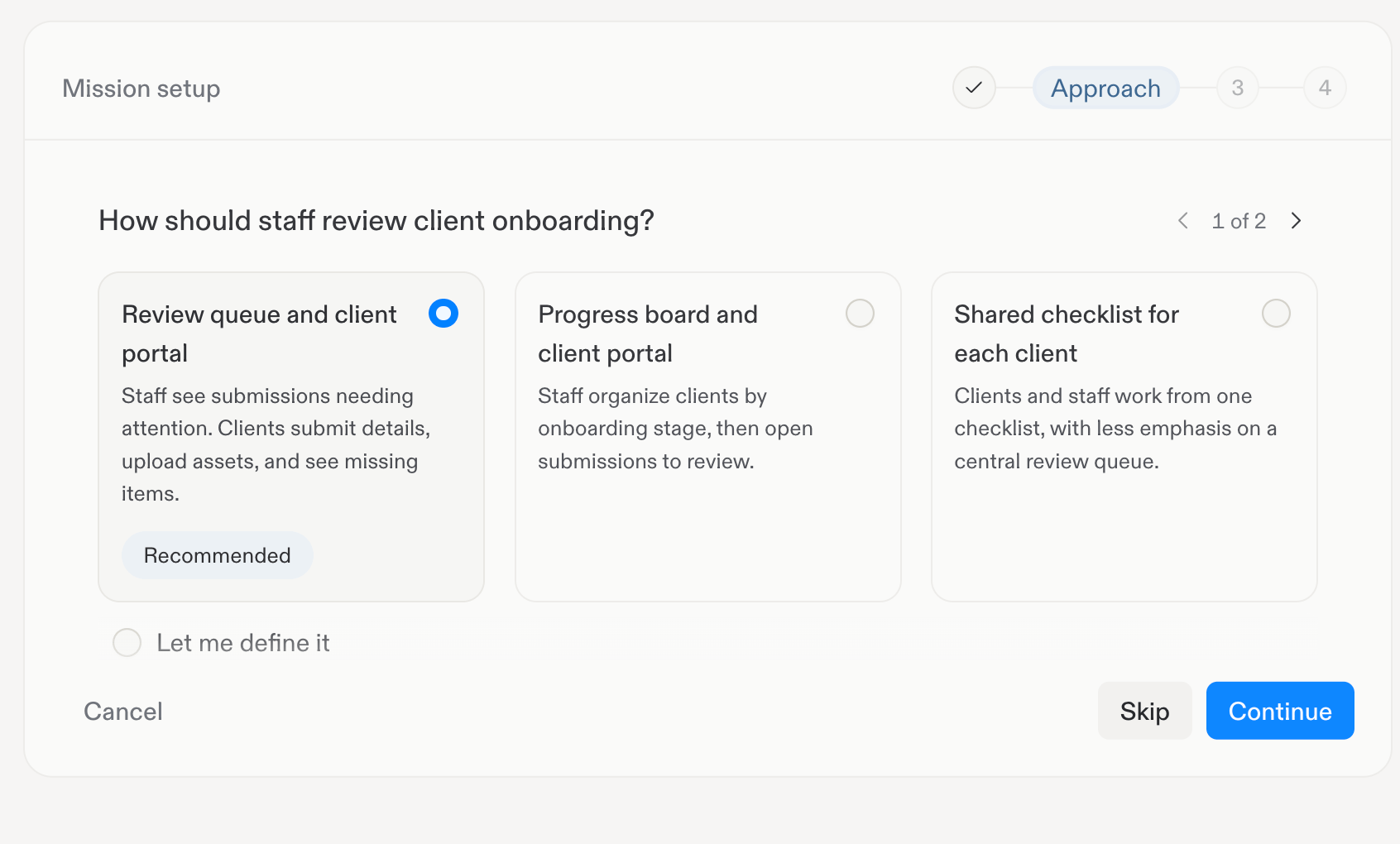
4
成功
完了とみなす成果を定義します。実行する作業を並べるだけでなく、結果に照らして
確認できる基準を選びましょう。Replitはこれらの基準をもとに作業を進め、ミッションが目標を達成したかどうかを評価します。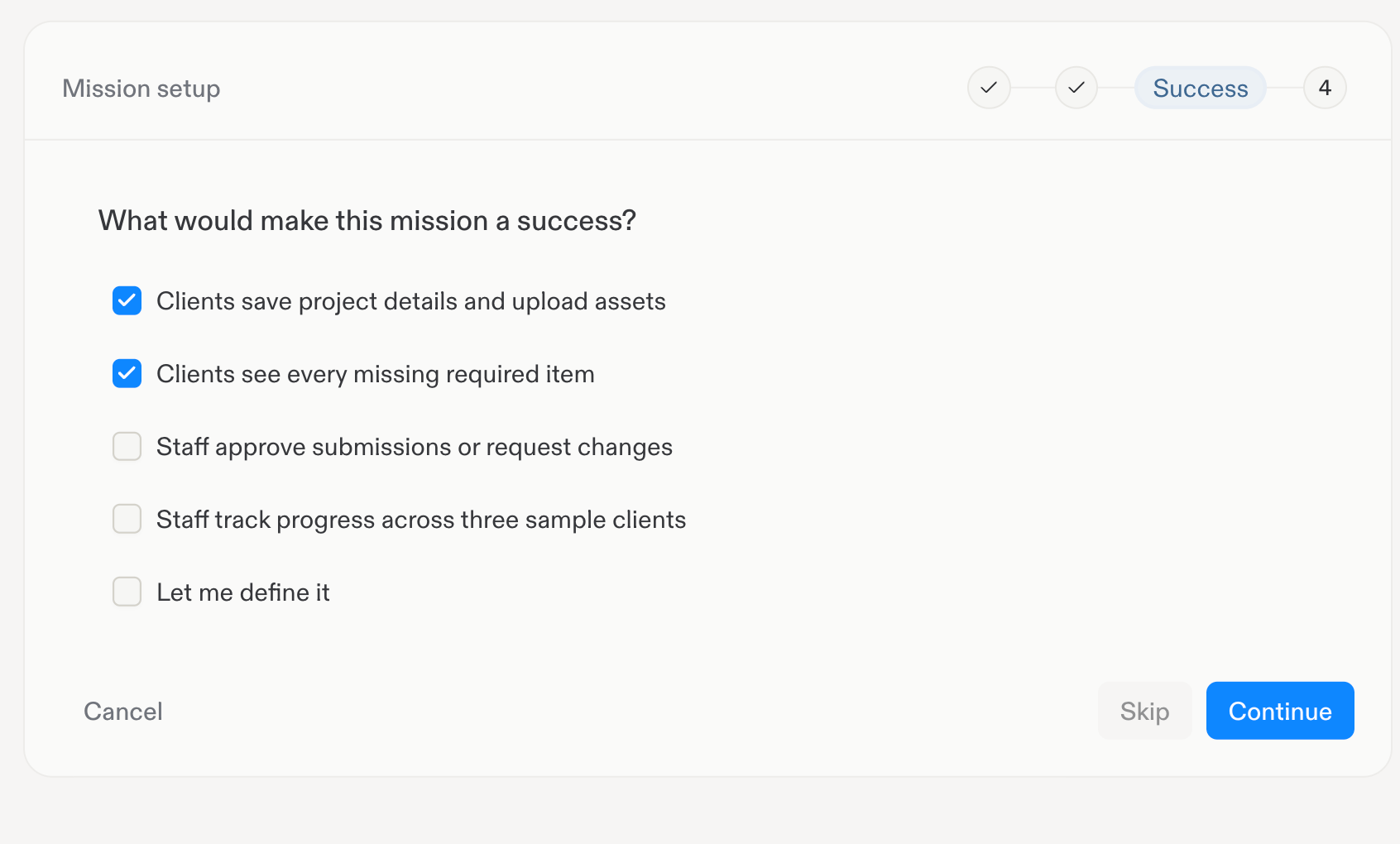
5
境界
Replit AI利用量の上限予算(USD)を設定し、ミッションで使用するモデルを選択します。
Replitが事前に確認すべき操作と、決して行ってはならない操作を指定します。すでに実行中の作業により、停止するまでにAIの支出が予算をわずかに超えることがあります。
予算は、その金額内でミッションが成功することを保証するものではありません。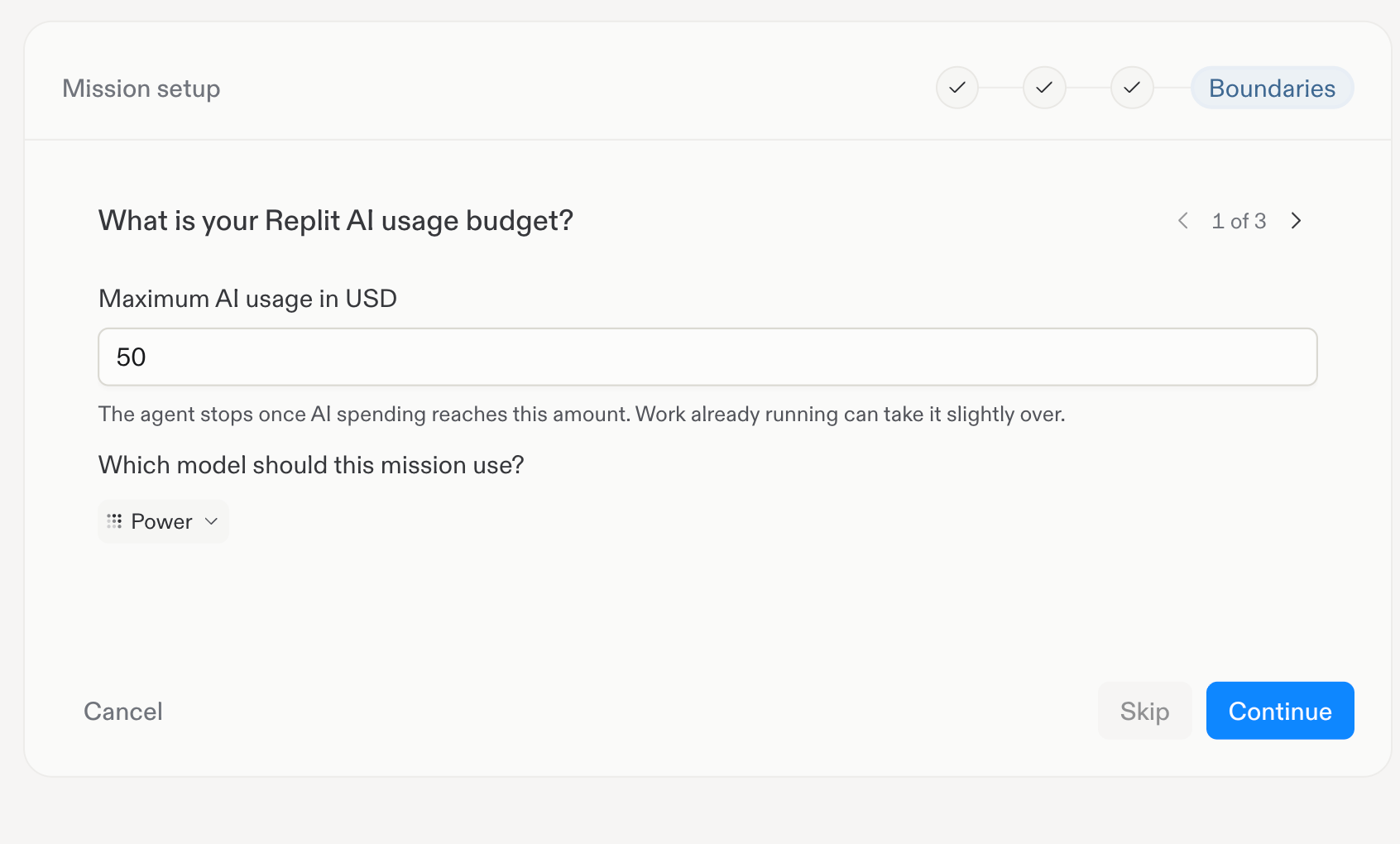
6
レビューして開始する
サイドパネルのMission contractを確認します。目標、進め方、成功基準、予算、境界を
チェックしましょう。不足や誤りがあれば、Replitに修正を依頼します。準備ができたら、Confirm and startを
選択します。Draftと表示されているcontractは、ミッションをまだ有効にしていません。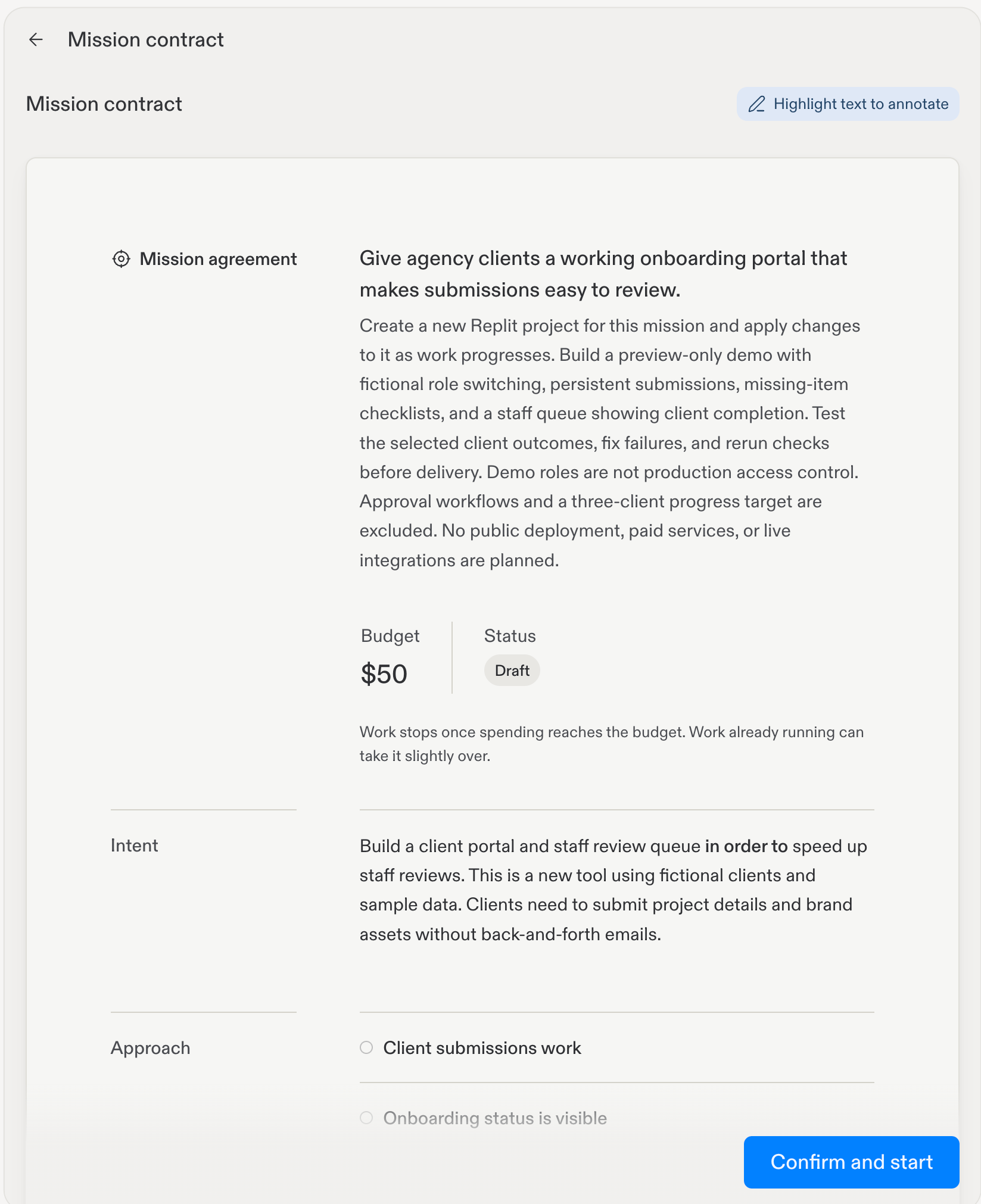
進捗を追跡する
Replitはミッションのマイルストーンに向けて作業し、作業の進行に合わせて進捗を報告します。 続行する前に、判断、承認、または連携サービスへのアクセスを求めることがあります。 ミッションは、あなたの入力やスケジュールされた作業の再開を待つことがあります。待機中も、 その瞬間にReplitが作業を実行していなくても、目標は有効なままです。目標は、 ターンやセッションをまたいでチャットに紐づいたままです。完了を確認する
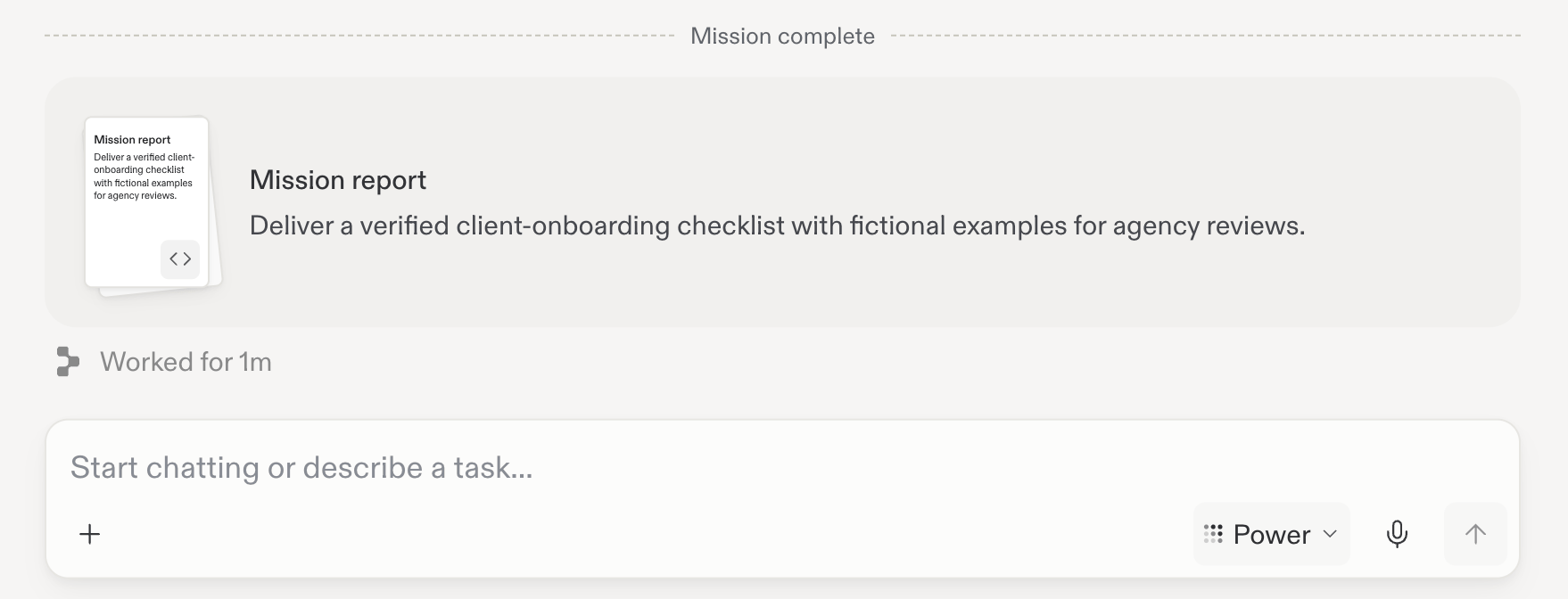
Replitが完了を試みると、自動評価機能が、利用可能な証拠をミッションの成功基準に照らして チェックします。完了を承認することも、残っている作業を指摘するフィードバックを返すこともあります。 ミッションが完了すると、ReplitはチャットにMission completeと表示します。 Mission reportを開いて結果を確認しましょう。