

データベースを復元できるユーザー
復元はライブデータを変更するため、すでにデータベースを編集できるユーザーに限定されています。- 個人アプリ:オーナーと編集権限を持つコラボレーター。
- ワークスペースアプリ:そのアプリに対して Editor、Publisher、Owner のアクセスレベルを持つメンバー。閲覧専用(Read-only)アクセスのメンバーは復元できません。
開発データベースを復元する
開発データベースは、チェックポイントロールバックによってコードと一緒に復元されます。Agentが作成した任意のチェックポイントで Rollback here を選択します。確認ダイアログには影響を受ける内容が表示されます。ファイル、開発データベース、Agentのメモリがすべて、そのチェックポイント時点の状態に戻ります。チェックポイントロールバックが本番データベースに影響することはありません。本番データのリカバリーには、以下のいずれかの方法を使用してください。
本番データベースを特定の時点に復元する
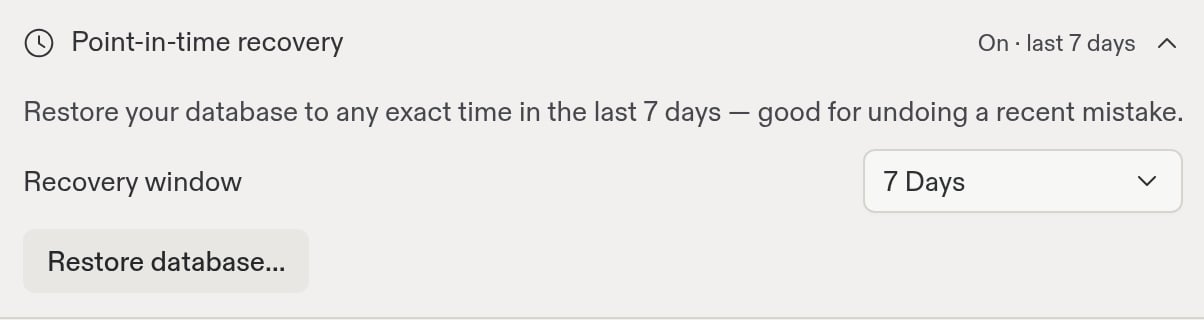
ポイントインタイム復元(PITR)は、本番データベースの継続的な履歴を保持します。データベース作成時に7日間のウィンドウで有効になり、そのウィンドウ内の任意の秒に復元できます。保持期間を変更する
- Database ツールを開き、Production を選択します。
- Settings を開き、Advanced の下にある Point-in-time recovery を展開します。
- Recovery window で期間を選択します。
復元する
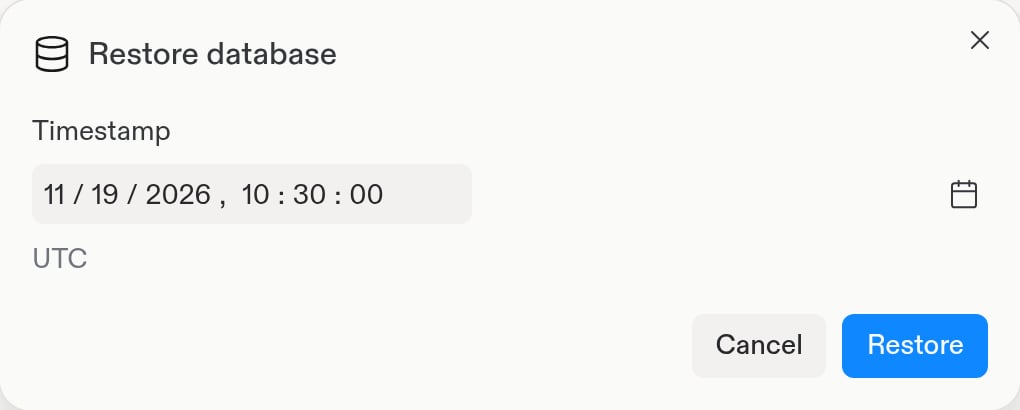
- Point-in-time recovery で Restore database… を選択します。
- Timestamp に、戻したい日時を入力します。時刻はローカルのタイムゾーンで、復元ウィンドウ内の時点である必要があります。
- Restore を選択します。
本番データベースの日次バックアップをスケジュールする
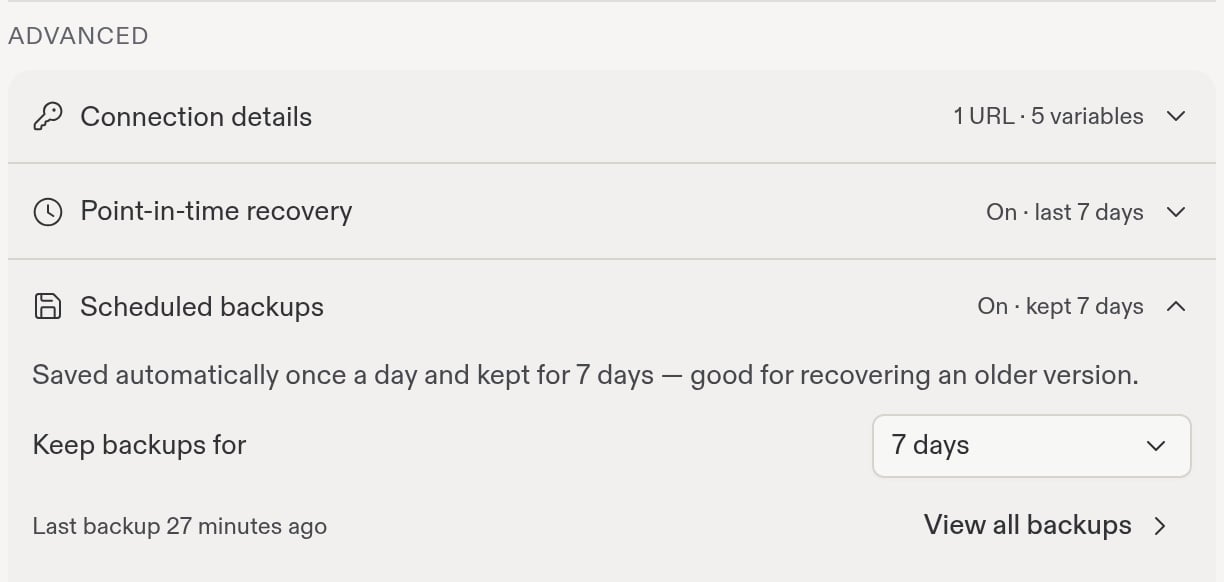
スケジュールバックアップは、アクティブな間、1日に1回本番データベースの完全なスナップショットを作成し、選択した期間保持します。PITRを補完する低コストの手段です。復元ポイントは少なくなりますが、それぞれが完全なコピーであり、PITRのウィンドウに依存しません。ストレージコストを削減するため、Neonは24時間アクセスがない本番データベースを自動的にアーカイブします。データベースがアーカイブされている間、スケジュールバックアップはスキップされます。接続するとデータベースが起動し、バックアップは接続直後ではなく、次にスケジュールされた日次の時刻に再開されます。
スケジュールバックアップを有効にする
- Database ツールを開き、Production を選択します。
- Settings を開き、Advanced の下にある Scheduled backups を展開します。
- Keep backups for で期間を選択します。Coreは7日間をサポートし、Pro、Teams、Enterpriseは7日間、14日間、28日間から選択できます。
バックアップを復元する
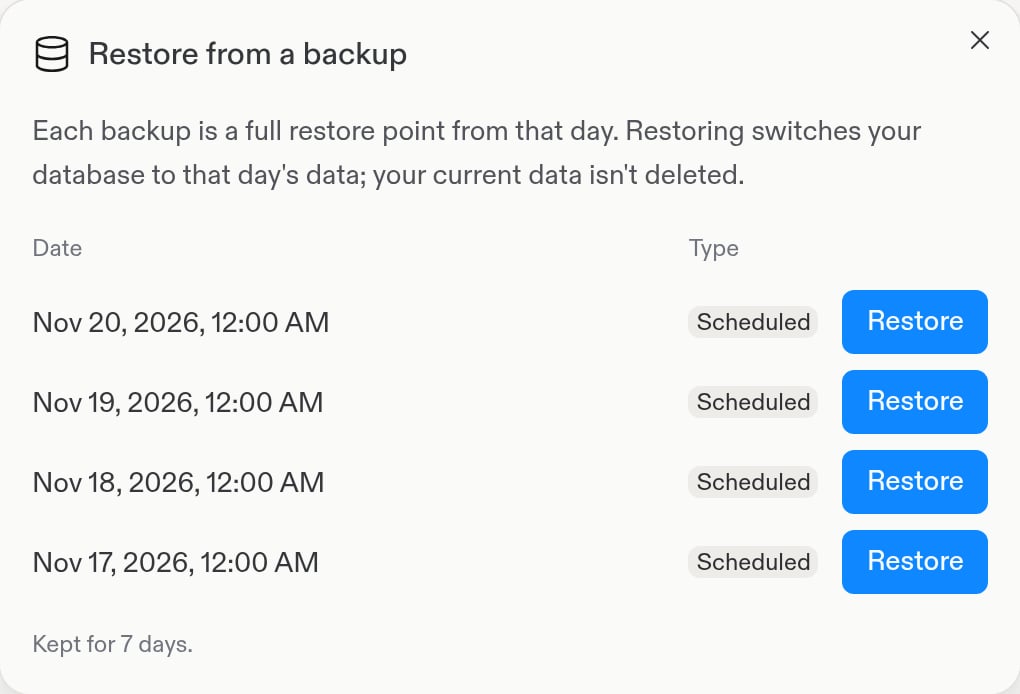
- Scheduled backups で View all backups を選択します。
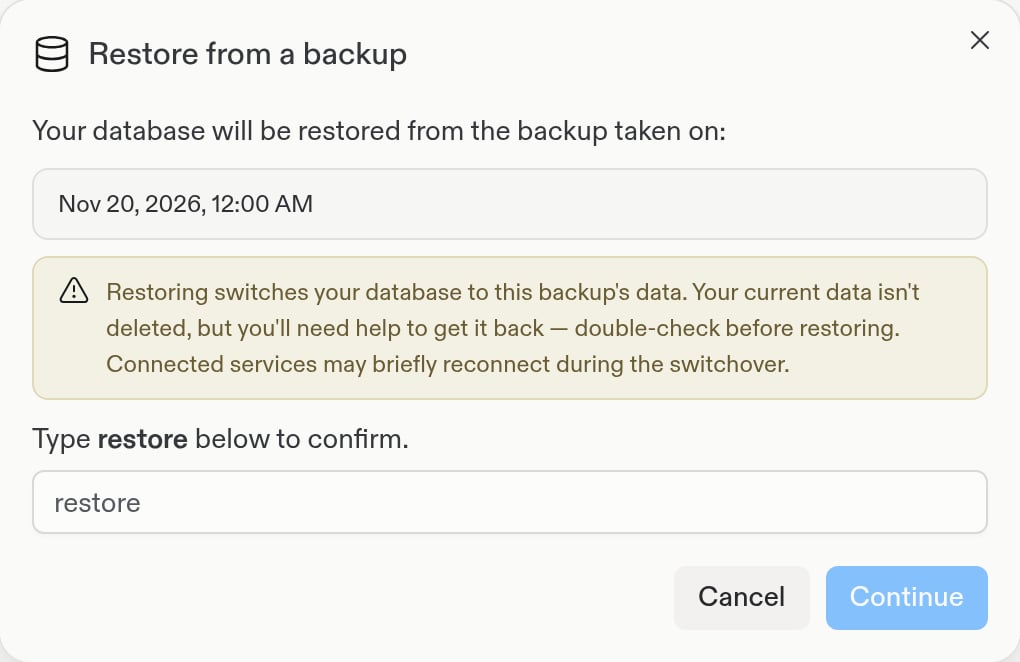
- 復元したいバックアップの横にある Restore を選択します。
- 警告を読み、
restoreと入力して、Continue を選択します。
ストレージコスト
本番データベースのストレージは3つのカテゴリで計測されます。開発データベースのチェックポイントロールバックに別途料金はかかりません。
データベースストレージはすべての本番データベースに適用されます。PITRの履歴は、データの変更量とウィンドウの長さに応じて増加し、スケジュールバックアップは保持日数に応じて増加します。日次の復元ポイントで十分な場合は、PITRのウィンドウを短くしてスケジュールバックアップを併用すると、通常は長いPITRウィンドウよりもコストを抑えられます。ストレージが請求書にどのように表示されるかについては、使用量ベースの課金をご覧ください。
次のステップ
- 開発環境と本番環境:2つのデータベースがどのように連携するか。
- Publishが本番データベースを更新する仕組み:本番に反映される前にスキーマ変更を確認・テストする。
- チェックポイントとロールバック:アプリ全体をロールバックする。