

プロジェクトエディターとは何か?
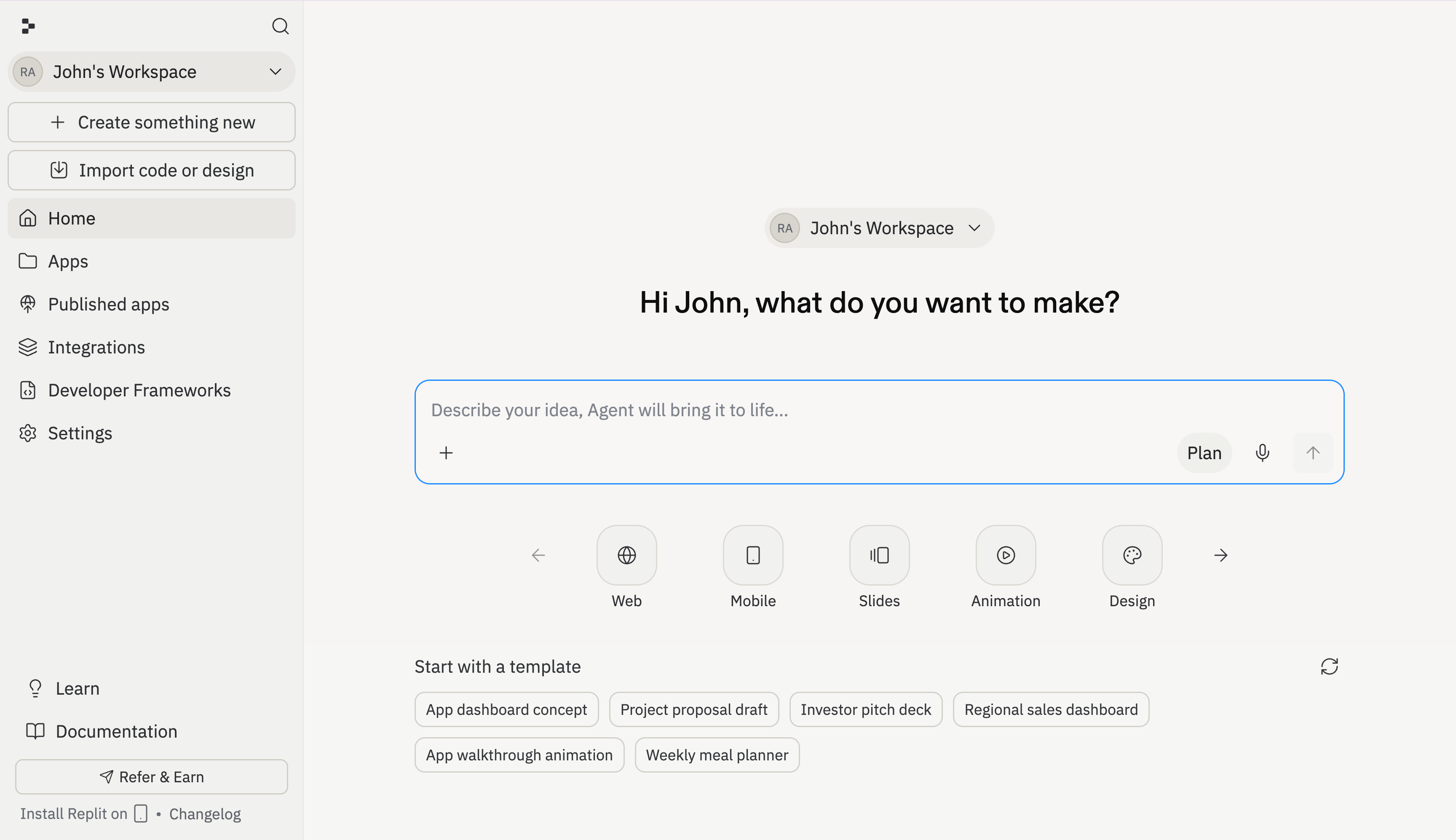
プロジェクトエディターはReplitのあなたの拠点です:構築を始め、プロジェクトを管理し、アプリが形になるのを見る環境です。ここで構築したいものを説明すると、Agentがあとを引き受け、コードを書き、プロジェクトをセットアップし、リアルタイムでライブプレビューを表示します。始め方
プロンプトボックスに構築したいものを入力します。「支出をグラフ化する予算トラッカー」、「コーヒーショップのランディングページ」、「子供向けAIコミックブックジェネレーター」などと平易な言葉でアイデアを説明すると、Agentが残りを処理します。 カルーセルからプロジェクトタイプを選択して、Agentに何の出力が欲しいかを伝えることもできます — ウェブアプリ、モバイルアプリ、スライド、デザインなど。または選択をスキップしてアイデアを説明するだけでも、Agentが自動的に適切なセットアップを見つけます。 すぐに始めるには最初のアプリを構築するに従ってください。プランモード
プランモードではブレインストーミング、質問、プロジェクトのマッピングができます。Agentがレビューして改良できる順番付きタスクリストを作成します — プランに満足したら承認するとAgentが構築を開始します。プランモードを使って質問したりアイデアを探索することもできます;終了するまでAgentは変更を加えません。 入力欄の下部のボタンからプランモードをトグルします。詳細はプランモードガイドをご覧ください。構築できるもの
プロジェクトタイプを選択してAgentに何が欲しいかを伝えるか、アイデアを説明してAgentに適切なセットアップを選ばせましょう。- ウェブアプリ — ダッシュボード、社内ツール、SaaSプロダクト、ランディングページ
- モバイルアプリ — 1つのプロンプトからiOSとAndroidアプリ
- スライドとプレゼンテーション — リッチなレイアウトのデッキを生成
- アニメーション — インタラクティブなウォークスルーとモーショングラフィックス
- デザイン — デザインCanvas上のビジュアルモックアップとプロトタイプ
- データビジュアライゼーション — チャート、ダッシュボード、データベースバックエンドツール
- ドキュメント — CSV、PDF、PowerPointファイル、Markdownドキュメント
- スプレッドシート — データテーブルと構造化出力
プロジェクトエディター
Agentが構築を始めると、プロジェクトエディターでプロジェクトが形になるのを見ることができます。パネルに分かれています:一方はAgentとの会話、もう一方はアプリのライブプレビューです。スレッド
Agentとのすべての会話はスレッドで行われます。メインスレッドは何が欲しいかを説明してAgentが構築するのを見る場所です。タスクシステムを使うと、各バックグラウンドタスクが独自のスレッドを持ちます — Agentは会話を混同することなくタスクの作業を独立して保つことができます。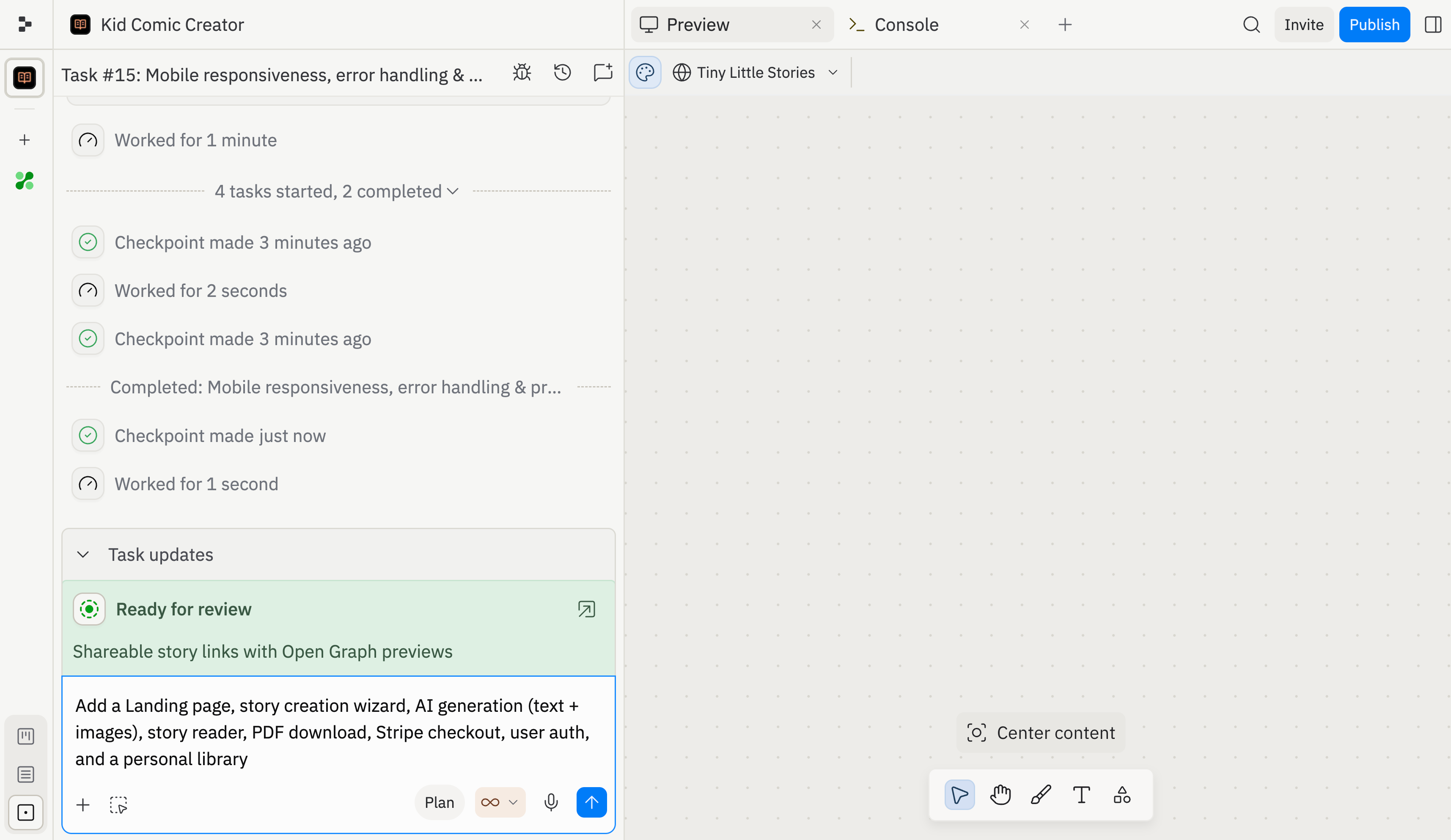
タスクボード
タスクボードはあなたの作業を下書き、アクティブ、準備完了、完了の列に整理します。各タスクは進行とともに左から右に移動するため、計画されているもの、Agentが取り組んでいるもの、完了したものをひと目で確認できます。詳細はタスクシステムをご覧ください。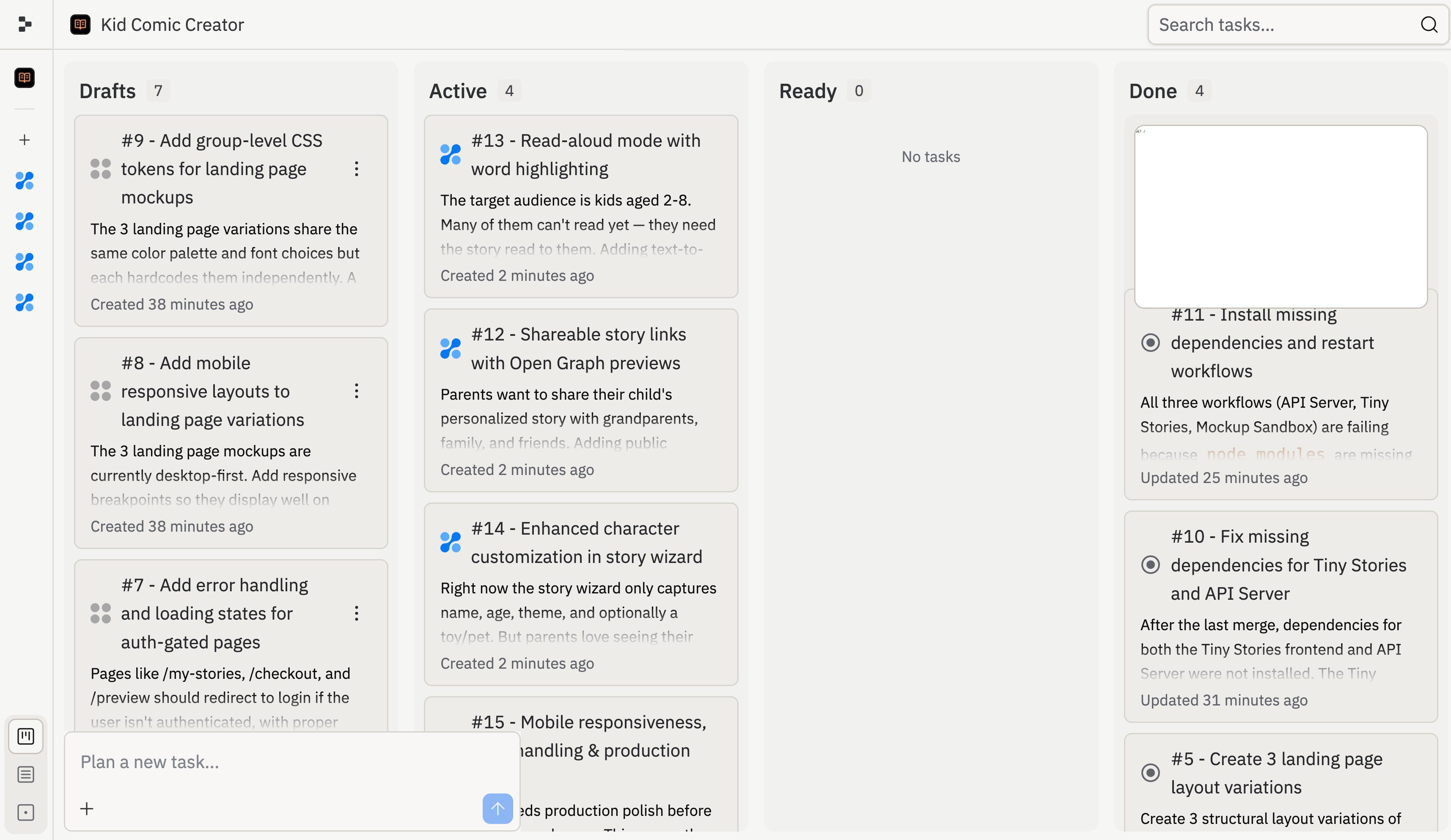
デザインCanvas
デザインCanvasは、コードにコミットする前にモックアップを作成して改良できるビジュアルエディターです。要素をドラッグし、レイアウトを調整し、デザインを反復して — Agentに動作するアプリに変えてもらいましょう。詳細はデザインCanvasをご覧ください。コラボレーション
チームワークスペースを作成して一緒に構築しましょう。チームメイトを招待し、プロジェクトを共有し、同じアプリでリアルタイムで作業できます。チームのセットアップはチームワークスペース、プロジェクトレベルのコラボレーションはチームメイトを招待するをご覧ください。コードとデザインをインポートする
すでにプロジェクトをお持ちですか?GitHub、Figmaからインポートするか、ファイルを直接アップロードしてReplitに持ち込みましょう。Agentは中断したところから続け、既存のコードやデザインから構築を続けることができます。Replitにインポートするをご覧ください。次のステップ
エディタとツール
アプリのプレビュー、コンソール出力、その他のツールを見るメインパネル
アプリのセットアップ
アプリの設定、依存関係、シークレット、環境を設定する
バージョン管理
変更を追跡し、以前のバージョンにロールバックし、アプリの履歴を管理する
公開
アプリをライブURLにデプロイして誰でも使えるようにする
よくある質問
コードの書き方を知っている必要がありますか?
コードの書き方を知っている必要がありますか?
いいえ。平易な言葉で何が欲しいかを説明すれば、Agentが技術的な詳細を処理します。望む場合は直接編集することもできます。
ブラウザを閉じると何が起こりますか?
ブラウザを閉じると何が起こりますか?
プロジェクトはクラウドに保存されます。いつでも戻ってきて中断したところから再開できます:ファイル、履歴、実行中のアプリはすべて保持されます。
他の人と一緒に作業できますか?
他の人と一緒に作業できますか?
はい。特定のプロジェクトにコラボレーターを招待するか、メンバーがすべてのプロジェクトにアクセスできるチームワークスペースを作成できます。チームワークスペースとチームメイトを招待するをご覧ください。
アプリを公開するにはどうすればよいですか?
アプリを公開するにはどうすればよいですか?
アプリの準備ができたら、プロジェクトエディターから直接ライブURLにデプロイします。デプロイメントをご覧ください。