

Planモードとは?
Planモードを使うと、コードを一切変更せずにAgentとブレインストーミングをしたり、質問をしたり、作業を計画したりできます。アイデアを自由に探索できる共同計画セッションと考えてください。 Planモードが最適な場面:- アイデアのブレインストーミング:1つのアプローチにコミットする前に異なるアプローチを探索する
- 複雑なプロジェクトの分解:構築前に構造化されたタスクリストを取得する
- 学習と理解:技術、パターン、またはコードベースについて質問する
- アーキテクチャの計画:コードを書く前にアプリの構造を設計する
Planモードでは、Agentがプロジェクトを読んでガイダンスを提供しますが、ファイルへの変更は一切行いません。実装する準備ができたら、Buildモードに切り替えるか、プランを承認して自動的に構築を開始します。
Buildモードとは?
Buildモードは、Agentがコードを書き、ファイルを変更し、プロジェクトに機能を直接実装するデフォルトモードです。ここでアイデアが現実になります。 Buildモードを使うべき場面:- 新しい機能を作成する:AgentNext機能のコードを書かせる
- アプリを設定する:依存関係のインストール、データベースの設定、サービスの接続
- 問題を修正する:Agentにコードベースの問題をデバッグ・解決させる
- コードをリファクタリングする:既存のコード構造と組織を改善する
両方のモードを組み合わせて使う
PlanモードとBuildモードは順番に使うときに最もうまく機能します。 まず計画して考えを明確にし、次に明確な方向性を持って構築します。1
Planモードから始める
Replit Appを構築している間に、チャット入力の右下にあるPlanトグルを選択します。構築したいものを説明します。Agentはコードを変更せずに要件とアプローチの検討を手伝います。Planモードは Conversations から直接利用することはできません。
2
タスクリストを生成する
Agentに開発プランの作成を依頼します。プロジェクトを明確な優先順位と依存関係を持つ具体的で実行可能なタスクに分解します。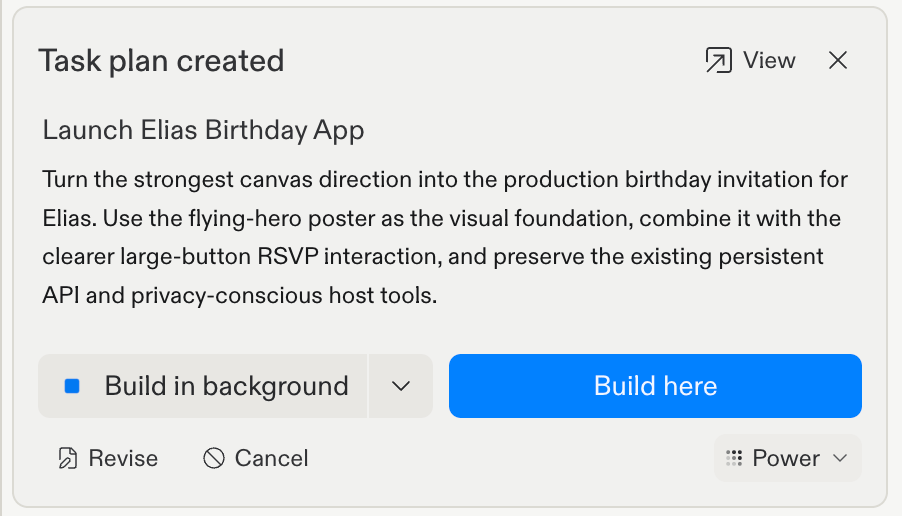
3
確認と改良
提案されたプランをレビューします。修正を選択してAgentと共に改良するか、キャンセルを選択して破棄します。
4
構築を開始する
ここで構築を選択して、承認されたプランを現在のAgentセッションで実装します。バックグラウンドで構築を選択して、別のタスクとして実行します。デフォルトでは、バックグラウンドタスクはユーザーが変更を確認して適用するのを待ちます。バックグラウンド構築オプションで変更を自動的に適用を有効にできます。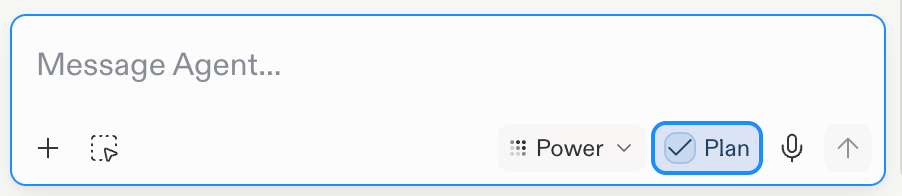
プロジェクトの最初のチェックポイントより前は、承認ボタンは2つの構築オプションの代わりに構築を開始になります。
5
進行状況を追跡する
Agentがタスクリストを処理しながら進行状況を監視します。完了した各タスクはチェックポイントを作成するので、変更をレビューして必要に応じてロールバックできます。
どちらのモードをいつ使うべきか
Planモードを使う場面
- 新しいプロジェクトを始めて方向性が必要なとき
- 異なるアプローチを探索したいとき
- タスクが複雑で分解が必要なとき
- 実装する前に学びたいとき
- 最善の解決策がわからないとき
Buildモードを使う場面
- 何が欲しいか明確にわかっているとき
- 実行準備ができた明確なプランがあるとき
- クイックな修正や小さな変更を行うとき
- 承認済みのタスクリストに従っているとき
- 実装速度を優先するとき
主な違い
ベストプラクティス
Planモードを最大限に活用する
- 要件を具体的に伝える:詳細を多く提供するほど、プランが良くなる
- フォローアップの質問をする:理解できない提案を明確にする
- 例を求める:AgentにコードスニペットやパターN例を表示するよう依頼する
- トレードオフについて話し合う:異なるアプローチの長所と短所を探る
- アイデアを反復する:感覚に合うまでプランを改良する
シームレスな移行
- 構築前にレビューする:承認する前に常にタスクリストをレビューする
- 小さく始める:フルプランが圧倒的に感じる場合はタスクのサブセットから始める
- チェックポイントを使う:Agentが構築しながらチェックポイントを作成するので、いつでもロールバックできる
次のステップ
Planモード
計画機能の詳細
Agent
Agentのすべての機能を探る
チェックポイント
ロールバックと回復について学ぶ
効果的なプロンプト
Agentにより良いプロンプトを書く