

Agentとの新しい働き方
これまでは、隣に座っているパートナーのようにAgentと作業してきたかもしれません:質問し、見守り、応答する。並行して構築するというのは、これとは異なる関係性です。機能をAgentにタスクとして渡すと、あなたが他のことをしている間に、Agentがバックグラウンドでそれを構築します。 実は、日常生活ではすでにこの働き方をしています。洗濯機が終わるまでその前に立ち続けたりはしません。洗濯を始めたら、料理をしに行きます。タスクも同じように機能します:1つを開始し、それが実行されている間に別のものを開始したり、他のものをレビューしたり、メインの会話でAgentとチャットを続けたりできます。 これによってあなたの役割が変わります。1つの構築を見守る乗客ではなく、複数の構築を指揮するディレクターになるのです。タスク実行中もアプリは安全
誰もが最初に聞く質問はこうです:見ていない間に、バックグラウンドタスクがアプリを壊してしまうのでは? いいえ、大丈夫です。各タスクはプロジェクトの独自のコピー上で作業します。タスクの作業内容をレビューして適用することを選ぶまで、アプリは変更されません。 各タスクは独自のAgentを持ち、プロジェクトの全コンテキストを引き継ぐため、同じ説明を繰り返す必要はありません。タスクは互いに独立しているので、最初のタスクが実行中であっても、すぐに次のタスクを開始できます。並行して構築する
1
プロジェクトを開き、サイドバーを固定する
デフォルトのBuildレイアウト(左側にAgentチャット、右側にPreview)から始めます。グローバルサイドバーを展開して固定し、プロジェクトのタスク管理とステータス更新が常に表示されるようにします。
2
プロジェクトからタスクを作成する
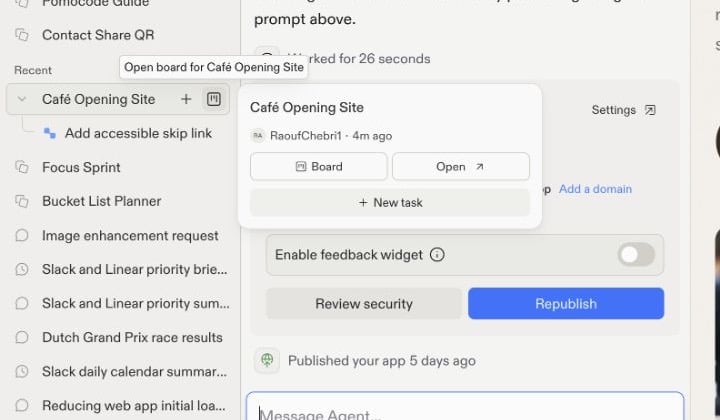
サイドバーでプロジェクトを展開し、その名前の横にある**+**ボタンを選択します。これがバックグラウンドタスクを開始する最も簡単な方法です。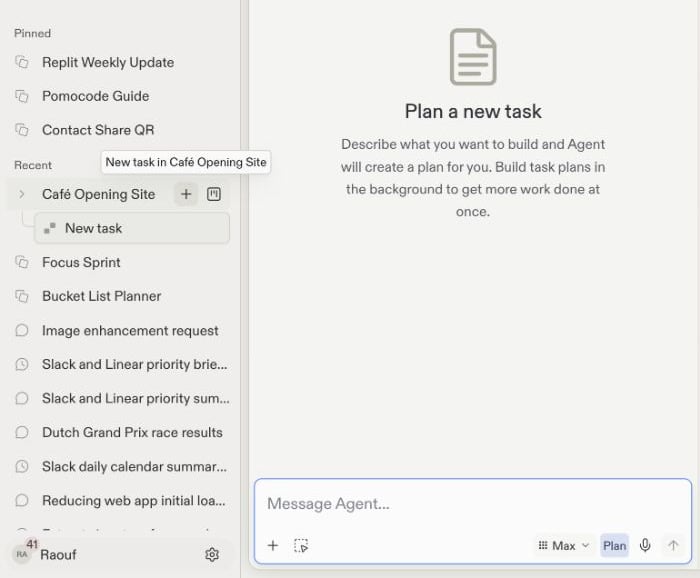
3
1つに絞った成果を説明する
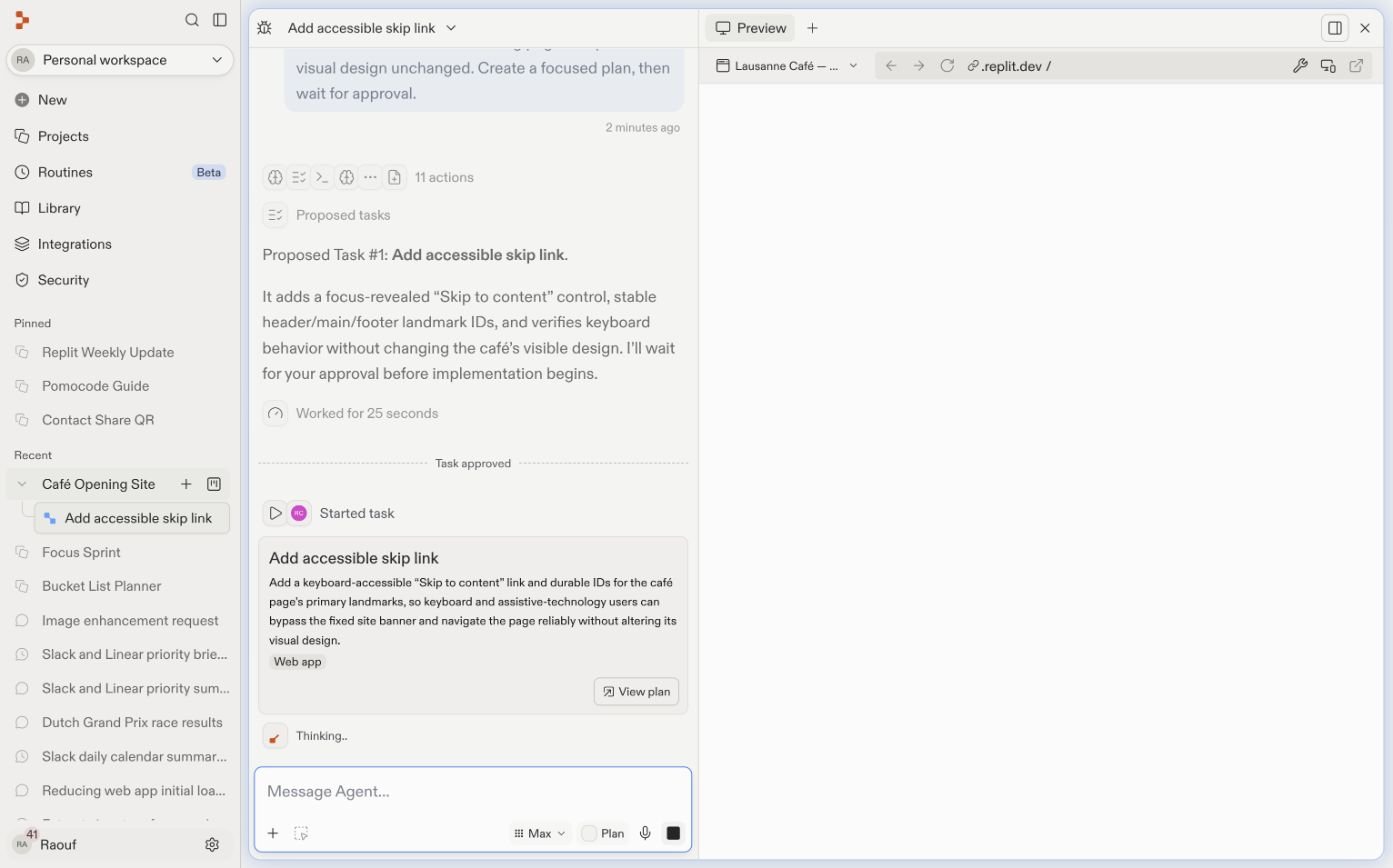
タスクに明確な1つの成果を与えて送信します。Agentはプロジェクトを調査し、メインバージョンを変更することなくプランを提案します。
4
プランをレビューして承認する
スコープ、実装手順、完了の定義、関連ファイル、Agentモードを確認します。プランが意図と一致する場合にのみ、Start buildingを選択します。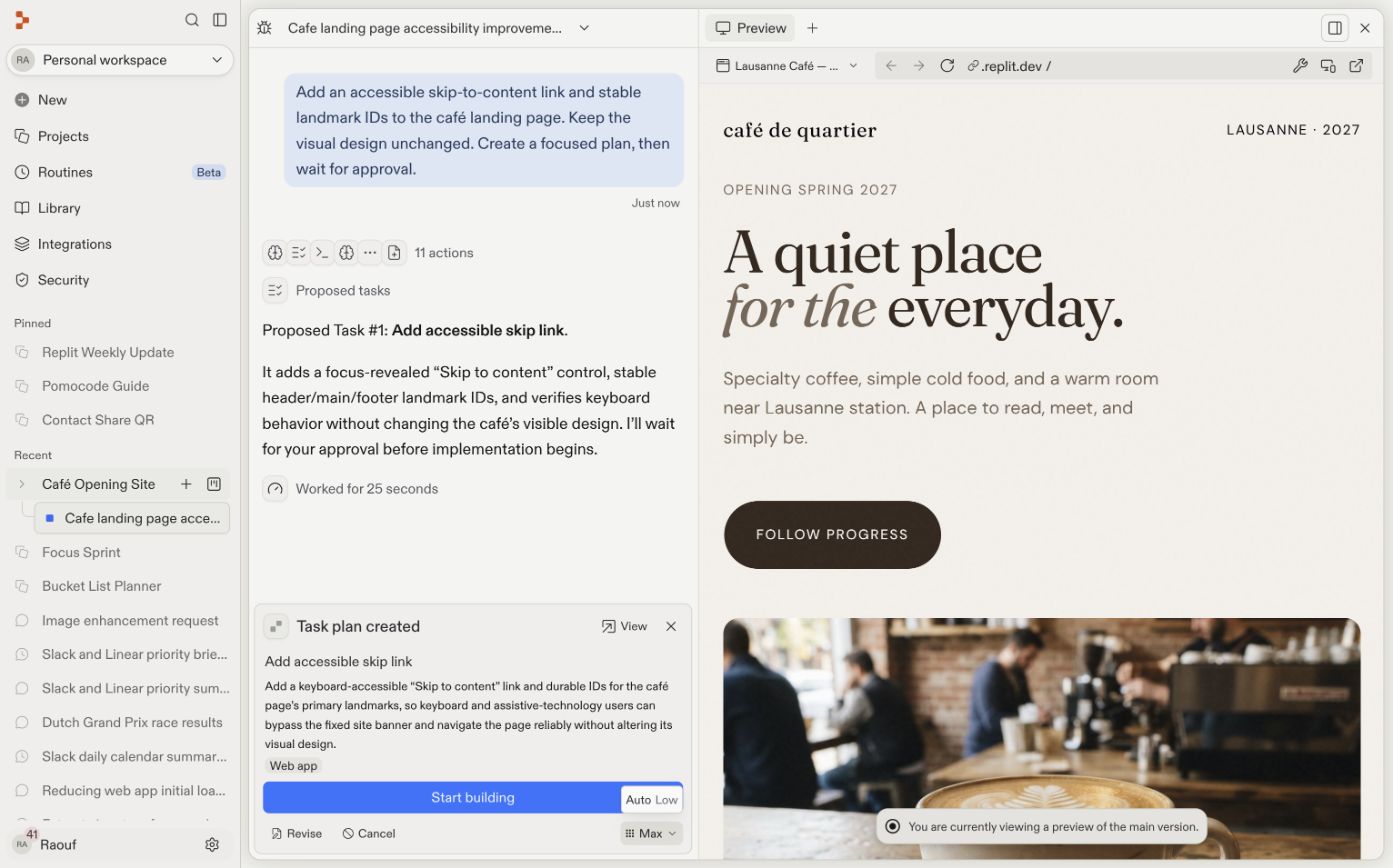
5
残りのタスクを作成して承認する
このプロセスを1つずつ繰り返します。独立した作業にはそれぞれ別の成果を設定します。依存する作業については、必要となる機能やプロジェクト構造の観点から説明することで、Agentが前提条件を認識できるようにします。新しいタスクが、まだ他のタスクが構築中の何かを必要とする場合、Agentはプラン内でその前提条件を明示し、その作業が完了して承認された後に新しいタスクが開始されるようスケジュールします。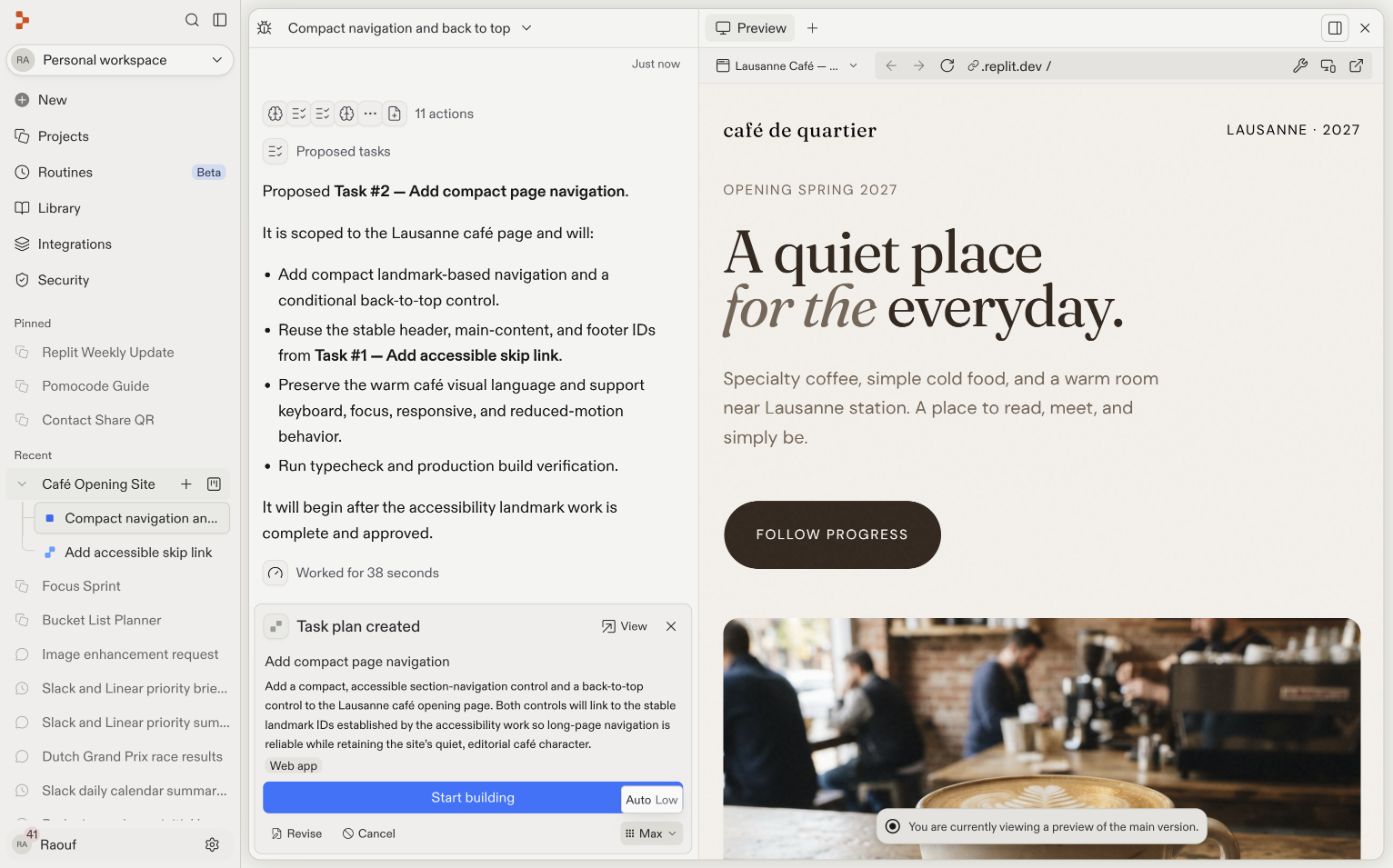
6
Agentに作業のスケジュールを任せる
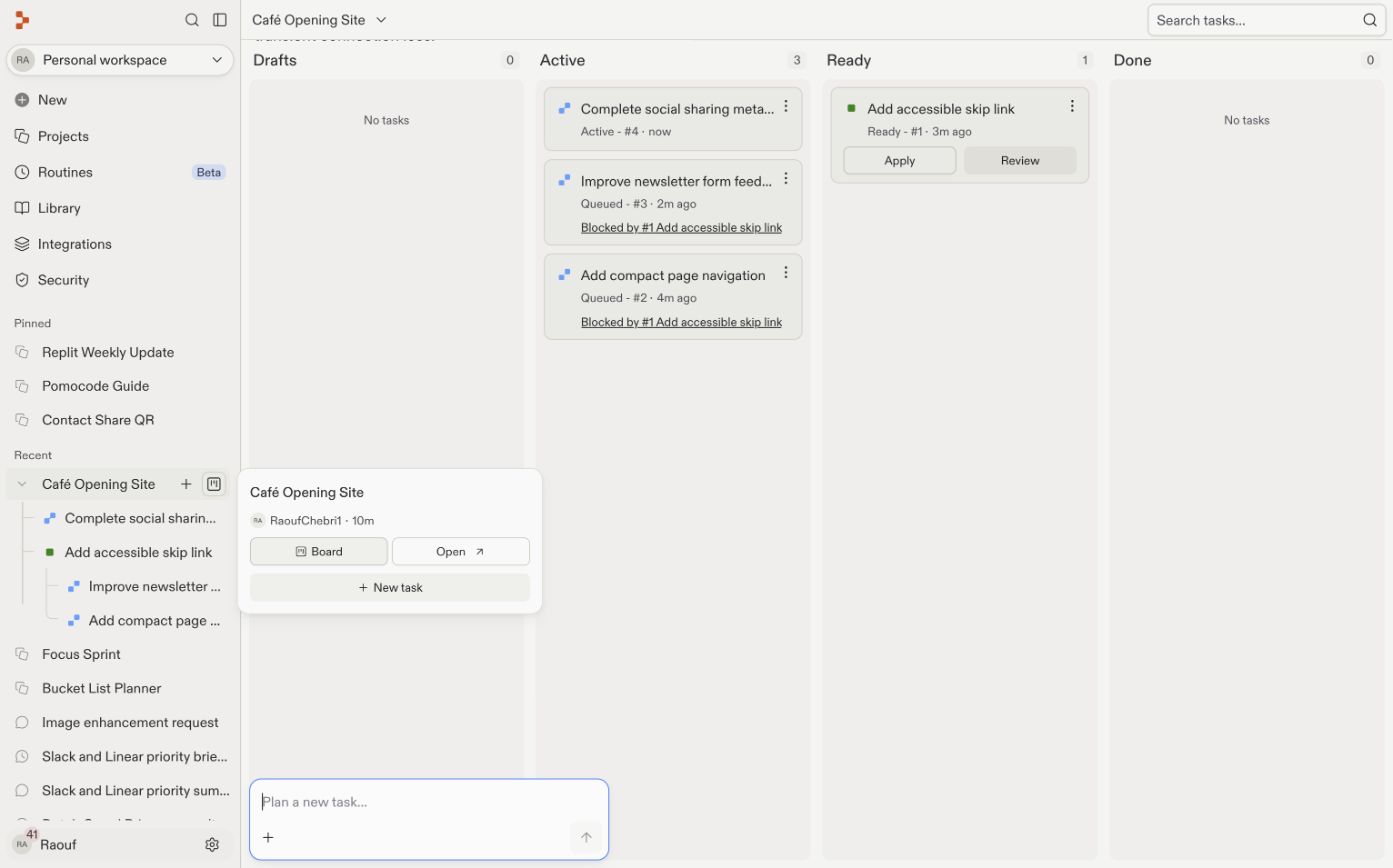
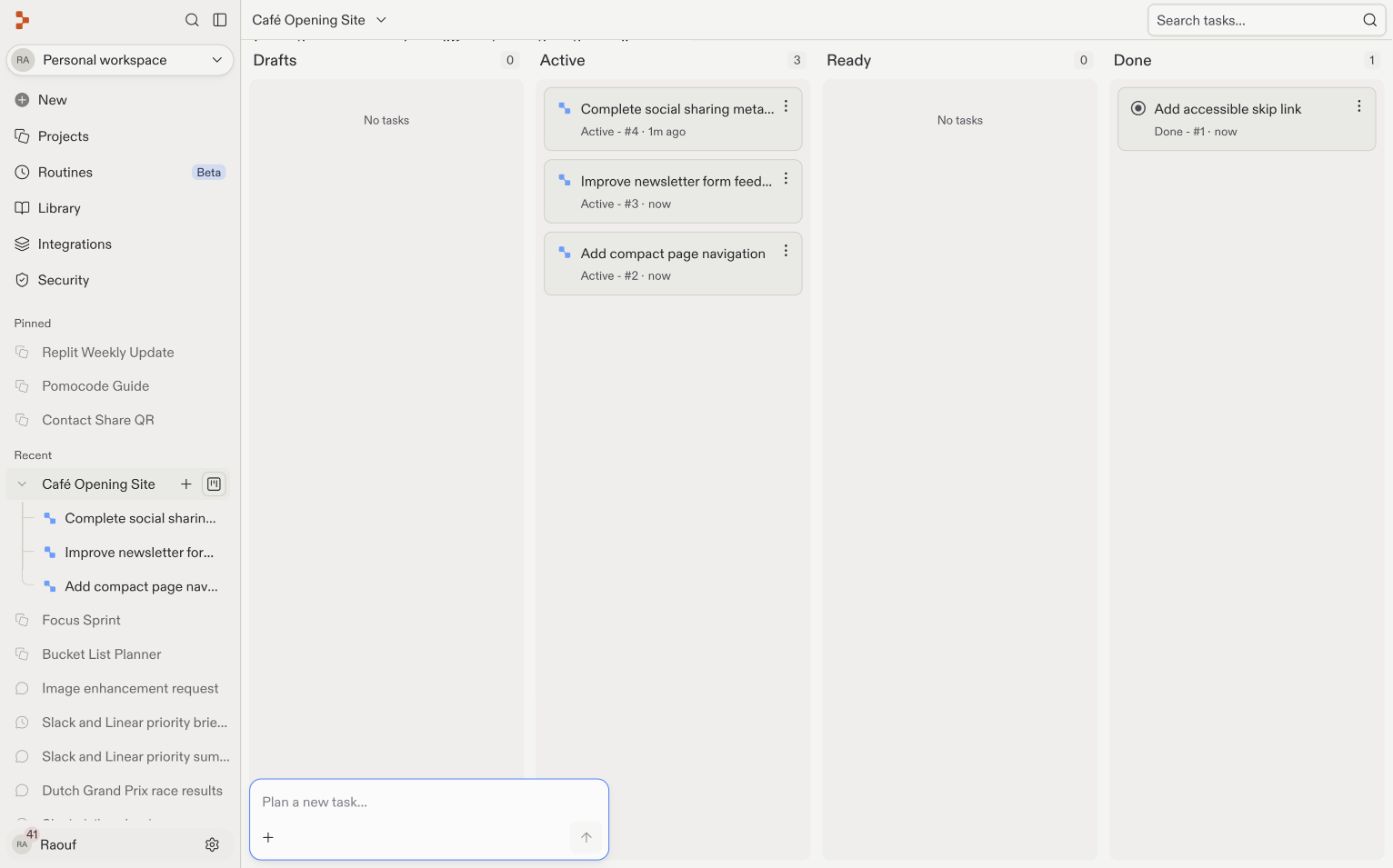
ボードを開いて、Drafts、Active、Ready、Doneの状態を確認します。独立したタスクは、キャパシティが空き次第実行されます。依存するタスクは何によってブロックされているかが表示され、前提条件が適用されるまでキューに留まります。
7
準備完了の作業をレビューして適用する
Readyになった各タスクを開き、その作業内容とテスト結果を確認し、Previewで機能を試します。期待どおりであればApplyを選択します。前提条件を適用すると、それに依存するタスクが自動的にロック解除されます。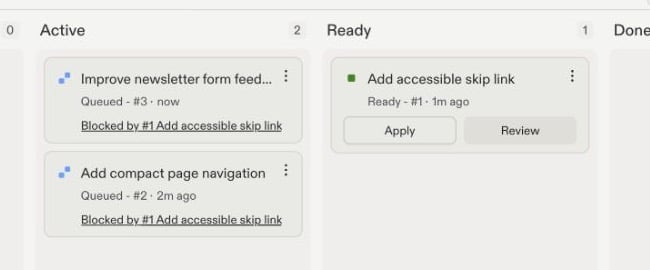
8
メインバージョンを検証する
適用するたびにデフォルトのBuildビューへ戻ります。Previewを使ってメインバージョンでの結果を試し、実装の概要、チェック内容、警告、その他対応が必要な点についてはAgentチャットを確認します。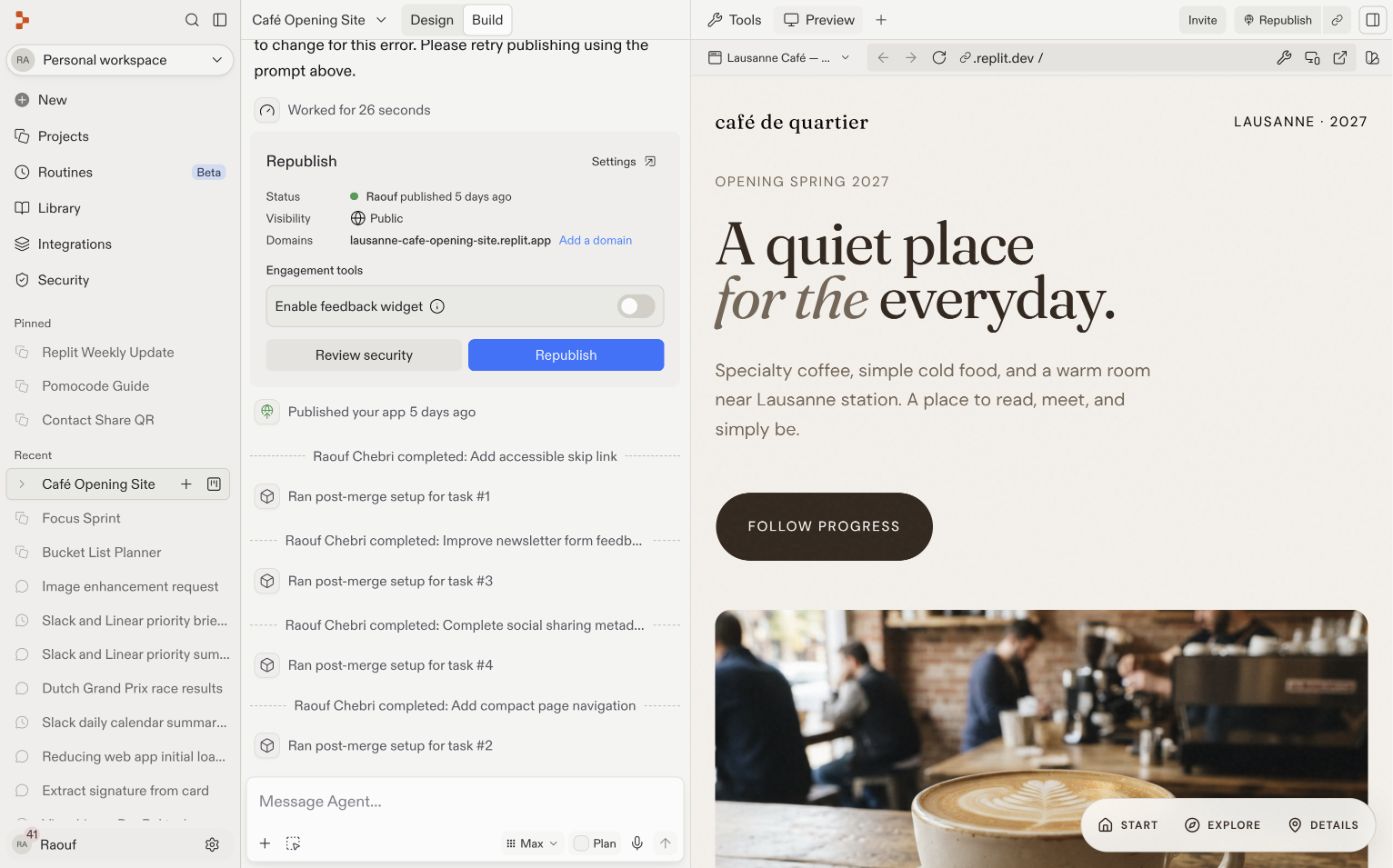
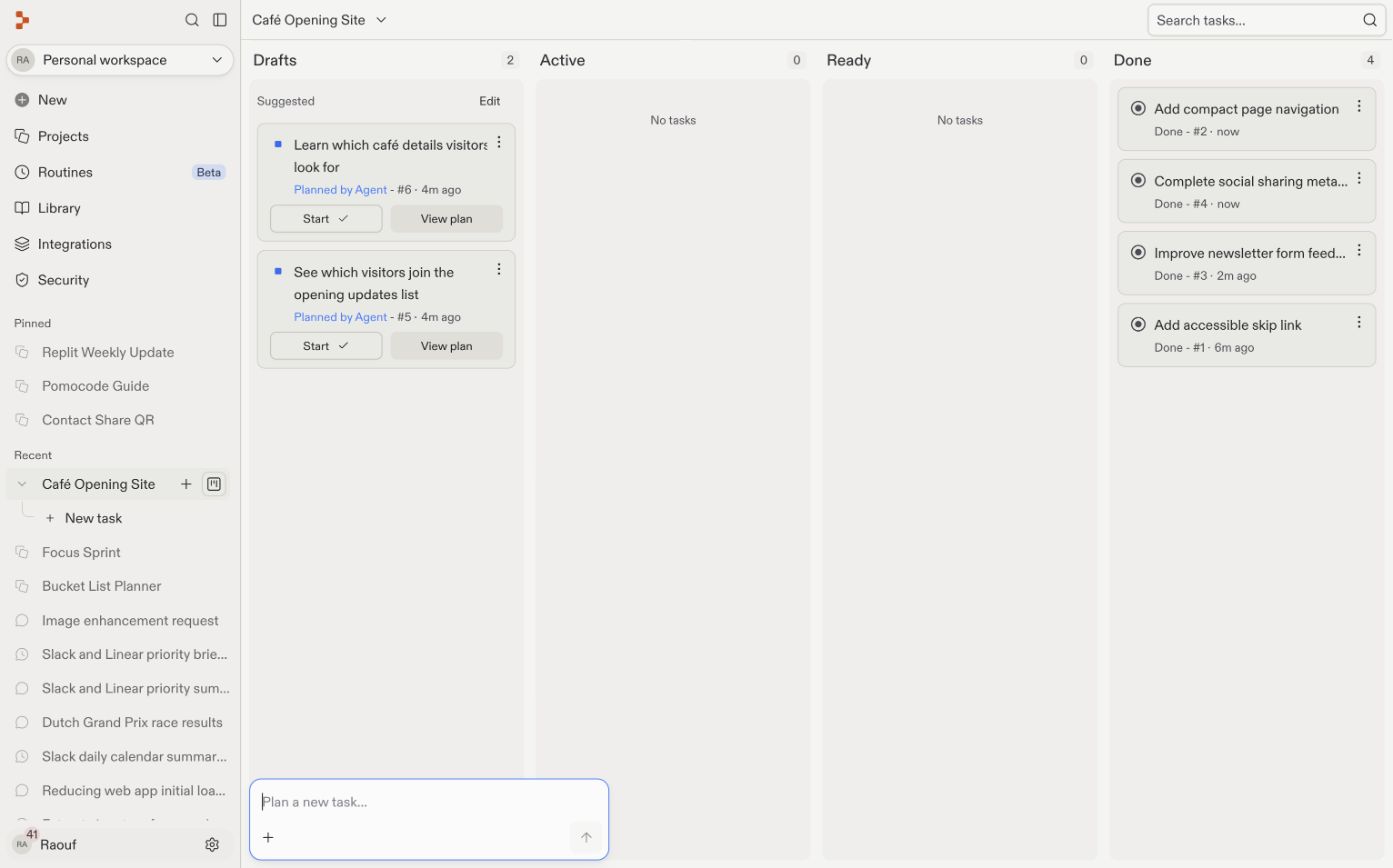
実例:4つの機能を同時に構築する
カフェのオープンサイトを想像してください。そこに、的を絞った4つの改善を加えたいとします:- アクセシブルなスキップリンクと安定したランドマークID
- それらのIDを使うコンパクトなセクションナビゲーション
- アクセシビリティの基盤の上に構築される、ニュースレターフォームのフィードバック改善
- ドキュメントのhead部分のみを変更するOpen Graphメタデータ
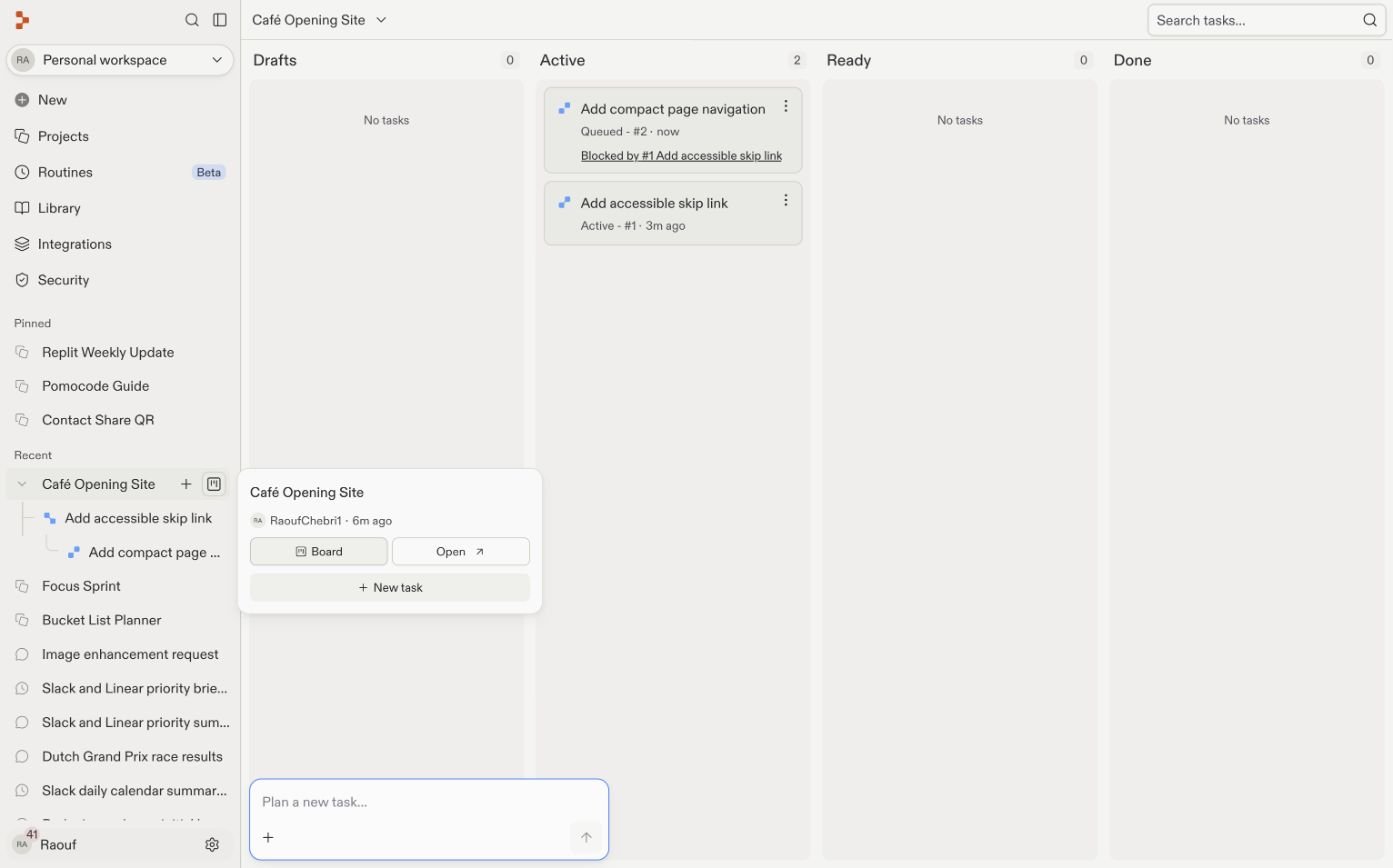
作業を小さく分割する
並行構築をうまく機能させるスキルは、機能を小さく自己完結したタスクに切り分けることです。小さなタスクはより早く終わり、レビューしやすく、互いに干渉する可能性も低くなります。 便利なルール:タスクの説明に「そして」が含まれる場合は、分割を検討しましょう。- 良い例:「イベントページを追加する」「お問い合わせフォームを追加する」
- 大きすぎる例:「イベントと登録とメール通知と管理画面を追加する」
- ダークモードの切り替えを追加する
- 顧客レビューセクションを追加する
- 顧客がレビューに返信できるようにする
- アプリをフランス語に翻訳する
答え
答え
タスク1、2、4は互いに独立しており、すべて同時に実行できます。タスク3はタスク2に依存しています:レビューが存在しなければ返信する対象がないからです。これを自分で見抜く必要はありません。Agentが依存関係を検知し、これら2つのタスクを自動的に順序付けしてくれます。
変更を安全に適用する
各タスクは、プロジェクトの隔離されたコピー内で作業します。1つのタスクを適用すると、メインバージョンは変更されますが、他のタスクはまだ古いバージョンに基づいている場合があります。 2つのタスクが同じファイルを変更している場合、Applyを選択した後、Readyカードに一時的にResolving conflictsと表示されることがあります。Agentがマージと結果の再チェックを終えるまで待ちましょう。ファイルを手動で解決する必要はありません。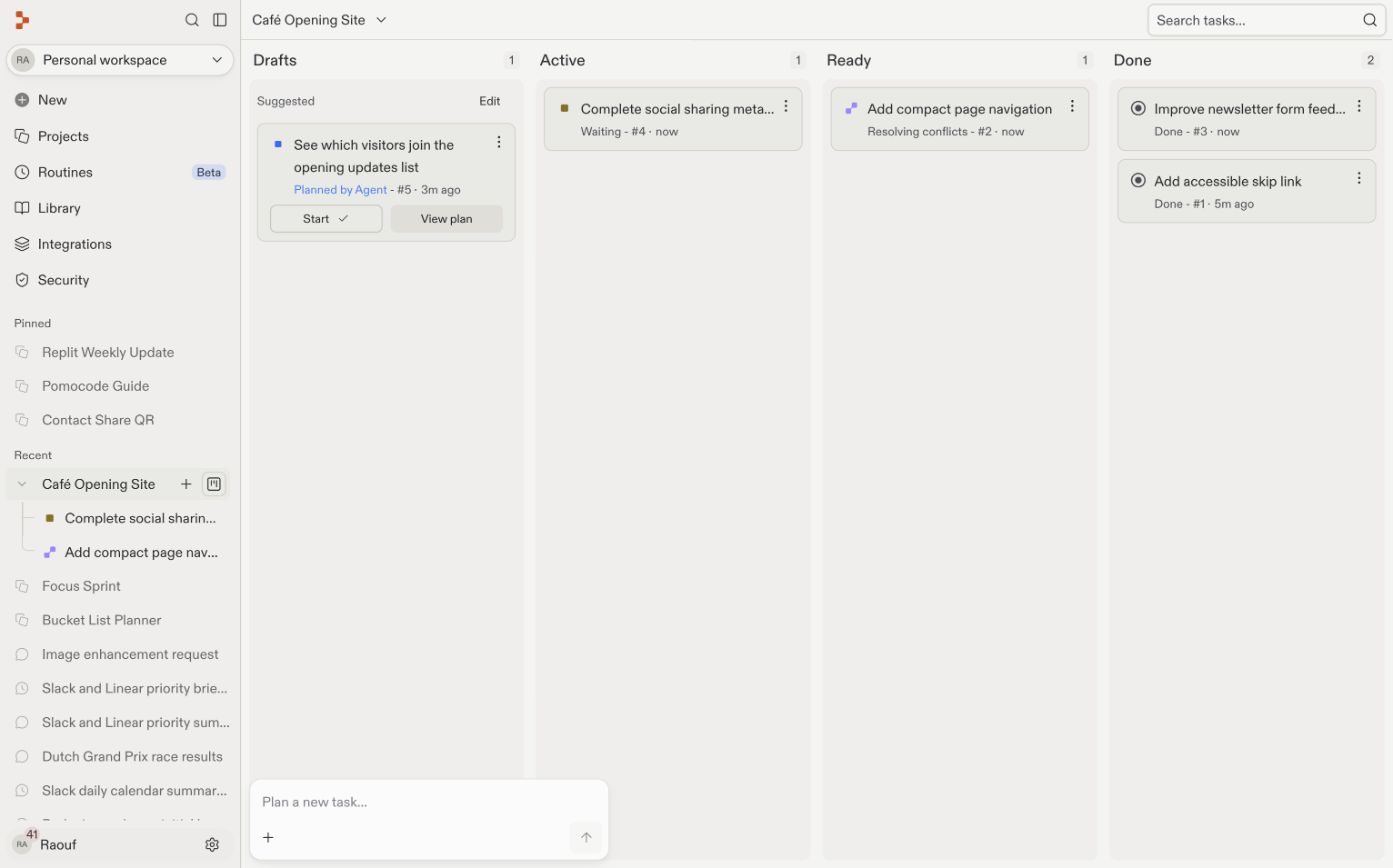
マネージャーとしてレビューする
並行構築を行うと、あなたはマネージャーになります。そして、マネージャーにありがちな典型的な失敗は、確認していない作業を承認してしまうことです。守るべき規律はシンプルなループです。一度に1つのタスクずつ進めます:1
タスクの作業をテストする
完了したタスクを開き、機能を試してみます。ユーザーになったつもりでクリックして操作してみましょう。
2
適用する
問題なければ、変更をメインアプリに適用します。
3
メインバージョンを確認する
適用した機能が、アプリにすでに存在する変更と正しく連携して動作することを確認します。
4
繰り返す
すべてのタスクが取り込まれるまで、次に準備完了となったタスクのテストと適用を繰り返します。
順番に進めるべき場合
並行構築はツールであってルールではありません。次のような場合は、メインの会話で一度に1つずつ進めましょう:- 2つのアイデアが同じ画面に触れる場合。 「ホームページをリデザインする」と「ナビゲーションを変更する」は衝突します。順番に行いましょう。
- 探索している場合。 デザイン作業では、1回の試みの結果が次に欲しいものを変えてしまいます。探索は作業指示ではなく会話です。
- タスクを一文で説明できない場合。 シンプルに言い表せないなら、それを委任する準備がまだできていないということです。
自分の限界を見つける
利用しているプランによって、同時に実行できるバックグラウンドタスクの数が決まります。それを超えるタスクはキューに入り、空きができ次第開始されます。現在の上限についてはタスクシステムを参照してください。 あなたの注意力もまた限界の一つです。まずは2つのタスクから始めましょう。レビューが快適に感じられたら、3つに挑戦してみてください。すべてのステップを監視する必要はありませんが、適用する前には必ず各結果をテストする必要があります。次のステップ
- タスクシステム:タスクの仕組みに関する完全なリファレンス。
- PlanモードとBuildモード:タスクがプランから始まる理由。
- バイブコーディング101:タスクを分割することを自然にする、小さく分けて構築するというマインドセット。