

Agentと構築するための5つのヒント
Agentと作業するときにこれらの習慣を使ってください:- 具体的に伝える。
- 作業を計画する。
- コンテキストを追加する。
- 確認してテストする。
- チェックポイントを使う。
具体的に伝える
Agentは複雑な作業を処理できますが、明確な方向性が必要です。 有用なリクエストは、何が欲しいか、何が重要か、何を変えてはいけないかを説明します。すべての実装の詳細を説明する必要はありませんが、Agentが良い決断を下せるだけの方向性を与える必要があります。 こう言う代わりに: こう試してみてください: 2番目のプロンプトはAgentに目標、フォーカスエリア、制約を与えています。 リクエストに複数の部分がある場合は、最も重要なものを伝えます。 Agentはその作業をステップに分解できますが、あなたの方向性が成功の形を伝えます。 具体的な指示のさらなる例については、効果的なプロンプトを参照してください。作業を計画する
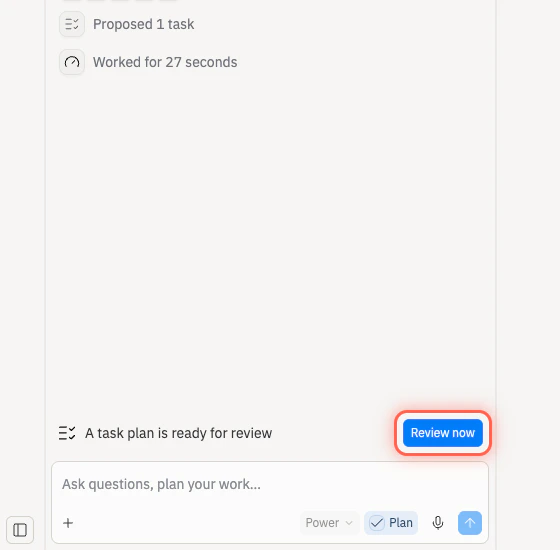
計画は、作業に不確実性、複数のステップ、トレードオフ、またはファイルが変更される前に承認したいものがある場合に役立ちます。 会話の中でAgentに計画を作るよう依頼できます: Agentに先に考えて、ファイルを変更する前に承認を待ってほしい場合は、Planモードを使います。プロンプトコンポーザーで送信する前にPlanをトグルします。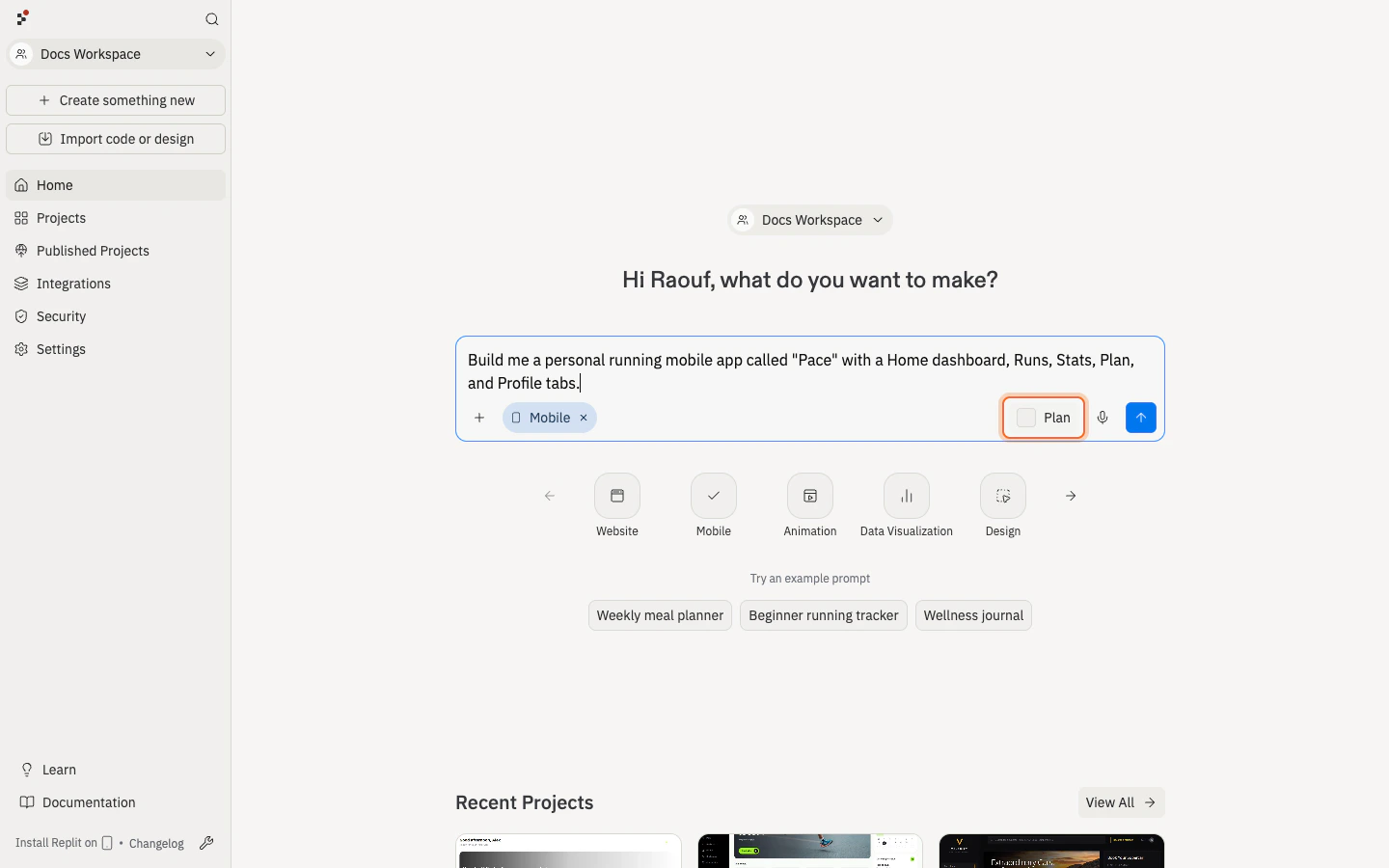
コンテキストを追加する
コンテキストはAgentが何が重要かを理解するのに役立ちます。 テキスト、スクリーンショット、スケッチ、ファイル、データ、エラー、Canvas注釈でコンテキストを追加できます。問題を最もよく説明する形式を使います。 変更が動作、目標、制約に関するものの場合はテキストを使います: レイアウトを言葉で説明するのが難しい場合はスクリーンショットやスケッチを使います: 変更がビジュアルで、アプリの特定の部分を指し示したい場合はCanvas注釈を使います。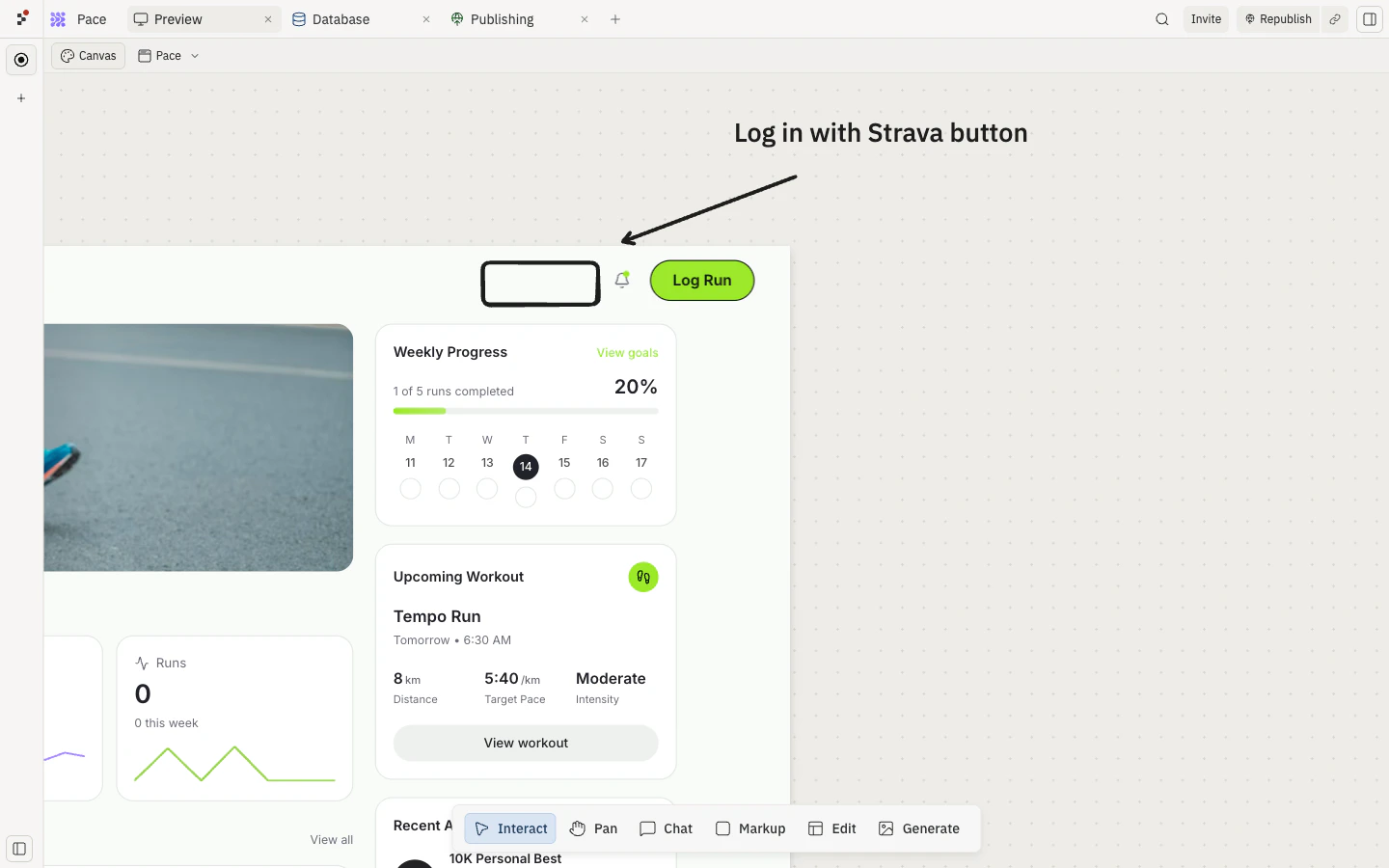
確認してテストする
Agentは構築前にプランを提案し、変更後に何が変わったかをサマリーする場合があります。両方を読んでください。 タスクプランカードの表示を選択してプランを開きます。展開されたプランは、Agentが構築しようとしているもの、成功の基準、スコープ外のもの、Agentが従う手順を示しています。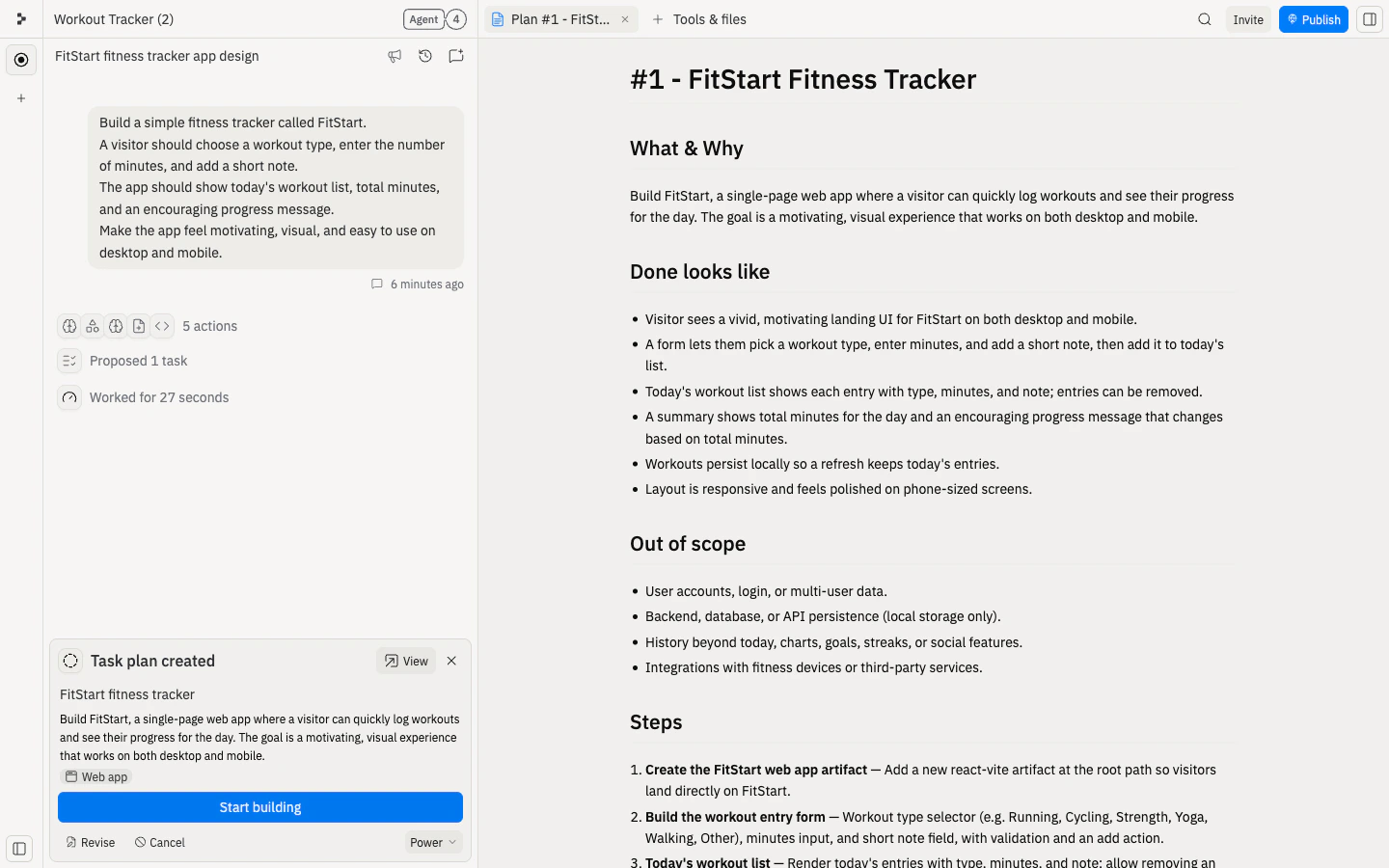
- これは正しい問題を解決していますか?
- 何か欠けているものはありますか?
- スコープ外になっているものはありますか?
- まず構築できるより小さいバージョンはありますか?
- 結果をどのようにテストすべきかが説明されていますか?
- 誰かがメインのアクションを完了できますか?
- 要求した変更は行われましたか?
- アプリはモバイルでも機能しますか?
- 重要な動作が壊れていませんか?
- Agentが無関係なものを変更していませんか?
- 結果は続けて構築するのに十分ですか?
チェックポイントを使う
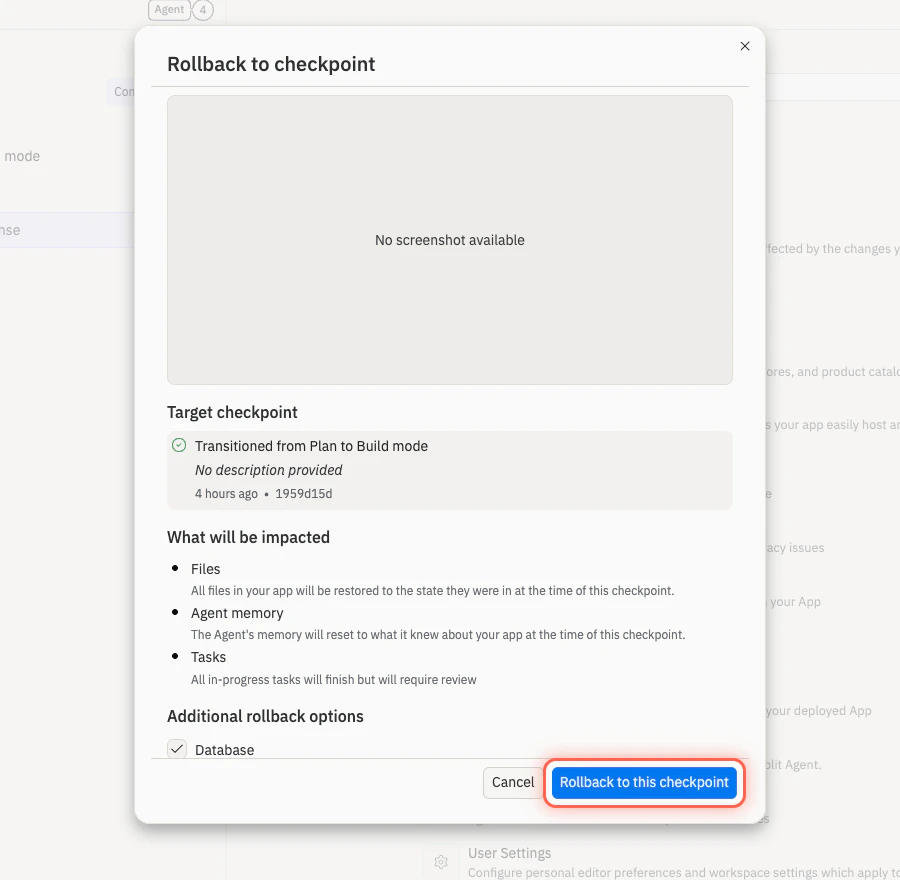
チェックポイントは、変更が間違った方向に進んだときに回復するのに役立ちます。 結果が近い場合は、フォーカスしたフィードバックを使います: アプリが以前より悪くなった、重要な動作が壊れた、またはAgentが予想以上に変更した場合はチェックポイントを使います。 AgentパネルでHistoryを開いてチェックポイントを確認します。各チェックポイントは何が変わったかを示し、ここにロールバックと変更のコントロールがあります。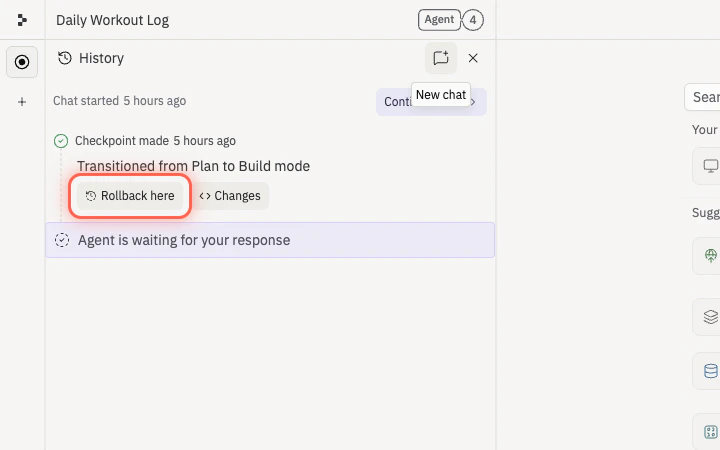
良いAgentとのコラボレーションとは
以下の状態であれば、正しい軌道に乗っています:- リクエストが目標と制約を説明している
- Agentのプランがレビューできるほど明確
- 言葉では不十分な場合はスクリーンショット、ファイル、Canvas注釈を追加している
- 変更後に重要なフローをテストしている
- 何かがおかしい場合はフォーカスしたフィードバックを提供している
- 悪い変更を永遠にほぐそうとする代わりにチェックポイントを使っている
次のステップ
Agentが自信を持って行動できるより明確な指示の書き方を学びます。
最初のアプリを構築する
最初のプロンプトから焦点を絞った改善まで、Agentとの作業を練習します。
チェックポイントとロールバック
必要なときにより安全な状態に戻る方法を学びます。