


達成できること
このガイドを終えると、以下が完成します:- 実際の Shopify ストアに支えられたカスタムデザインのキャンドルストアフロント。
- Shopify で作成されてストアフロントに表示された商品と価格。
- 購入者を Shopify チェックアウトに送るカート機能。
- ライブ公開への明確な道筋:ストアを申請し、支払いを有効にして、ローンチします。
学べること
以下の方法を学びます:- Agent が Shopify を推奨してプロビジョニングするようにストアを説明する。
- API キーを扱わずに Shopify に接続する。
- Agent とのチャットで商品を追加して公開する。
- デザインと購入者フローを改良する。
- ストアを開発から公開済みの販売可能なストアフロントに移行する。
Shopify に接続する
Shopify はすべてのビルダーがすべてのアプリで利用でき、会話の中で直接接続します。まず構築したいストアを説明しましょう。1
ストアを説明する
プロンプトをコピーして replit.com のプロンプトボックスに貼り付けるか、Build on Replit をクリックしてプロンプトが事前入力された状態で Replit を開きます。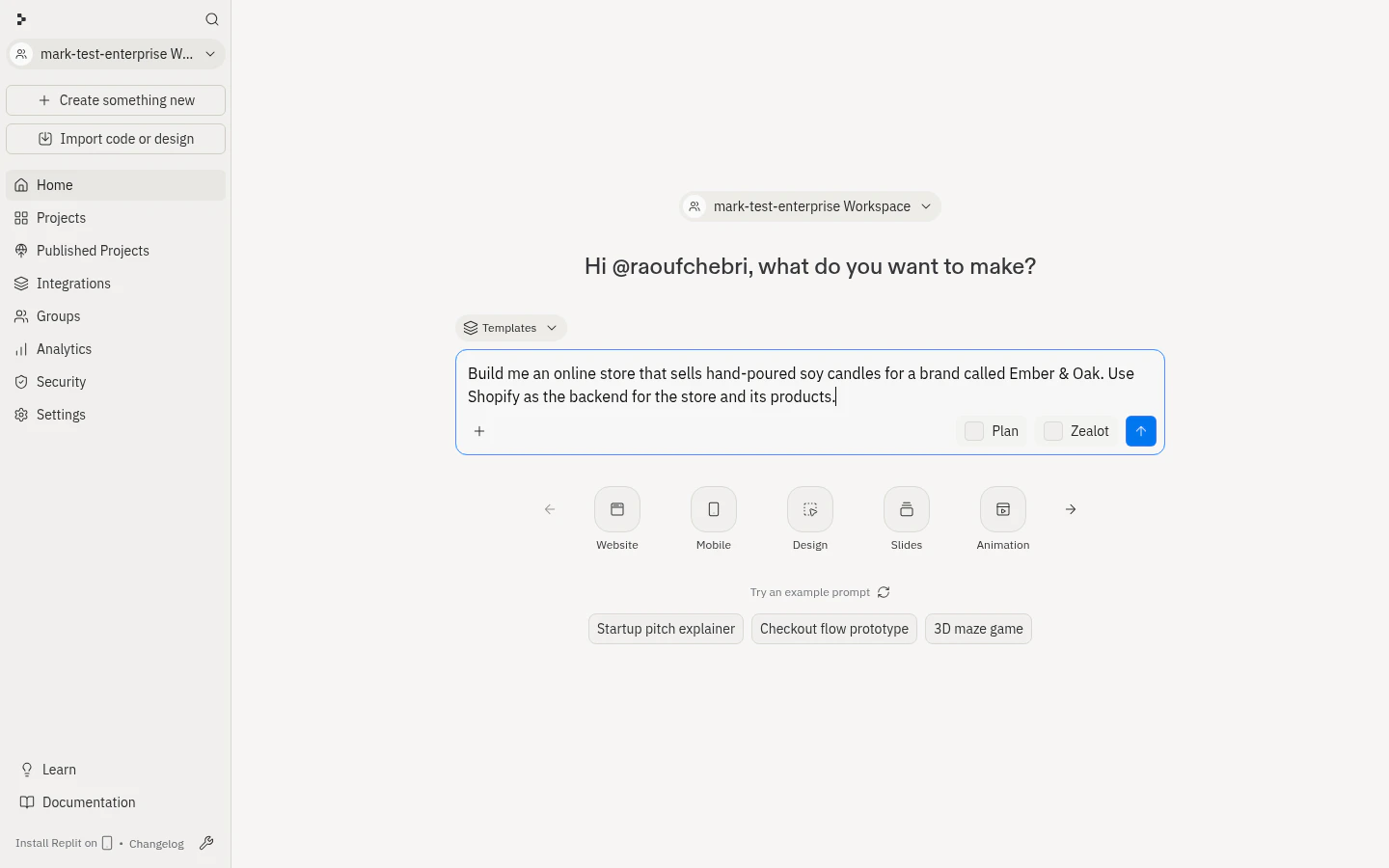
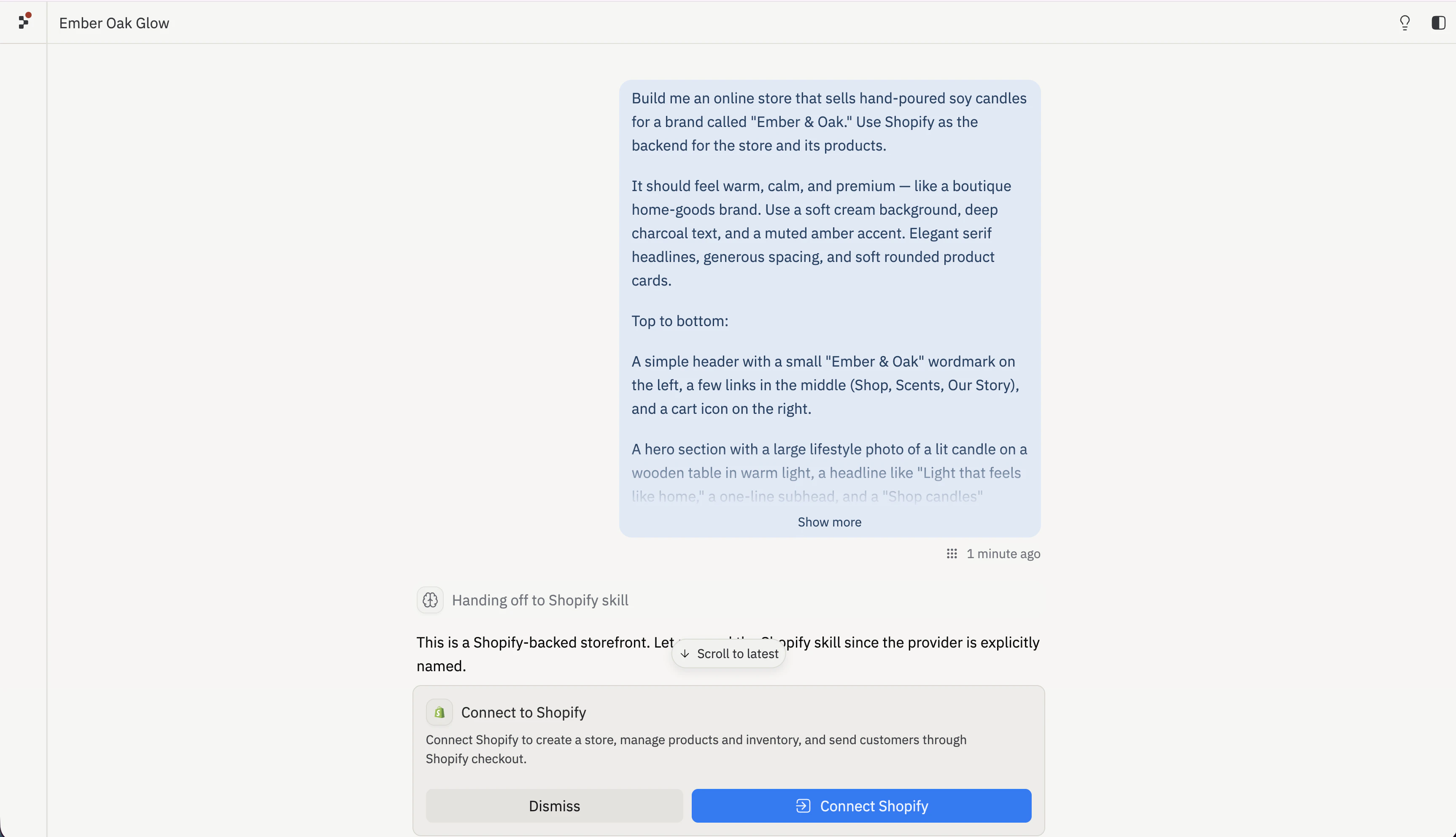
2
Shopify ストアの作成を承認する
Agent がアプリ用の Shopify ストアを作成するよう求めます。承認すると、Agent が Replit 所有の開発ストアをプロビジョニングして接続します。追加の設定は不要です。
後でストアを申請できるように、メールアドレスが Shopify と共有されます。ストアはパスワードで保護された状態で始まり、ライブ公開するまでは実際の支払いを受け付けられないため、リスクなく自由にビルドできます。
各 Shopify ストアは1つのアプリにスコープされています。後で2つ目のストアを構築する場合、Agent はそのアプリ用に新しい Shopify ストアをプロビジョニングします。コネクタの詳細については、Shopify に接続する をご覧ください。
ストアフロントを構築する
Shopify に接続すると、Agent があなたのストアに対してストアフロントをデザインして構築します。1
Agent にフロントエンドを構築させる
Agent がプロンプトからストアフロントを生成します — ヒーロー、商品グリッド、カート、サポートセクション。完成すると、右ペインが Preview に切り替わり、ページをスクロールしてデザインをクリックできます。
2
最初の商品を追加する
新しいストアは空のカタログから始まります。Agent に商品を追加するよう依頼すると、Shopify に商品を作成してストアフロントに公開します。商品が Shopify ストアに作成され、ストアフロントの商品グリッドに表示されます。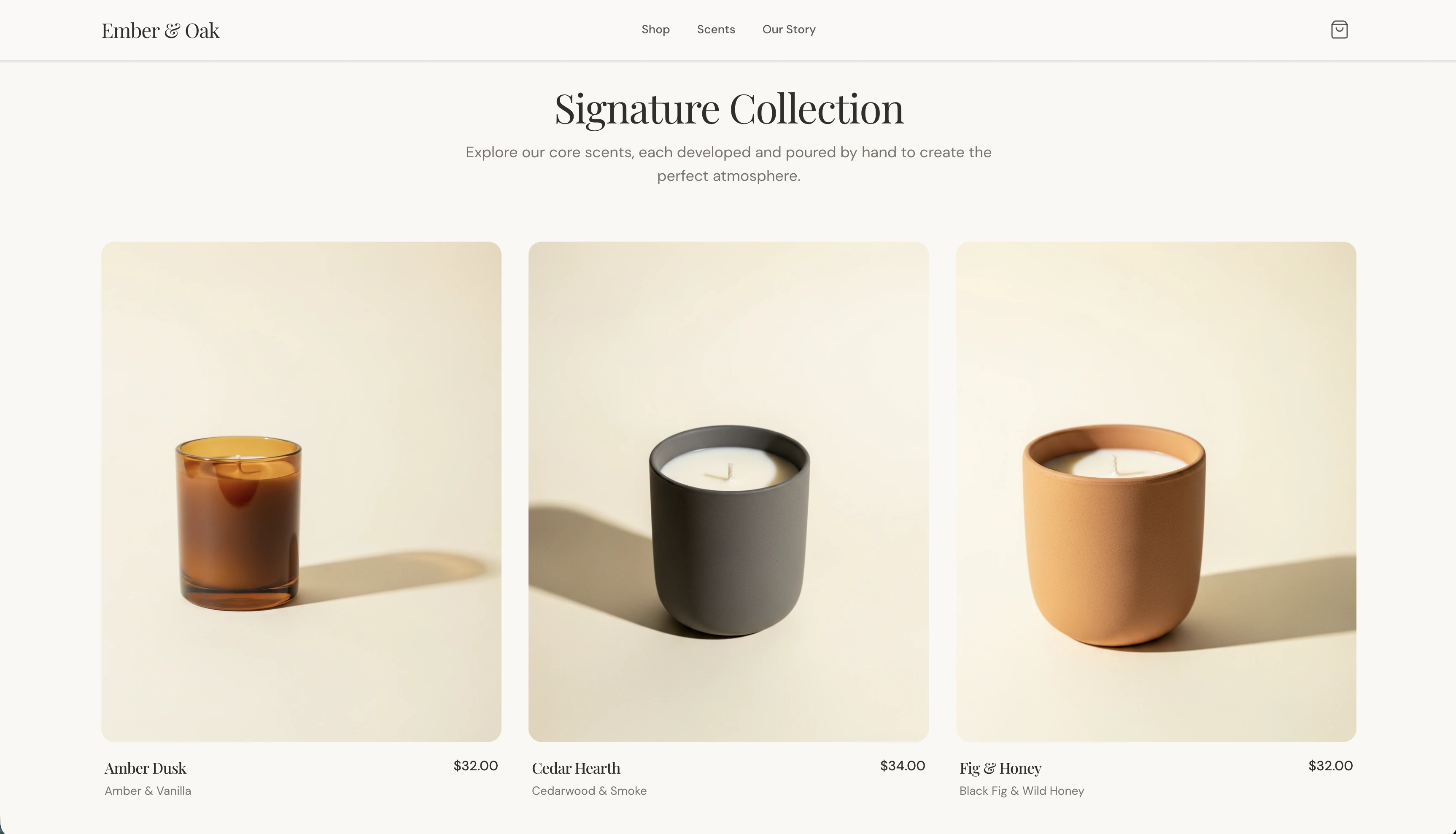
3
カタログを充実させる
商品を説明し続けて追加していきます。Agent が各商品を価格、説明、画像と一緒に Shopify に作成します。
デザインとチェックアウトを改良する
ストアフロントのすべての部分は会話を通じて編集できます。見た目を改良してから、購入者のフローをエンドツーエンドで確認しましょう。1
デザインを改良する
変更したいことを説明すると、Agent がストアフロントを更新します。
2
カートとチェックアウトをテストする
Preview でキャンドルをカートに追加してチェックアウトを開始します。カートが購入者を Shopify のホスト型チェックアウトに送ります。開発中はストアにパスワードが設定されているため、チェックアウトのプレビューにパスワードページが表示される場合があります — これは想定内であり、何も壊れているわけではありません。
ライブ公開する
ライブ公開は Shopify 上で行います。Agent にライブ公開フローを開始するよう依頼してから、マーチャントが所有するステップを完了させます。1
Shopify でストアを申請する
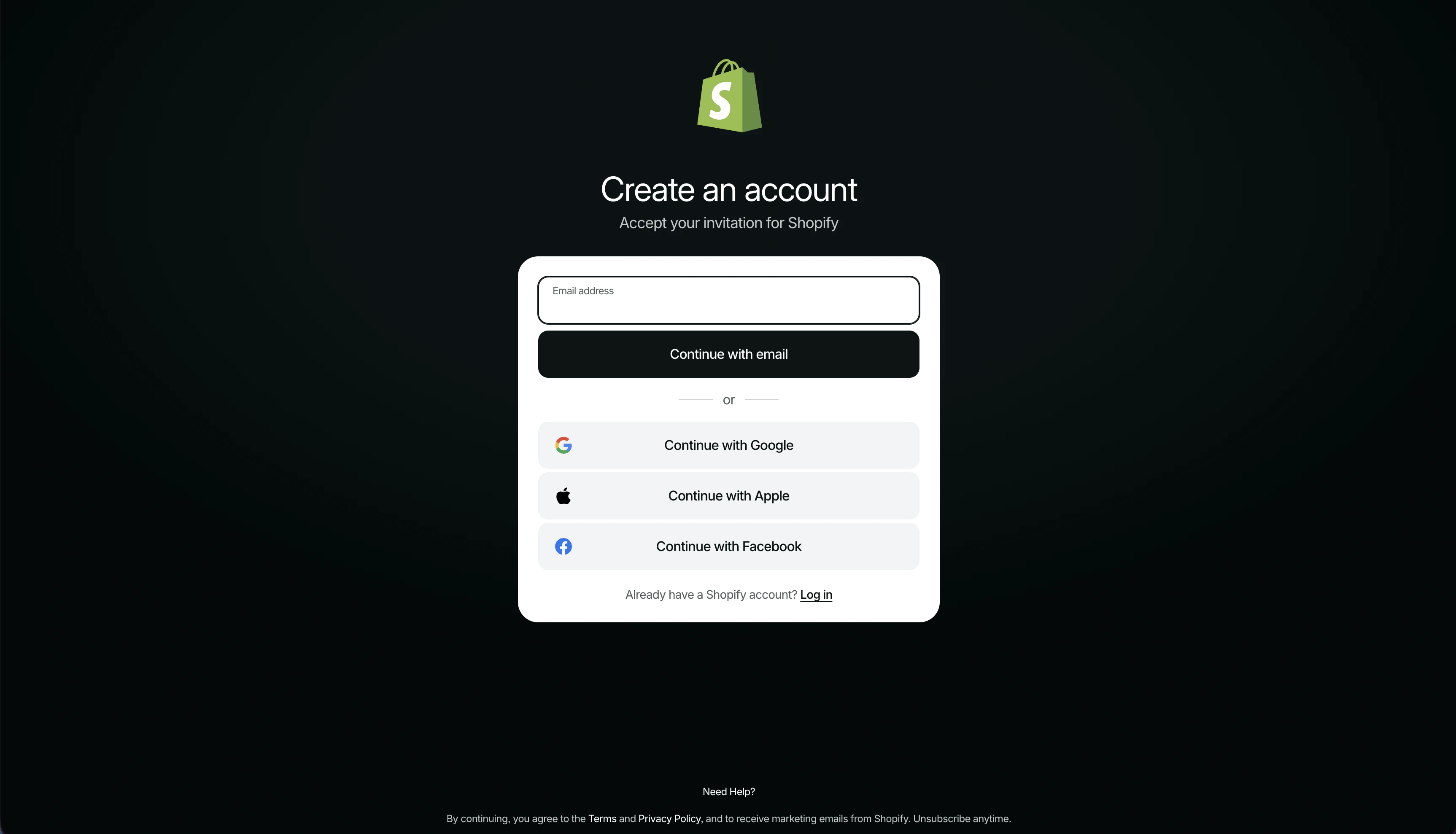
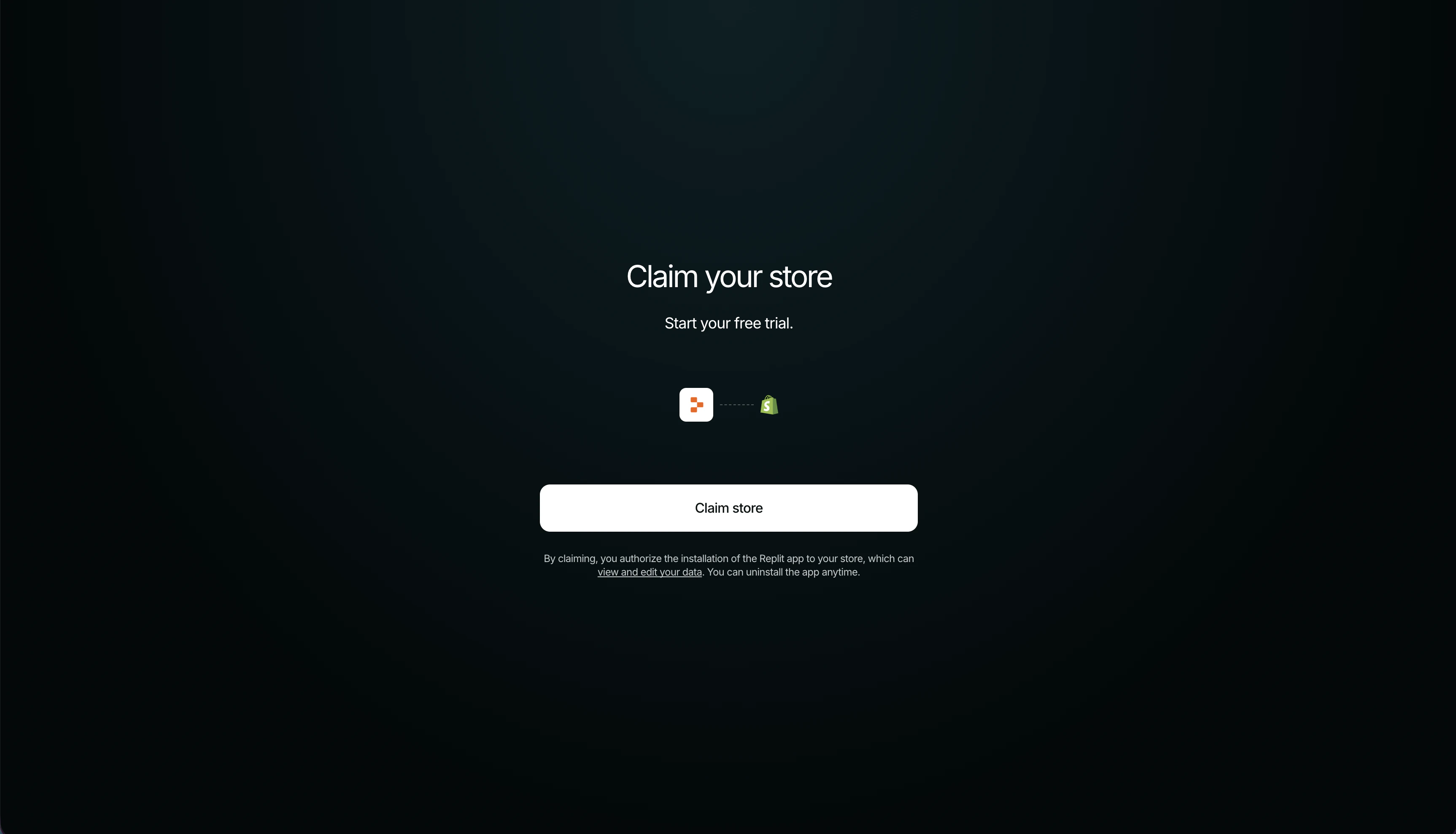
申請は Shopify 上で行われ、Replit の外部で行われる唯一のステップです。ストアが作成されたときにメールアドレスが Shopify と共有されているため、Replit が提供するリンクまたは Shopify が送信するメールからストアを申請できます。Shopify から ストアオーナーへの招待 メールが届き、手順が案内されます。メールを開いて Get started を選択してください。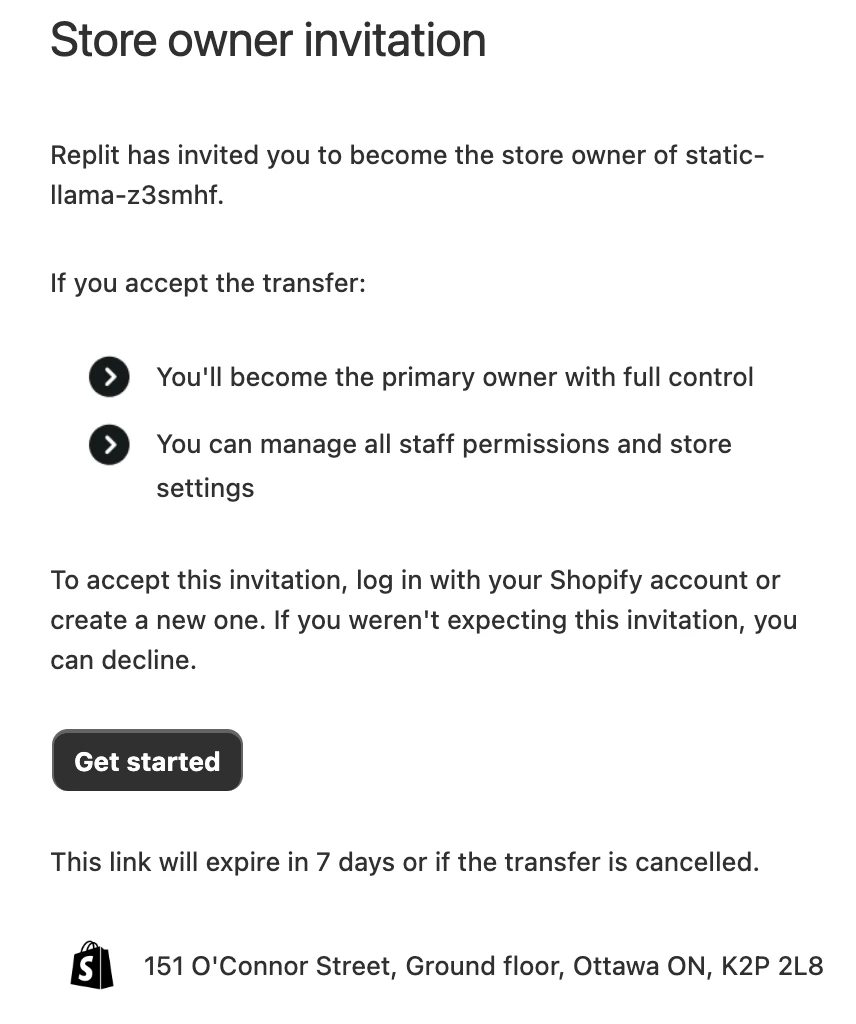
2
プランを選択して支払いを有効にする
Shopify プランを選択して、Shopify Payments または別のプロバイダーを有効にします。Shopify が支払いを受け取るために必要な本人確認情報と銀行情報を収集します — この作業は Replit では行われません。
3
配送、税金、ドメインを設定する
Shopify で配送料を設定して税金を確認し、オプションでカスタムドメインを接続します。
4
ローンチして公開する
Shopify でストアフロントのパスワードを削除して購入者にストアを開放します。Replit に戻って Publish をクリックし、ストアフロントをパブリック URL にデプロイします。
支払い、本人確認、税金、配送、不正検査は Shopify 上で行われます。完全なライブ公開チェックリストとコネクタの詳細については、Shopify に接続する をご覧ください。
次のステップ
Shopify に接続する
コネクタリファレンス:Shopify 接続の仕組みと完全なライブ公開チェックリスト。
カスタムドメインを追加する
ローンチ前にストアにブランドド URL を設定しましょう。
SEO を改善する
購入者が検索でストアを見つけやすくしましょう。
ランディングページを立ち上げる
ストアへのトラフィックを促進するフォーカスキャンペーンページを構築しましょう。