

事前リストのMCPサーバーに接続する
ReplitにはStripe、Linear、Notion、Sentryなどの人気サービス向けのMCPサーバーがキュレーションされたリストとして含まれています。接続は1回のサインインクリックで完了します。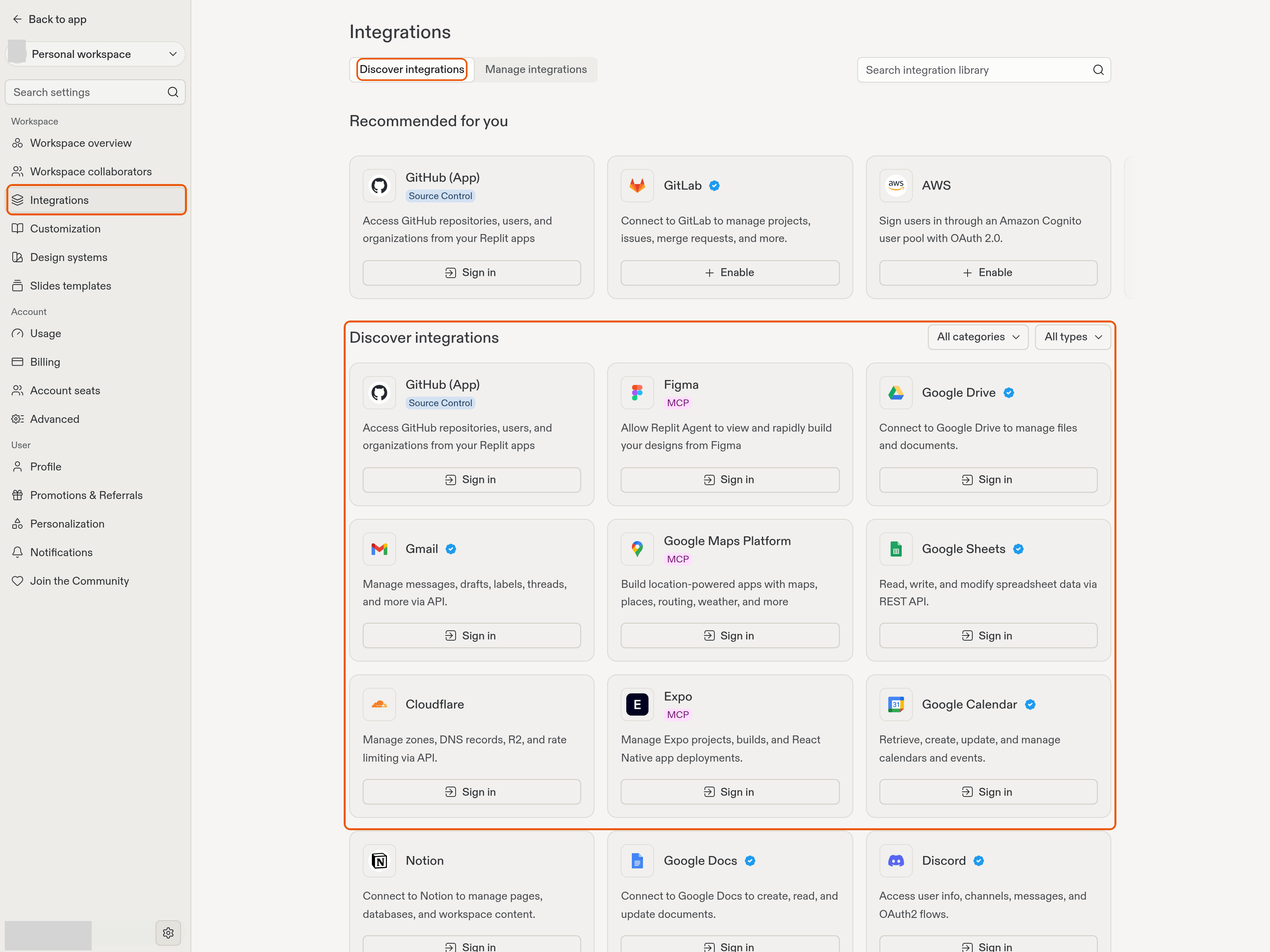
1
インテグレーションカタログを開く
replit.com/integrationsにアクセスすると、ワークスペースのインテグレーション設定が開きます。インテグレーションを探すを選択し、すべてのタイプからMCPを選んでカタログをMCPサーバーに絞り込みます。
2
サーバーを選ぶ
接続したいサービスを見つけます — Stripe、Linear、Notion、Sentry、Atlassian、Miro、PostHog、Amplitude、Mixpanel、Granola、Razorpayなど。
3
サインインする
サーバーの横にあるサインインをクリックします。そのサービスのOAuthフローが案内されます。接続が完了すると、サーバーの接続ステータスが更新され、Agentがそのツールを使用できるようになります。
カスタムMCPサーバーを追加する
事前リストのカタログに希望のサーバーがない場合は、URLで追加します。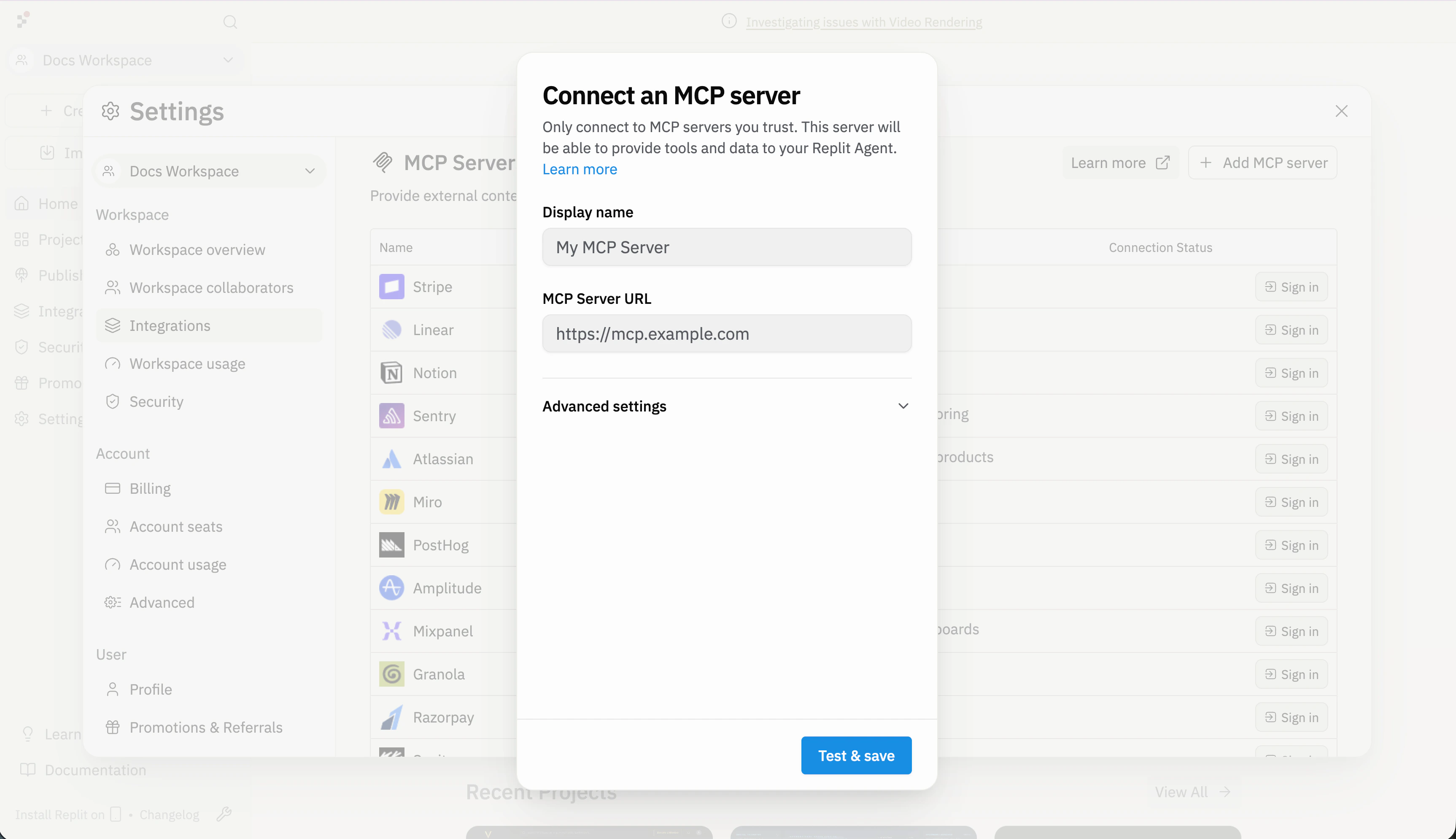
1
サーバー追加ダイアログを開く
MCPサーバー設定パネルで**+ MCPサーバーを追加**をクリックします。
2
表示名を設定する
認識しやすい名前を入力します — Agentはチャットログでサーバーを参照する際にこの名前を使用します。
3
サーバーURLを入力する
MCPサーバーのHTTPSエンドポイントを貼り付けます。サーバーが認証を必要とする場合は詳細設定を開いてカスタムヘッダー(例:
X-API-Key)を追加します。4
テストして保存する
テストして保存をクリックします。Replitが接続を試み、サーバーが必要とするOAuthフローを案内します。保存が完了すると、接続がMCPサーバーにステータス付きで表示されます。
AgentでMCPツールを使う
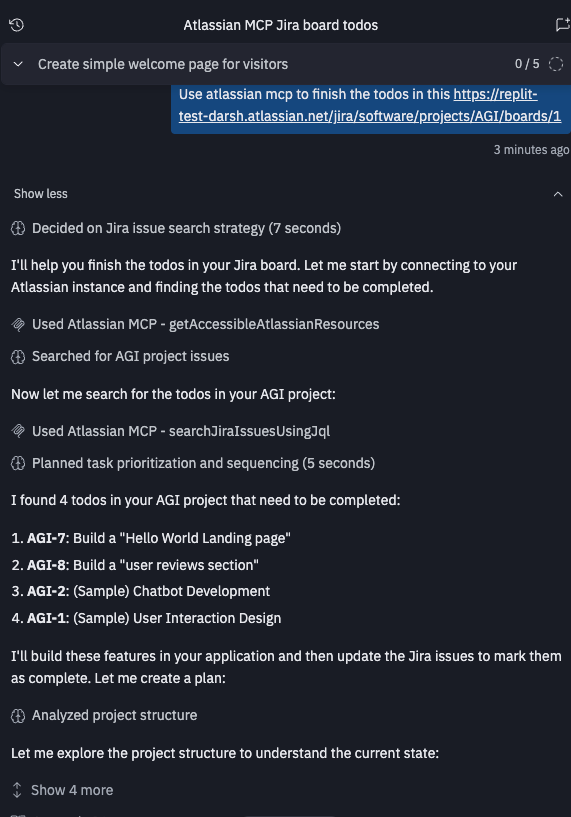
サーバーが接続されると、Agentは自動的にツールリストを取得し、すべてのプロジェクトで機能が利用可能になります。サーバーを使用するには、チャットで言及するだけです:Notion MCPサーバーを使って最新のミーティングノートを見つけてください。
インストールリンクを共有する
インストールリンクを使うと、誰でもワンクリックであなたのMCPサーバーをReplitに追加できます — ドキュメント、README、またはインテグレーションを宣伝したい場所で便利です。 以下のフォームを使ってサーバーのインストールリンクとクリック可能なバッジを生成できます: リンク形式についてはインストールリンクリファレンスをご覧ください。次のステップ
Model Context Protocol
MCPとは何か、どのように機能するか、AIに解放する機能について理解します。
MCPリスト
ワンクリックインストールボタン付きのMCPサーバーキュレーションリストを参照します。