


公開する前に
バナーをたどったり Publish を開いたりする前に、Previewを使ってメインのユーザージャーニーをテストし、対応する画面サイズでレイアウトを確認し、Agentから報告されたエラーを修正してください。公開すると現在のバージョンが他の人に利用可能になるため、シークレットや非公開のテストデータをアプリに含めないようにしましょう。アプリを公開する
1
Publishダイアログを開く
開発プレビューのバナーで Publish your app を選択すると、公開フローに戻ります。プロジェクトを自分で開き、BuildまたはDesignで作業中にプロジェクトエディタの右上にある Publish を選択することもできます。
2
ドメインとアクセス設定を選ぶ
ドメインは訪問者がデプロイメントにアクセスするために使うアドレスです。生成された 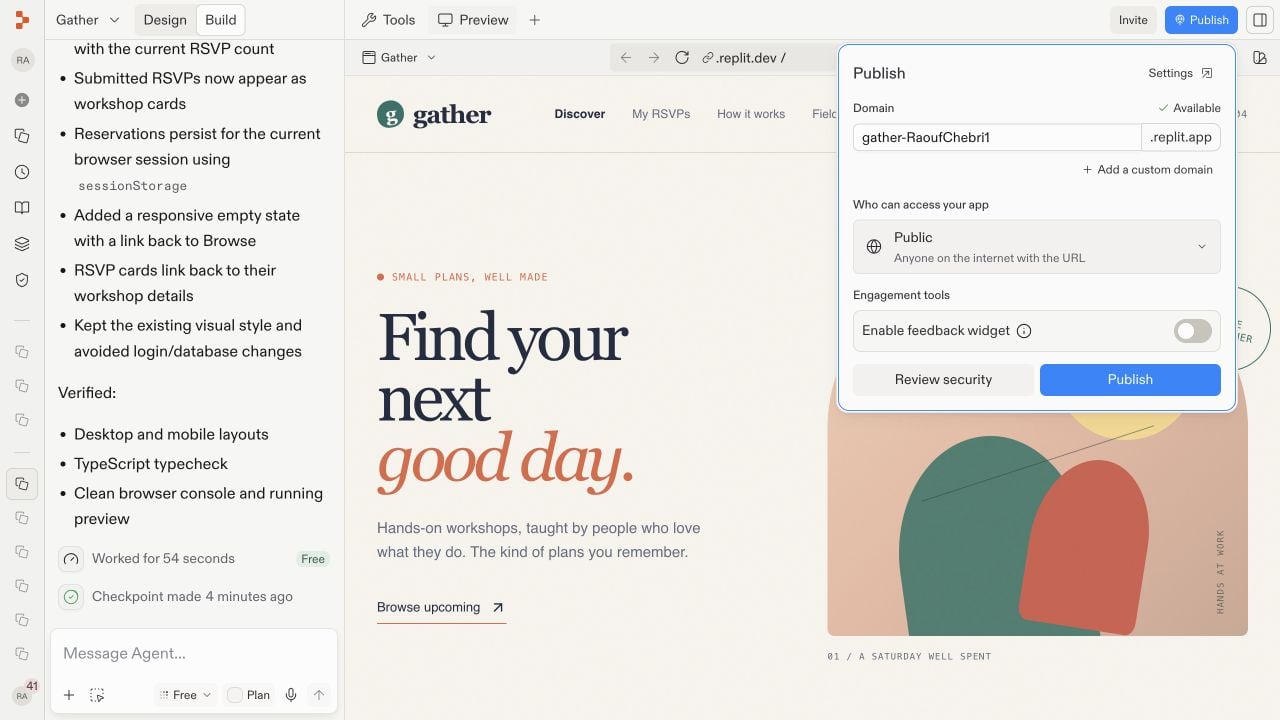
.replit.app ドメインを確認し、必要であれば利用可能な名前に変更してください。次に、誰がアプリを開けるかを決めるアクセスレベルを選びます:- Public:リンクを持つすべての人がアプリを利用できます。
- Password protected:訪問者は共有パスワードを入力する必要があります。
- Workspace only:アクセスをワークスペースのメンバーに限定します。
- Invite only:選択した個人またはグループにアクセスを限定します。
3
セキュリティを確認して公開する
Review security を選択して、ライブになる前にリリースを確認します。ドメイン、アクセス、セキュリティ設定の準備ができたら、Publish を選択します。Replitがデプロイメントをプロビジョニングし、セキュリティチェックを実行し、アプリをビルド・バンドルし、リリースをプロモートします。プロビジョニングはクラウドリソースを準備し、ビルドとバンドルはプロジェクトを本番環境向けのパッケージに変換し、プロモートはそのパッケージをライブバージョンにします。ステージが完了するまでプロジェクトを開いたままにしてください。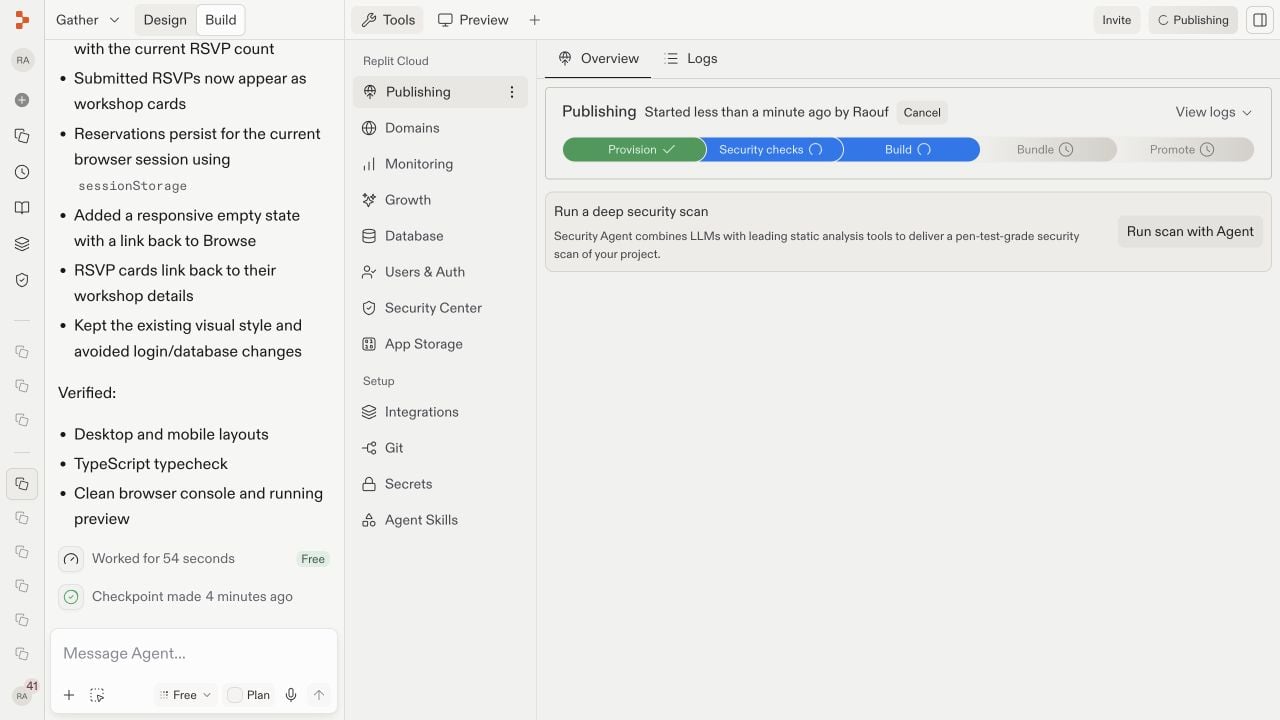
4
公開されたアプリを開いて確認する
公開が完了すると、Replitはデプロイメントのステータスと公開URLを表示します。URLを開き、開発プレビューだけでなくライブアプリをテストして、そのページと最も重要な操作が期待どおりに動作することを確認してください。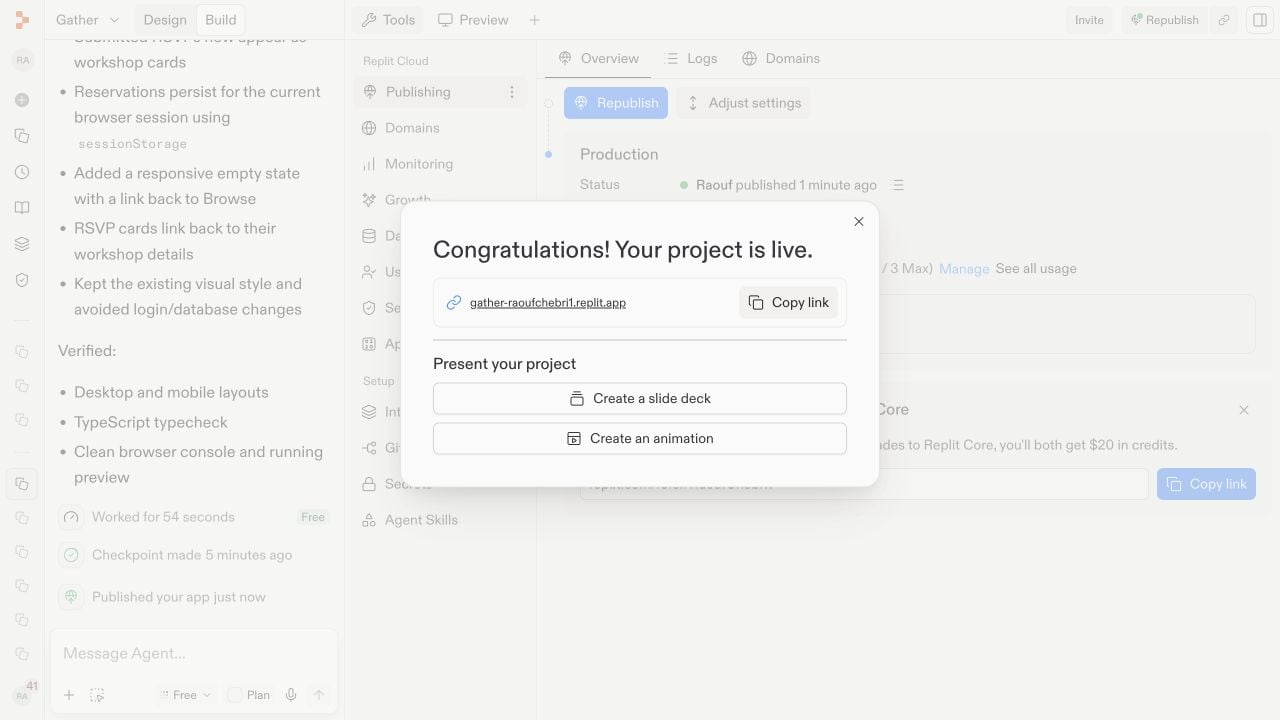

公開済みプロジェクトを理解する
公開後、プロジェクトには関連する2つの部分があります: 引き続き構築する編集可能なプロジェクトと、現在訪問者にサービスを提供している本番デプロイメントです。Tools を開いて、その本番環境を確認・管理しましょう。 Publishing パネルはデプロイメントの概要です。最新のリリースが成功したかどうか、誰がアクセスできるか、どこで実行されているか、どのようにホストされているか、どのリソースを使用できるか、どのドメインが紐づいているかを表示します。 デプロイメントタイプは、Replitがアプリをどのように実行するかを表します。Autoscaleはトラフィックの変化に応じてマシンを追加起動します。Reserved VMはマシンを常時利用可能な状態に保ちます。Staticは実行中のバックエンドを必要としないファイルを配信し、Scheduledはプログラムをタイムテーブルに沿って実行します。比較するにはデプロイメントタイプをご覧ください。 マシンの性能は各インスタンスで利用できるCPUとメモリです。最大マシン数はAutoscaleがどこまで拡張できるかを制限します。マシンの設定をご覧ください。リソースを増やすとキャパシティが向上しますが、利用コストも増加します。 デプロイメントの地域はアプリが実行されるリージョンを制御します。ほとんどの訪問者に近いリージョンを選ぶと、レイテンシを削減できます。プロジェクトの地域をご覧ください。 アプリとプランによっては、Adjust settings または Manage から、本番用のシークレットや関連する公開オプションと合わせてこれらのコントロールにアクセスできます。 これらはオプションの本番向けコントロールです。一般的なアプリを共有するために変更する必要はなく、一部の変更は可用性や利用コストに影響する場合があります。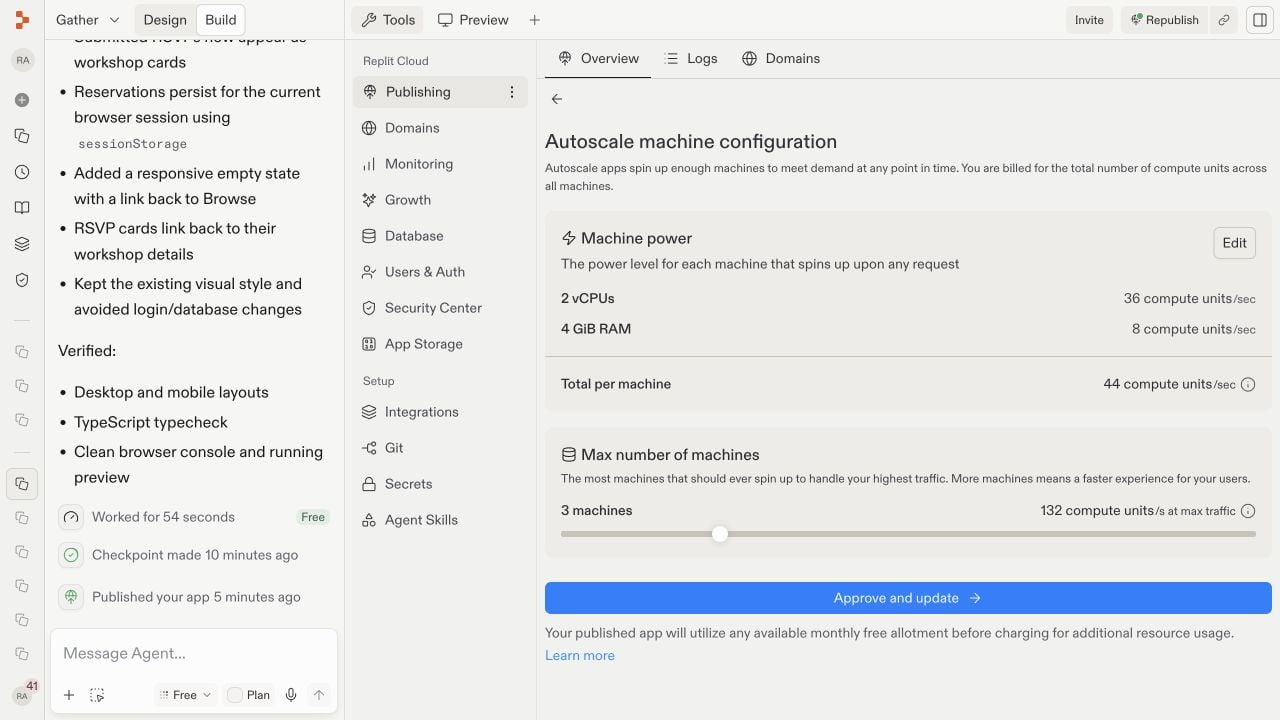
リリースをモニタリングする
Monitoringは本番環境に関する問いに答えます: アプリは健全に動作し、きちんと応答しているか? Tools パネルの Replit Cloud の下にある Monitoring を開きます。リクエスト、HTTPステータス、応答時間、CPU使用率、メモリ使用率が表示されます。ステータスコードは失敗したリクエストを示し、応答時間は遅い応答を示します。CPUとメモリのグラフはリソースの限界を特定するのに役立ちます。新しいリリースはライブアプリがトラフィックを受け取るまでデータがほとんど表示されないことがあります。詳しくは公開済みアプリのモニタリングをご覧ください。
トラフィックと成長を確認する
Growthは別の問いに答えます: 人々はアプリを見つけて利用しているか? Tools パネルの Replit Cloud の下にある Growth を開きます。基本的な指標には、訪問者数、上位ページ、リファラー、国、ブラウザ、デバイスが含まれます。これらは、オーディエンスがどこから来て何に関心を持っているかを示します。SEOスコアは、公開済みページが検索エンジン向けにどれだけ最適化されているかを測定します。有料プランのビルダーはSEO Agentを使って改善点をスキャンできます。分析データは公開済みアプリがトラフィックを受け取った後に表示されます。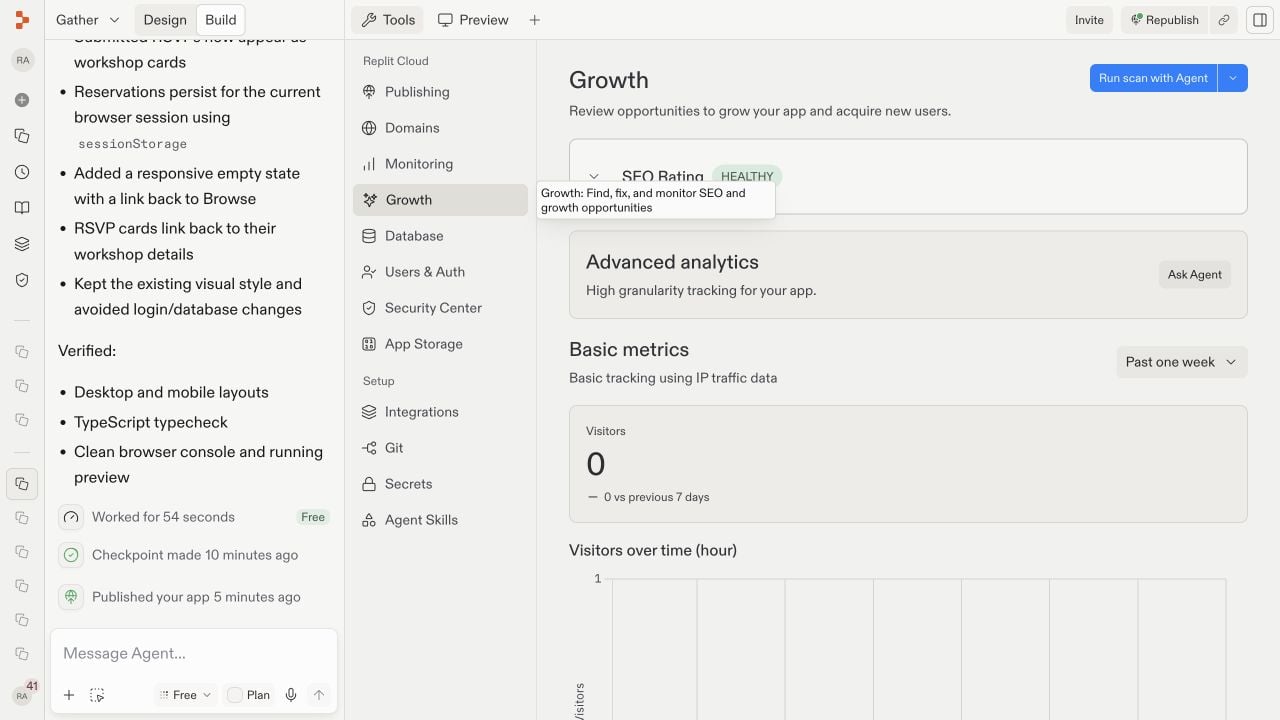
公開済みアプリを更新する
プロジェクトエディタでの変更は、ライブリリースを自動的に置き換えることはありません。この分離により、訪問者に影響を与えることなく変更を準備・テストできます。Preview で変更をテストし、準備ができたら Republish を選択してください。再公開すると同じURLで新しい本番リリースが作成されるため、訪問者に新しいリンクを送る必要はありません。 再公開後、再度公開URLを開いて変更した動作を確認してください。リリースが失敗した場合は、再試行する前に公開ステータスとログを使って失敗したステージを特定してください。次のステップ
カスタムドメインを追加する
.replit.app の代わりに独自ドメインを使用しましょう。
続ける →
デプロイメントの種類
Autoscale、Reserved VM、Static、Scheduledデプロイメントを比較しましょう。
デプロイメントを比較する →
公開のトラブルシューティング
よくある公開の問題とその解決方法を確認しましょう。
トラブルシューティングする →