

データを保存するよう Agent に伝える
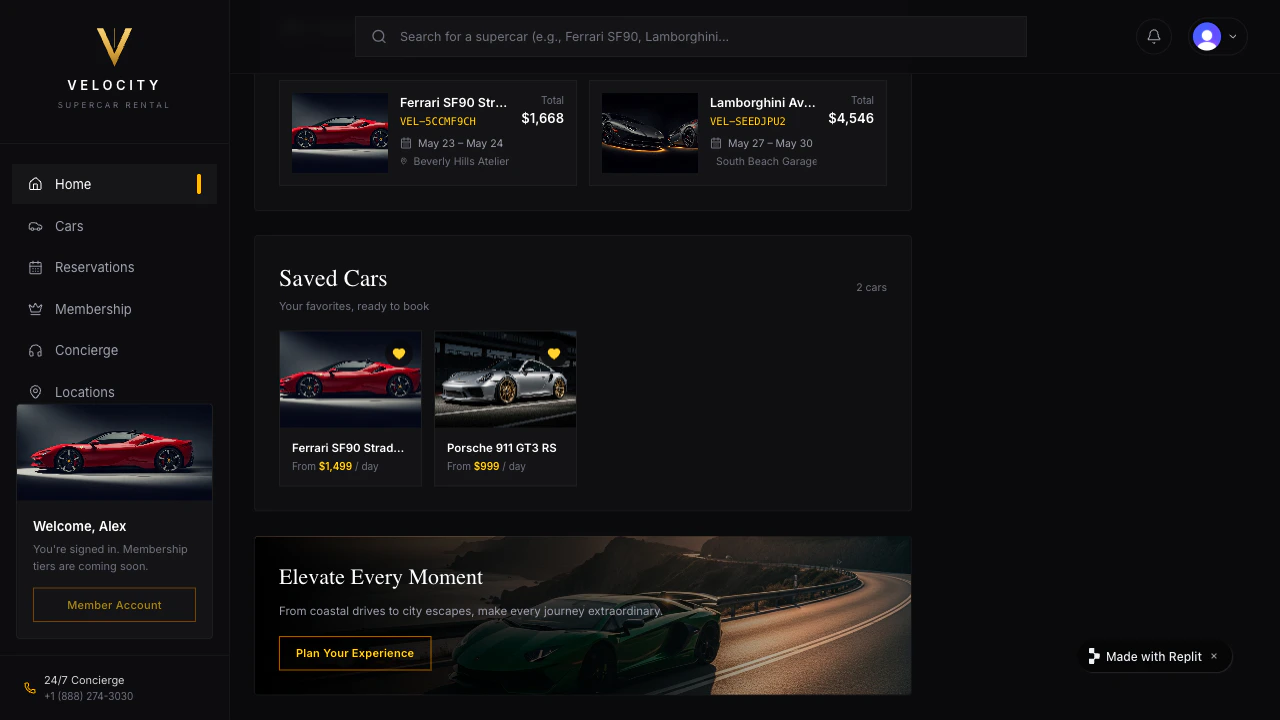
Velocity には、Replit の本番データベースを支えるマネージド PostgreSQL プロバイダーである Neon を使います。Neon は同時予約を適切に処理し、実際の顧客トラフィックに合わせてスケールします。開発では、Replit は独自のマネージド PostgreSQL インフラストラクチャである Helium を使用します。 Agent は、Replit の開発環境と本番環境が分かれた構成を使うようアプリをセットアップします。Neon ダッシュボードへのサインアップもキーの貼り付けも不要です。 Agent はフリートと予約を開発データベースに保存し、二重予約を防ぐ重複チェックを追加します。結果は以下のテストで確認してください。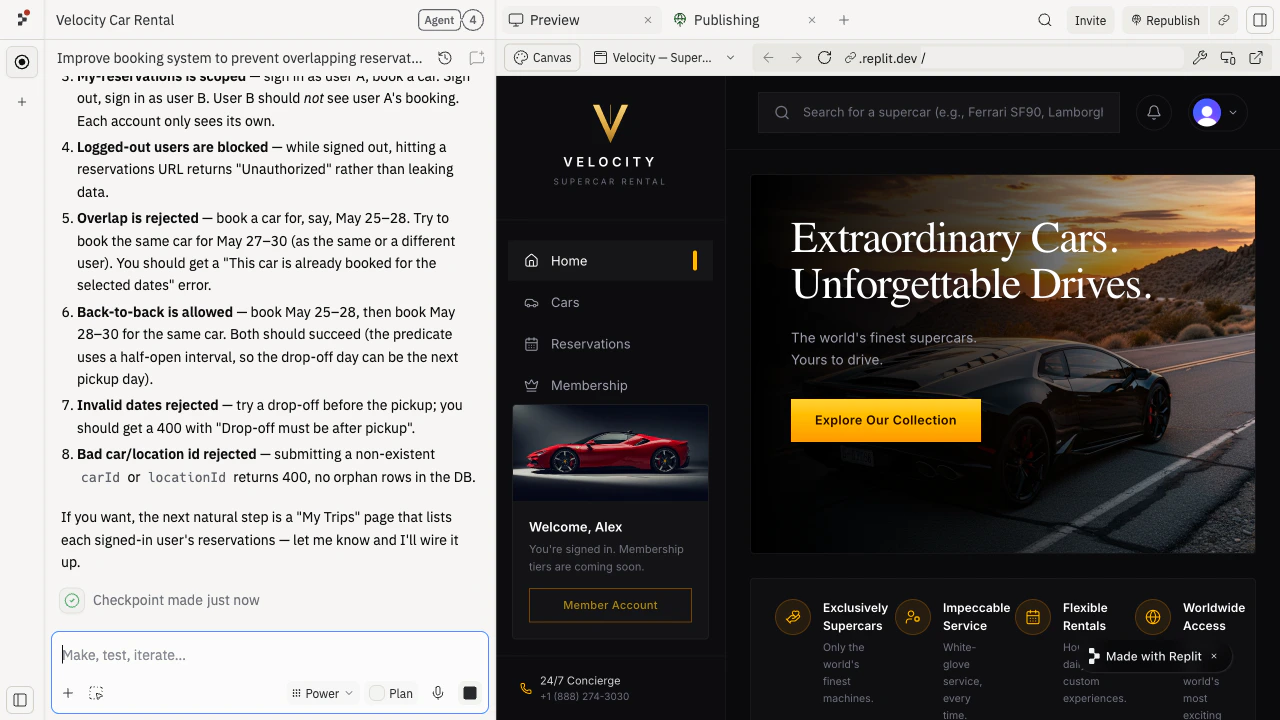
すべてが保持されることをテストする
- Preview で Velocity にサインインし、来週の土曜日に車を予約します。
- ページをリフレッシュします。「マイ予約」に予約が残っていることを確認します。
- Agent チャットからアプリを再起動します。フリートと予約の両方が残っていることを確認します。
- 別のアカウントで同じ土曜日に同じ車を予約しようとします。Velocity はその車が利用不可と表示し、別の日程または車を提示するはずです。
- サインアウトして再度サインインします。予約が残っていることを確認します。
公開 URL で確認する
Replit は開発と本番で別々のデータベースを使用します。Velocity の最初のデータベースセットアップでは、公開したアプリがフリートを持った状態で始まるよう、開発データをコピーします。 現行のインフラストラクチャでは、開発データベースにデータがある場合、公開時に Replit が本番データベースを自動的に作成します。アプリによっては、Publishing に追加のデータベースセットアップ用コントロールが表示されます。表示された場合は、それらを使って開発データを含めてください。- 開発データベースに、ライブアプリに含めたいデータだけが入っていることを確認します。コピーする前に、テストアカウントやサンプル予約を削除してください。
- Publishing を開き、Adjust settings を選択します。
- Database settings に下図のセットアップオプションが表示されている場合は、Create production database と Set up your production database with your current development data が選択されていることを確認します。
- 設定を確認し、Republish を選択します。データコピーのオプションを選択すると、開発データベースのデータとスキーマで本番環境が初期化されます。
- 公開 URL を開き、フリートが表示されることを確認します。予約を行い、リフレッシュして予約が残っていることを確認しましょう。
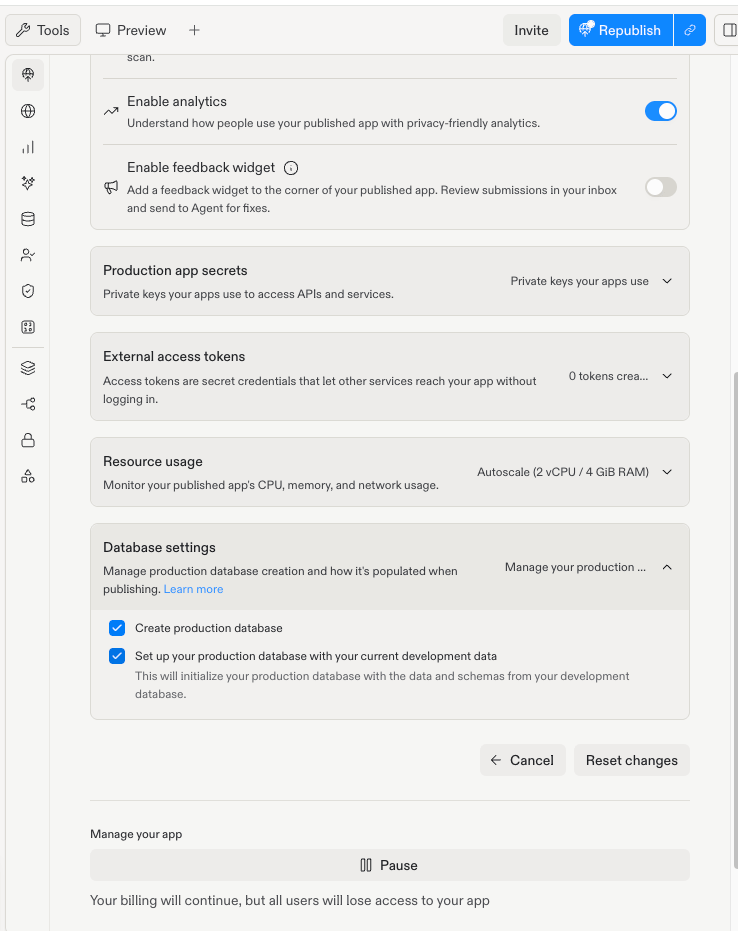
Publishing → Adjust settings → Database settings で、両方の本番データベースオプションを選択した状態
次のステップ
支払いを追加する
顧客が車を予約する際に返金可能なデポジットを受け取りましょう。
インテグレーションを追加する
各予約を顧客のカレンダーに送信しましょう。
データからダッシュボードを作成する
保存された予約を稼働率チャートに変換しましょう。
さらに助けが必要ですか?
- Preview では予約が保存されるが公開 URL では保存されない: 認証情報を表示したりデータを変更したりせずに、公開したアプリがどのデータベースを使用しているかを確認するよう Agent に依頼してください。
- データの確認が難しい: Agent にデータベースのすべての内容を一覧表示するシンプルな管理ビューを追加するよう依頼してください。
- フリートにデータを投入したい: Agent に実際の車をデータベースに読み込む一回限りのスクリプトを追加するよう依頼してください。