

チームワークスペースが適切かどうかわからない場合は、個人とチームのワークスペースで両者の違い、それぞれをいつ使うか、プランの利用可能性を確認してください。
チームワークスペースを作成する
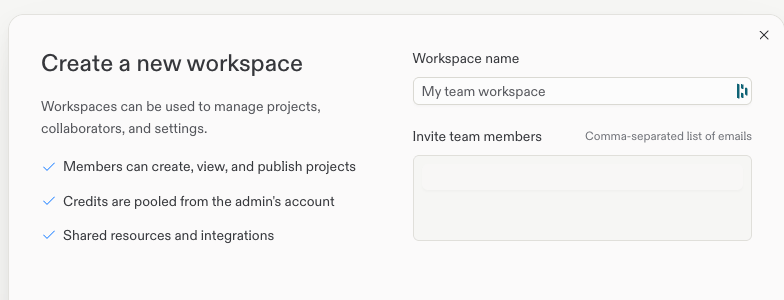
1
ワークスペーススイッチャーを開く
ホームページで左上隅のワークスペース名をクリックします。
2
新しいワークスペースを作成する
ワークスペースを作成を選択して、チームワークスペースの名前を選びます。
3
メンバーを招待する
招待フィールドに1つまたは複数のメールアドレス(カンマ区切り)を入力します。招待された人は招待メールを受け取り、承諾するとワークスペース内のすべてのプロジェクトにアクセスできます。
メンバーを管理する
メンバーをセットアップ後に追加するには、ワークスペースを選択し、設定のWorkspace collaboratorsに移動して、Invite userを選択します。 ロールを選択してNextを選択し、カンマで区切ったメールアドレスを入力します。このフローではメールアドレスのみ使用でき、Replitユーザー名は使用できません。 詳しい手順はコラボレーターを追加するを参照してください。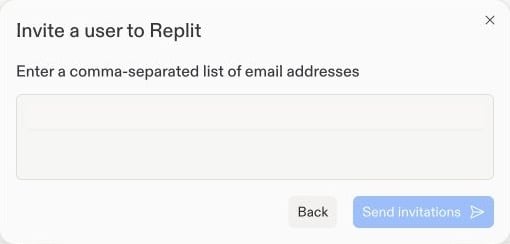
- メンバーを削除して、すべてのワークスペースプロジェクトへのアクセスを取り消す。
- アプリを転送して個人ワークスペースからチームワークスペースへ移動する — チームへのアプリ転送を参照。
次のステップ
チームメイトを招待する
特定のプロジェクトに人を招待して、Agentと一緒に構築します。
個人とチームのワークスペース
違いを理解し、適切なタイプを選択し、プランの利用可能性を確認します。
ProとEnterprise
エンタープライズ機能:SSO/SAML、グループ、権限、監査ログ。