

フィードバックを有効にする
新しいアプリを公開する際は、公開ダイアログの Enable Feedback 設定をオンに切り替えてください。すでに公開済みのアプリの場合は、再公開することでフィードバックを有効にできます:- Publishing ツールを開く
- Advanced Settings を選択する
- Enable Feedback をオンに切り替える
- アプリを再公開する
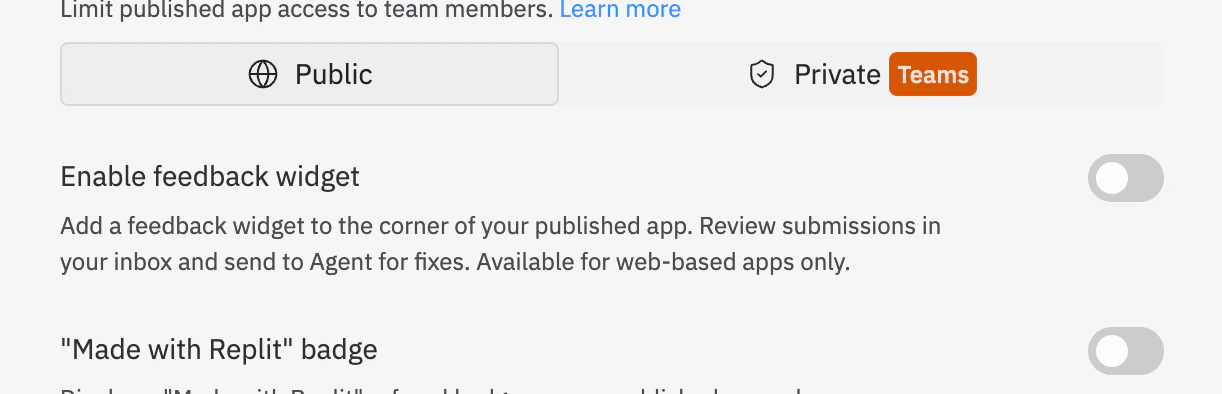
公開ダイアログの Enable Feedback トグル
フィードバックを送信する
公開済みアプリでフィードバックが有効になっている場合、訪問者はアプリから直接フィードバックを送信できます。ユーザーは以下のことができます:- サインインしてフィードバックを残す
- 体験や提案を説明するテキストフィードバックを残す
- 問題や機能を示すために要素を選択する
- 追加のコンテキストを提供するためにファイルをアップロードする
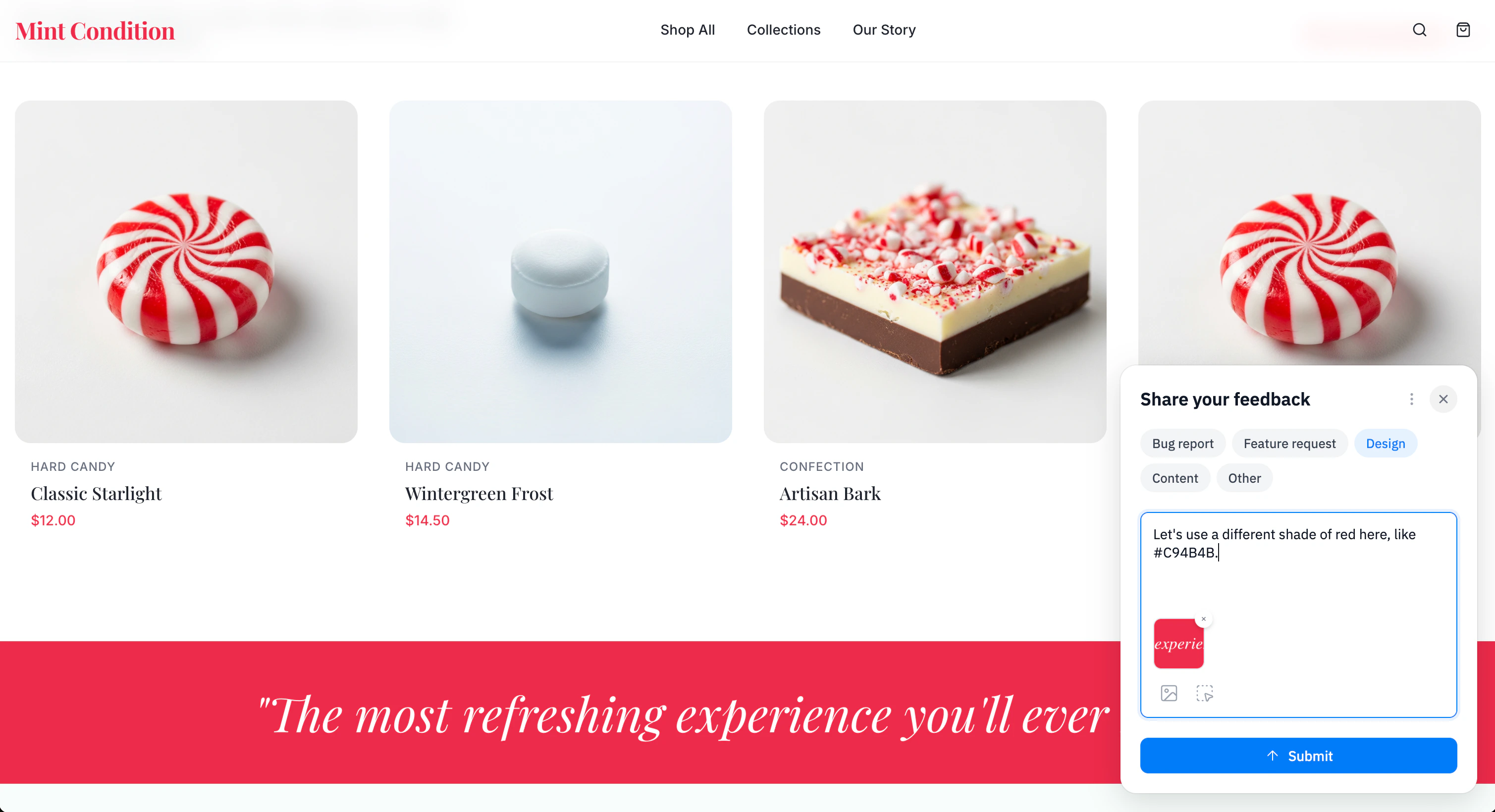
エンドユーザー向けフィードバックフォーム
Inbox でフィードバックを管理する
訪問者から送信されたすべてのフィードバックは、Project Editor 内からアクセスできる Inbox に表示されます。Inbox から以下の操作が行えます:- Add to Chat:フィードバックを Agent とのチャットに送信し、送信前にコンテキストを追加する
- Send to Agent:フィードバックを Agent にすぐに送信し、すぐに作業を開始する
- Resolve:対応済みのフィードバックを解決済みとしてマークする
- Delete:不要になったフィードバックを削除する
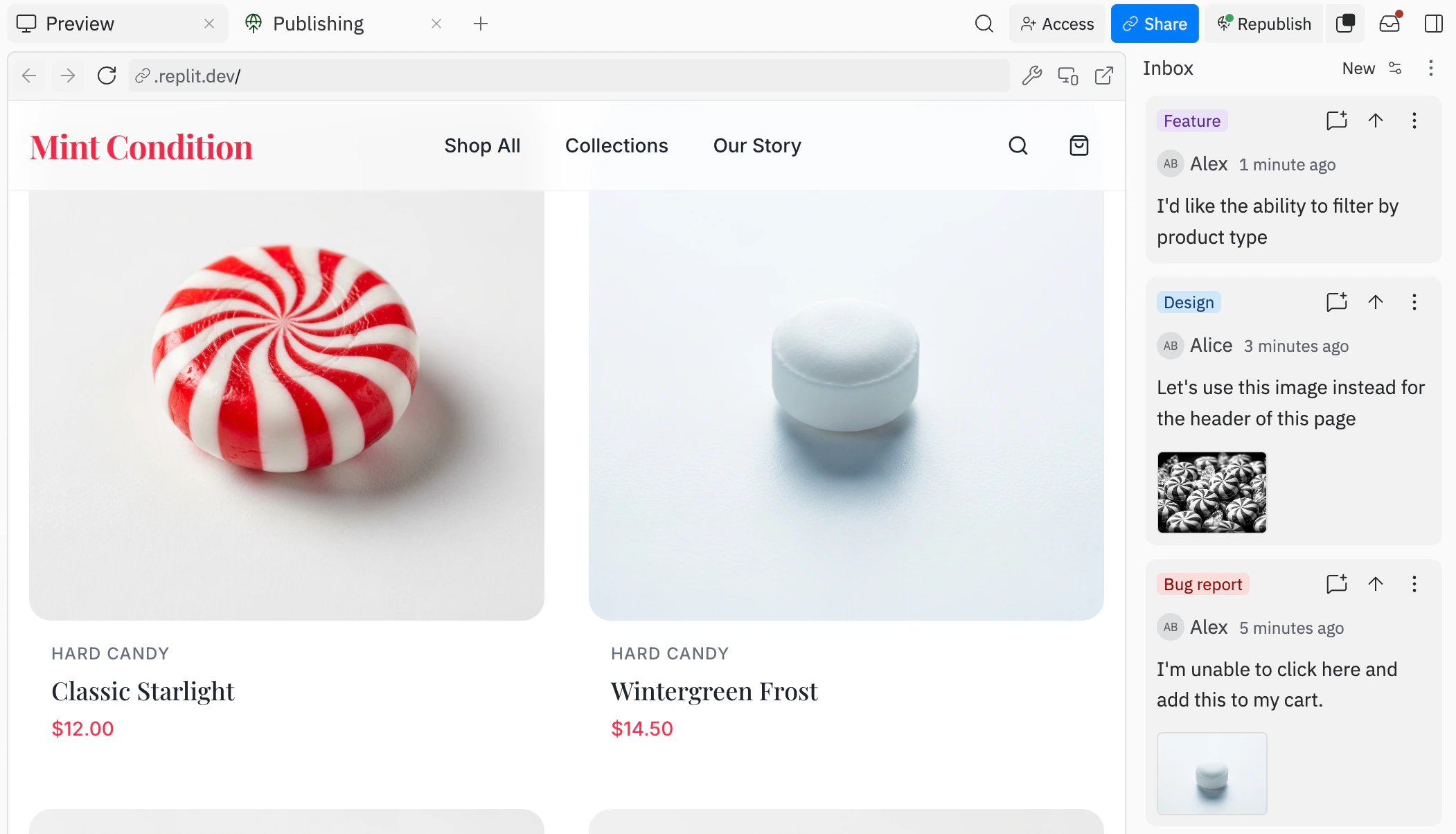
フィードバックを表示している Inbox インターフェース
フィードバック設定を更新して再公開する
アプリが公開された後も、更新した設定で再公開することで、フィードバックウィジェットをいつでも有効または無効にできます:- Publishing ツールの Overview タブを開く
- Advanced Settings を選択する
- Enable Feedback をオンまたはオフに切り替える
- アプリを再公開して変更を適用する
次のステップ
アプリの公開についてさらに詳しく知るには、以下のリソースを参照してください:- 公開の概要:さまざまなデプロイメントの種類について学ぶ
- 公開済みアプリのモニタリング:ログを確認し、公開済みアプリを監視する