

SEO AgentでSEOを最適化する
SEO Agentは公開済みアプリに対して技術的なSEO監査を実行し、各発見事項をワンクリックで修正できるようにします。Project EditorのGrowthパネルに搭載されており、有料プランのビルダーが利用できます。アプリをスキャンして修正を適用するには、以下の手順に従ってください。1
アプリを公開してGrowthをアンロックする
SEO AgentはPublish済みのアプリに対して動作します。公開するまで、Growthパネルはロックされ、Go to Publishingへのプロンプトが表示されます。AgentチャットまたはPublishingツールから公開した後、Growthパネルに戻ってください。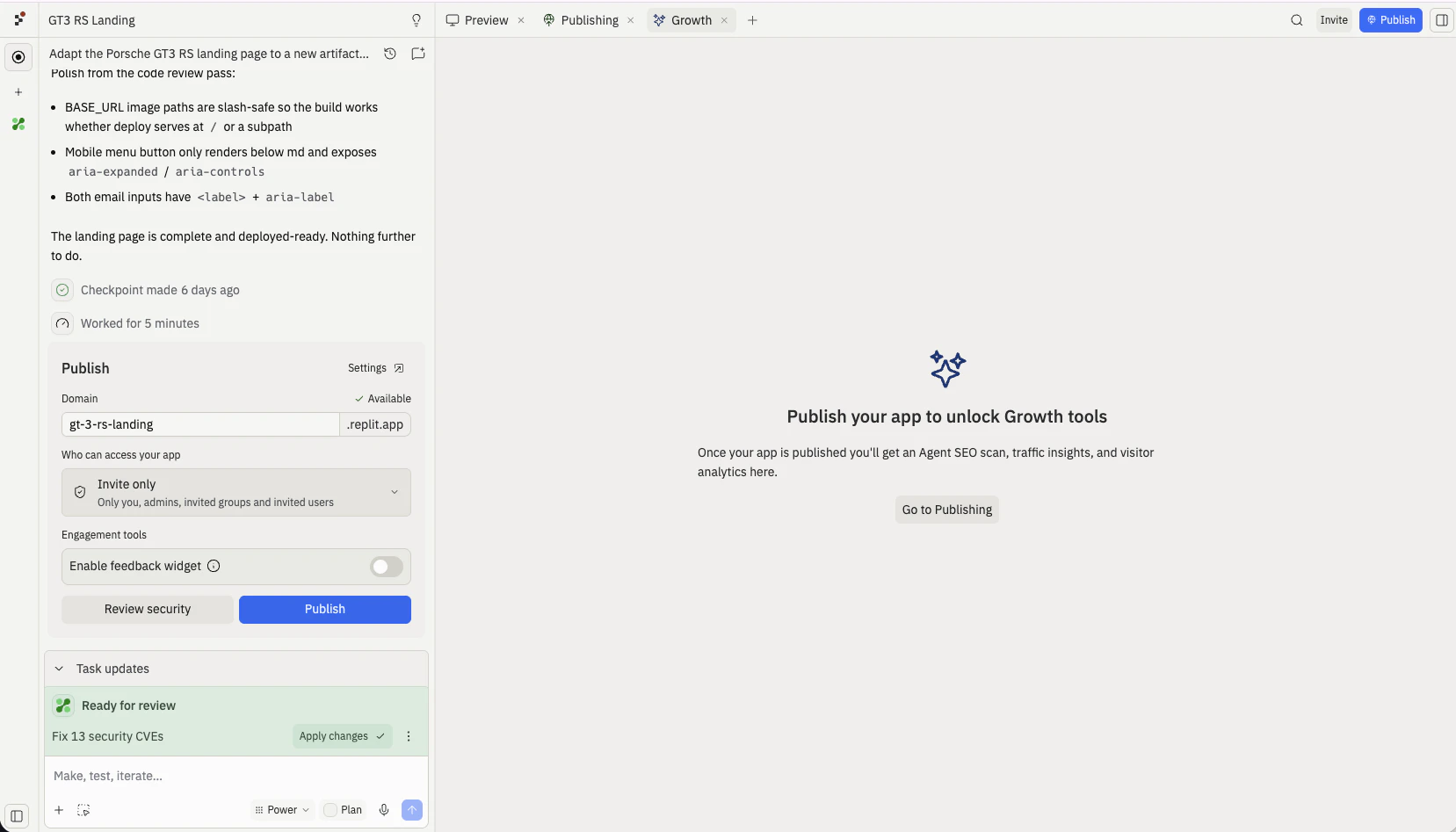
公開する前は、Go to PublishingプロンプトでGrowthパネルはロックされています
2
Agentでスキャンを実行する
Growthパネルを開き、SEO Ratingカードを見つけます。Run scan with Agentを選択してプロジェクトの技術的なSEO監査を開始します。スキャンには通常数分かかります。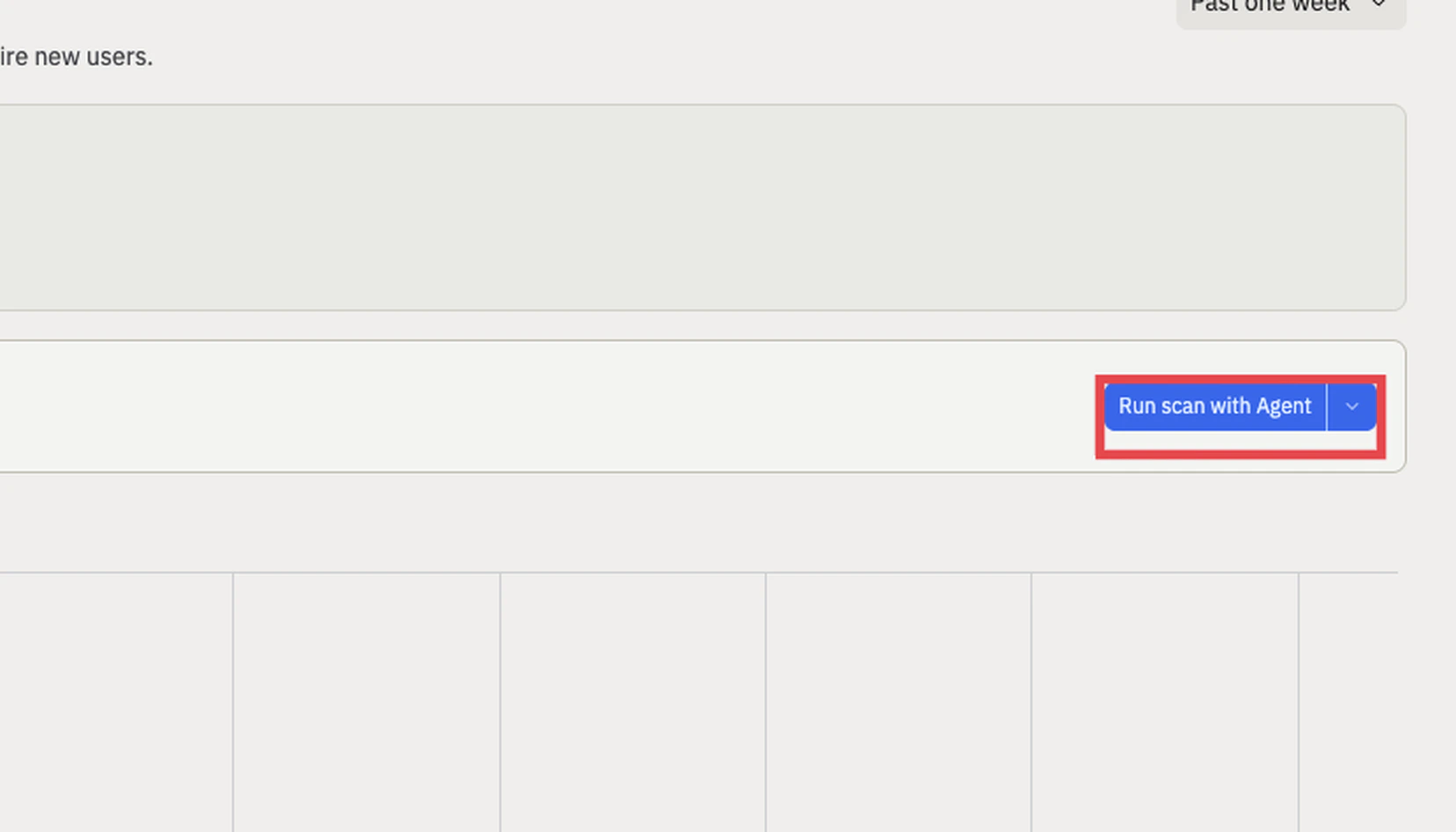
SEO RatingカードのRun scan with Agentを選択して監査を開始する
3
Agentで修正、またはAgentですべてを修正する
スキャンが完了すると、問題点がSeverity(Low、Medium、High)とStatus(Unresolved)列を持つテーブルに表示され、AI Readiness、Crawlability & Discovery、Landing Page Rendering & Metadata、Performance Proxiesなどのカテゴリにグループ化されます。各問題点を展開してSEO Agentが発見した内容を読むことができます。任意の粒度で修正を適用できます: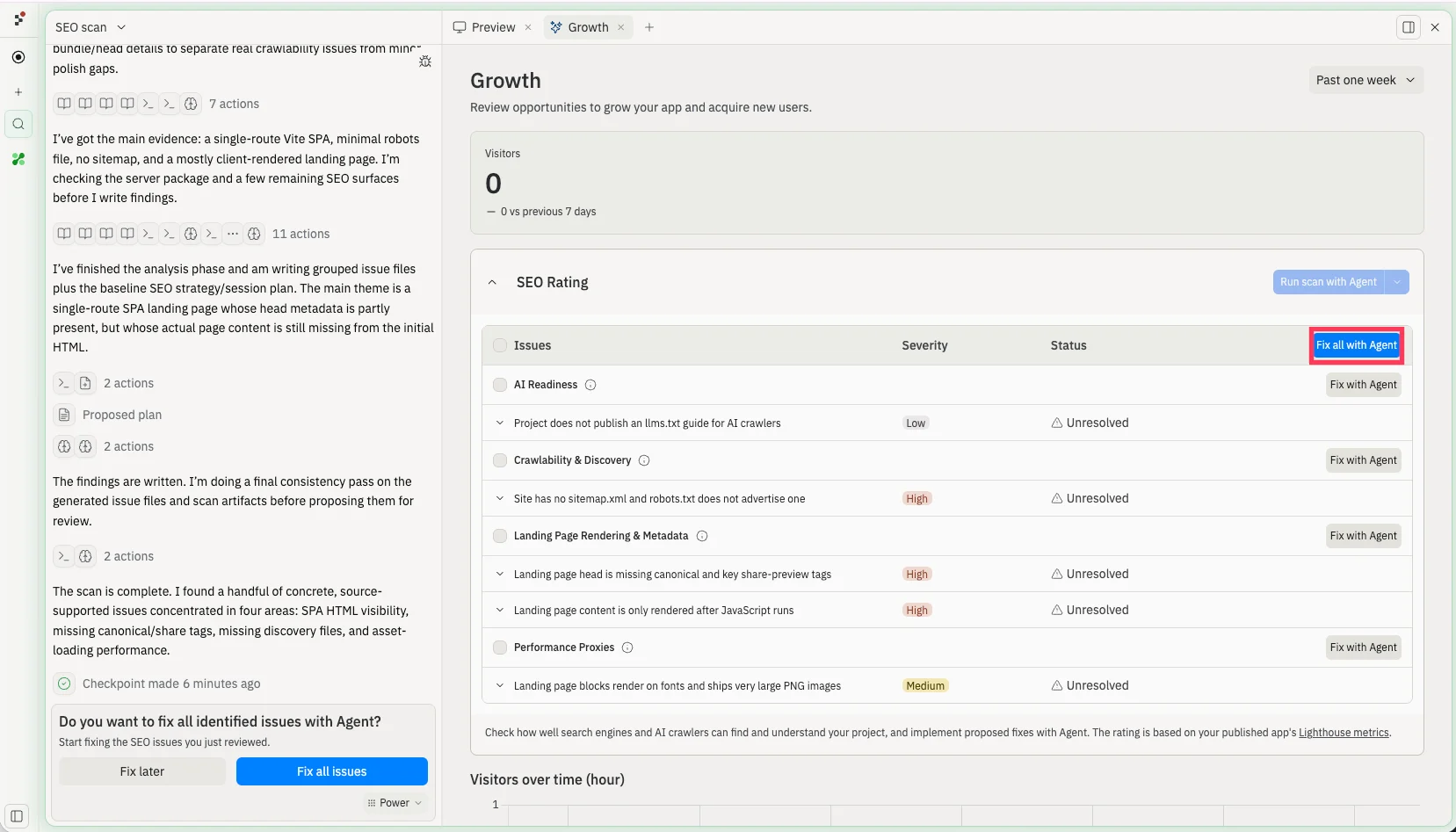
- 単一の問題のFix with Agentはその項目だけをAgentに送ります。
- カテゴリのFix with Agentはそのグループのすべての問題を修正します。
- Fix all with Agentはすべての問題を一度にAgentに送ります。チャットのFix all issuesボタンも同じことをします。
スキャン後、Fix all with Agentで問題を個別に、カテゴリごとに、または一括で修正する
4
Agentが修正を進める
Agentは各問題の修正タスクを起動してバックグラウンドで処理するため、構築を続けることができます。行がFix in progressに更新され、Go to taskリンクでいつでも任意のタスクを開いて進捗を確認できます。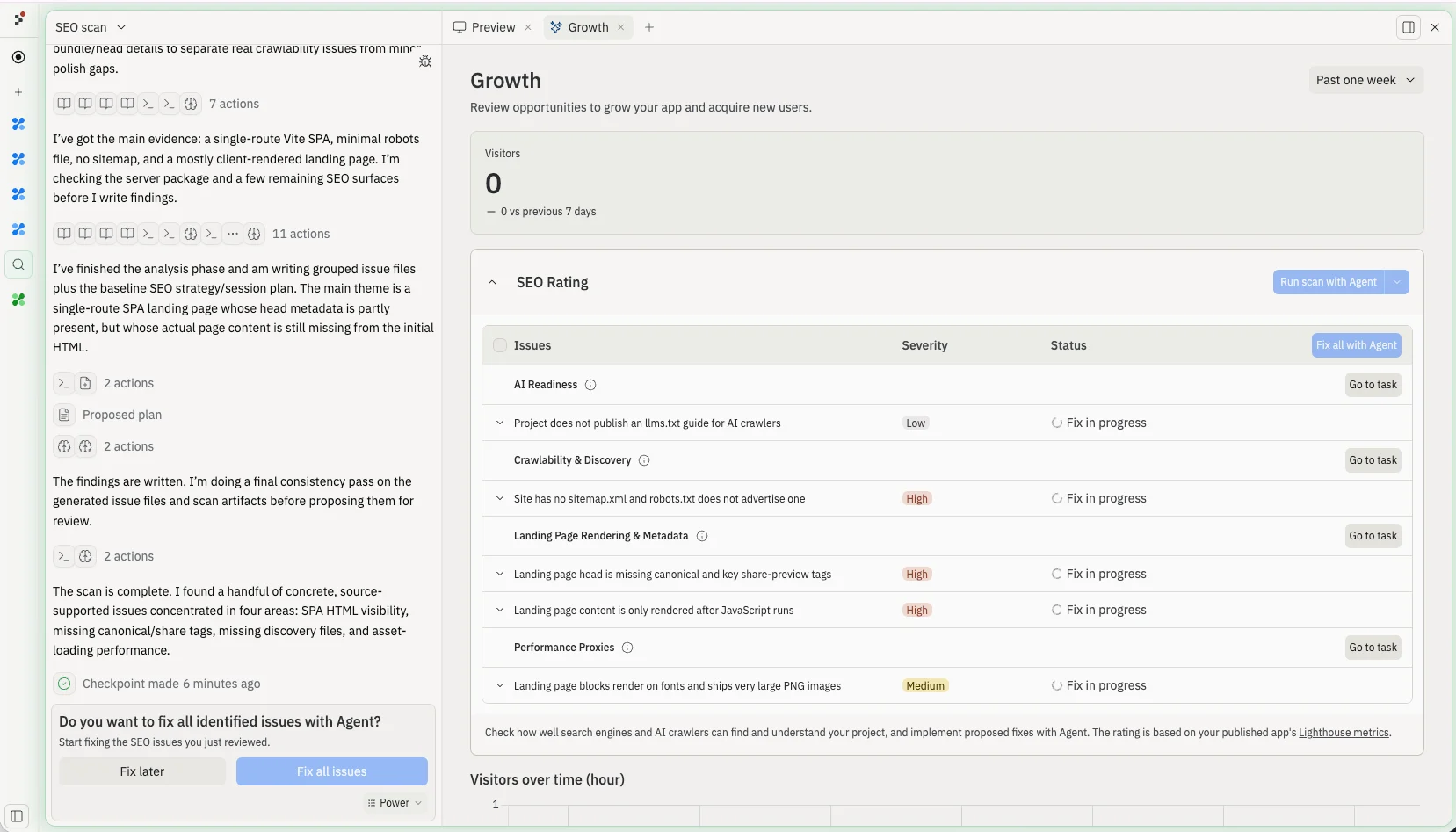
Agentが修正タスクを起動:問題の行にFix in progressとGo to taskリンクが表示される
5
変更をメインバージョンに適用する
修正が完了すると、タスクはReady for review状態になります。変更を確認し、緑色のApply changes to main versionボタンを選択してアプリに修正をマージします。再公開して新しいビルドに対してSEO Ratingを更新してください。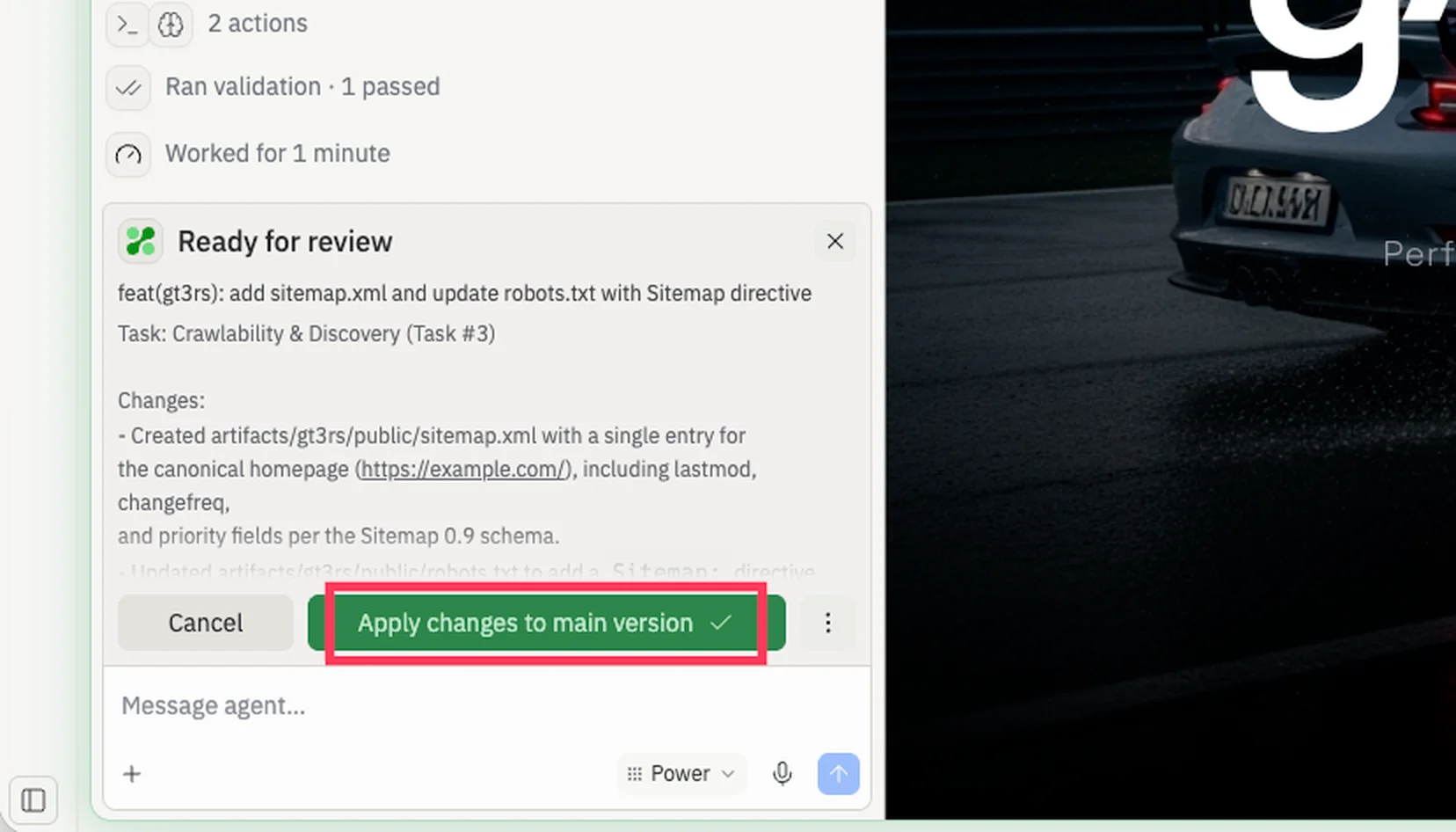
各修正を確認し、Apply changes to main versionを選択してマージする
- 各ページに固有で説明的なタイトルが付くよう、欠落しているまたは汎用的な
<title>タグを追加または書き直す。 - すべてのページにメタディスクリプションを追加する。
- 画像に説明的な
altテキストを追加する。 <html>要素にlang属性を設定する。- リンクに識別可能なテキストを付ける(「ここをクリック」や空のアンカーは使用しない)。
robots.txtとsitemap.xmlを追加する。- モバイル表示用のviewportメタタグを追加する。
- アクセシビリティチェックに失敗しているテキストのカラーコントラストを改善する。
- Open GraphとTwitterカードのメタタグを追加して、ソーシャルプラットフォームでのリンクプレビューを最適化する。
SEO最適化されたアプリのベストプラクティス
Agentに任せる場合でも、自分で作成する場合でも、以下の点が最も効果的です:- 各ページに固有のタイトルとメタディスクリプションを付ける。 タイトルは60文字以内、ディスクリプションは150〜160文字程度を目安にしてください。
- セマンティックHTMLを使用する。 レイアウトを
<main>、<header>、<nav>、<footer>で囲みましょう。<h1>は1ページに1回使用し、見出しレベルを順番に使ってください。 - すべての画像にaltテキストを追加する。 画像の内容(何であるかではなく、何が写っているか)を説明してください。
sitemap.xmlとrobots.txtを生成する。 検索エンジンがクロール対象を把握できるよう、Agentに両方の作成を依頼してください。- Open GraphとTwitterカードタグを追加する。 ソーシャルメディアでシェアされたときのアプリの見え方をコントロールしましょう。
- カスタムドメインを使用する。 ブランド化されたドメインは、訪問者と検索エンジン双方からの信頼を高めます。カスタムドメインを追加するを参照してください。
- 適切なデプロイメントタイプを選ぶ。 コンテンツが多いサイトには、Static Deploymentsが最適です。事前レンダリングされたHTMLを検索エンジンが即座に解析できます。
- 構造化データを追加する。 JSON-LDマークアップにより、検索エンジンが商品、記事、FAQ、イベントのリッチリザルトを表示できるようになります。
- アプリを高速に保つ。 画像を最適化し、レンダリングをブロックするスクリプトを避け、Replitのホスティングを活用してレスポンスタイムを低く抑えましょう。
次のステップ
SEO Agent
技術的なSEO監査を実行し、クローラビリティ、メタデータ、構造化データのワンクリック修正を適用する。
SEOスコア
スコアの計算方法、各スコアの意味、対応するデプロイメントタイプの詳細を確認できます。
カスタムドメインを追加する
アプリを独自ドメインに移行しましょう — ブランド化されたURLは訪問者と検索エンジン双方からの信頼を高めます。
Static Deployments
コンテンツが多くSEOを重視するサイトに最適なデプロイメントタイプです。
Publishing Geography
アプリの実行場所を選択して、ユーザーへのレスポンスタイムを低く抑えましょう。
さらにサポートが必要な場合
- 再公開後にスコアが更新されない場合: 1〜2分ほどお待ちください — 監査はデプロイメントが公開された後に非同期で実行され、結果が出るとバッジが更新されます。
- Agentの変更後もスコアが変わらない場合: Agentに対処した具体的なLighthouseの項目を確認し、バッジのツールチップでまだフラグが立っている項目を確認してください。
- ページによってスコアが低い場合: バッジはクロールされたすべてのURLの中で最も低いスコアを表示します。Agentに、Lighthouseがフラグを立てた特定のページに集中するよう依頼してください。
- 公開済みアプリにスコアが表示されない場合: SEOスコアは公開されたウェブ向けデプロイメントタイプ(Autoscale、Reserved VM、Static)のみで実行されます。スケジュール済みおよびプライベートデプロイメントはスコアを生成しません。