

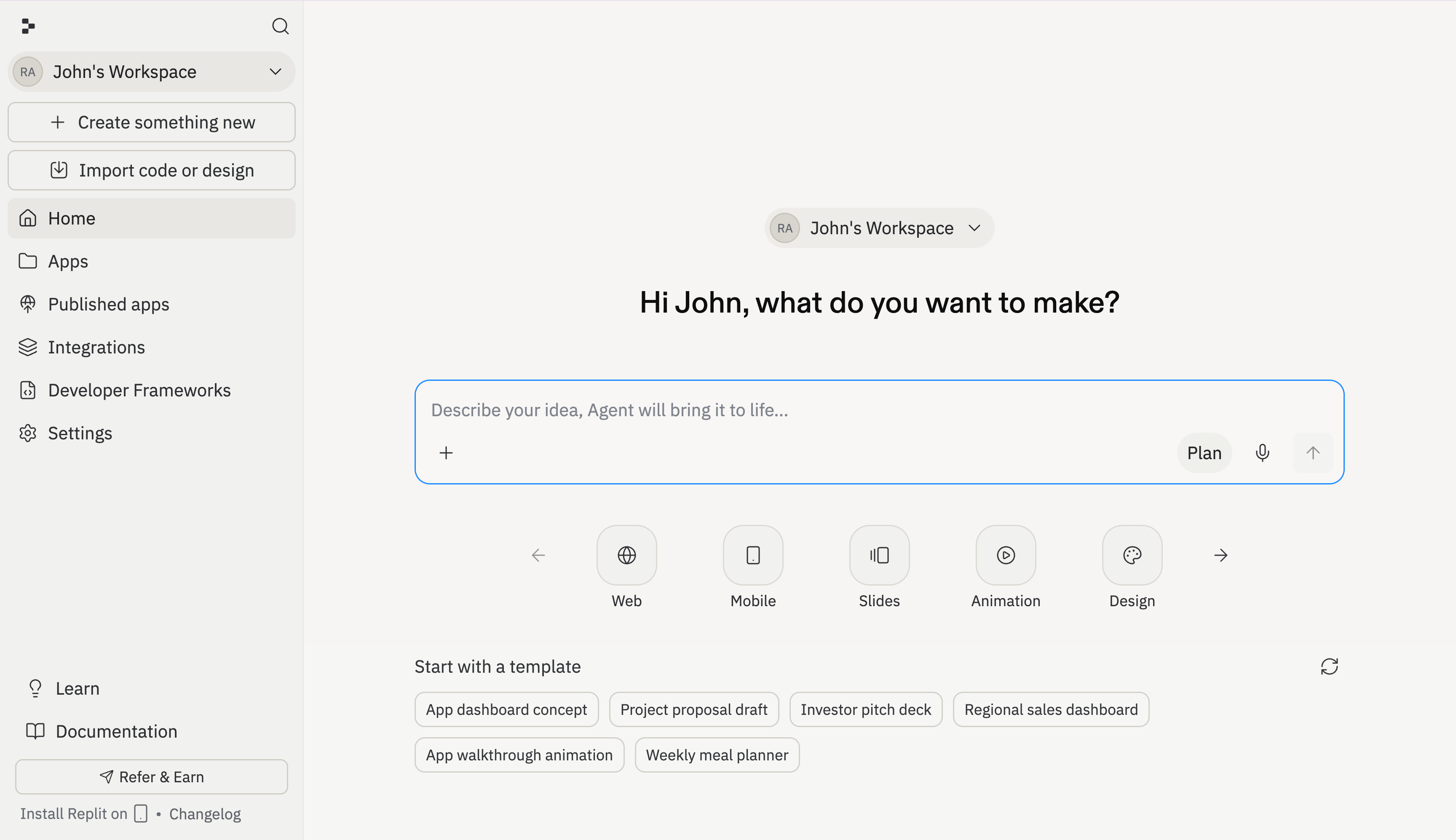
Qu’est-ce que l’Éditeur de projet ?
L’Éditeur de projet est votre base sur Replit : l’environnement où vous commencez à construire, gérez vos projets et regardez vos applications prendre vie. Depuis cet espace, vous pouvez décrire ce que vous souhaitez créer, et Agent s’occupe du reste — il écrit le code, configure votre projet et vous affiche une prévisualisation en direct en temps réel.Premiers pas
Saisissez ce que vous souhaitez créer dans le champ de saisie. Décrivez votre idée en langage courant — « un suivi de budget qui trace mes dépenses », « une page d’accueil pour mon café », « un générateur de bandes dessinées IA pour enfants » — et Agent gère le reste. Vous pouvez également sélectionner un type de projet dans le carrousel pour indiquer à Agent le type de résultat souhaité — application web, application mobile, présentations, design, et plus encore. Ou ignorez la sélection et décrivez simplement votre idée ; Agent détermine automatiquement la bonne configuration. Pour démarrer directement, suivez le guide de démarrage rapide Créer avec l’IA.Mode Plan
Le mode Plan vous permet de réfléchir, de poser des questions et de planifier votre projet. Agent crée une liste de tâches ordonnée que vous pouvez examiner et affiner — lorsque vous êtes satisfait du plan, approuvez-le et Agent commence à construire. Vous pouvez également utiliser le mode Plan pour poser des questions ou explorer des idées ; Agent n’apportera aucune modification tant que vous ne quitterez pas ce mode. Activez le mode Plan depuis le bouton en bas du champ de saisie. En savoir plus dans le guide du mode Plan.Ce que vous pouvez créer
Sélectionnez un type de projet pour indiquer à Agent ce que vous souhaitez, ou décrivez simplement votre idée et laissez Agent choisir la configuration appropriée.- Applications web — Tableaux de bord, outils internes, produits SaaS, pages d’accueil
- Applications mobiles — Applications iOS et Android à partir d’une seule invite
- Diaporamas et présentations — Générez des présentations avec des mises en page riches
- Animations — Présentations interactives et graphiques animés
- Designs — Maquettes visuelles et prototypes sur le Design Canvas
- Visualisations de données — Graphiques, tableaux de bord et outils basés sur des bases de données
- Documents — Fichiers CSV, PDF, PowerPoint, documents Markdown
- Feuilles de calcul — Tableaux de données et sorties structurées
L’Éditeur de projet
Une fois qu’Agent commence à construire, l’Éditeur de projet est l’endroit où vous voyez votre projet prendre forme. Il est divisé en panneaux : votre conversation avec Agent d’un côté, et une prévisualisation en direct de votre application de l’autre.Fils de discussion
Chaque conversation avec Agent se déroule dans un fil de discussion. Votre fil principal est l’endroit où vous décrivez ce que vous voulez et regardez Agent le construire. Lorsque vous utilisez le système de tâches, chaque tâche en arrière-plan obtient son propre fil de discussion — Agent peut ainsi isoler le travail des tâches sans mélanger les conversations.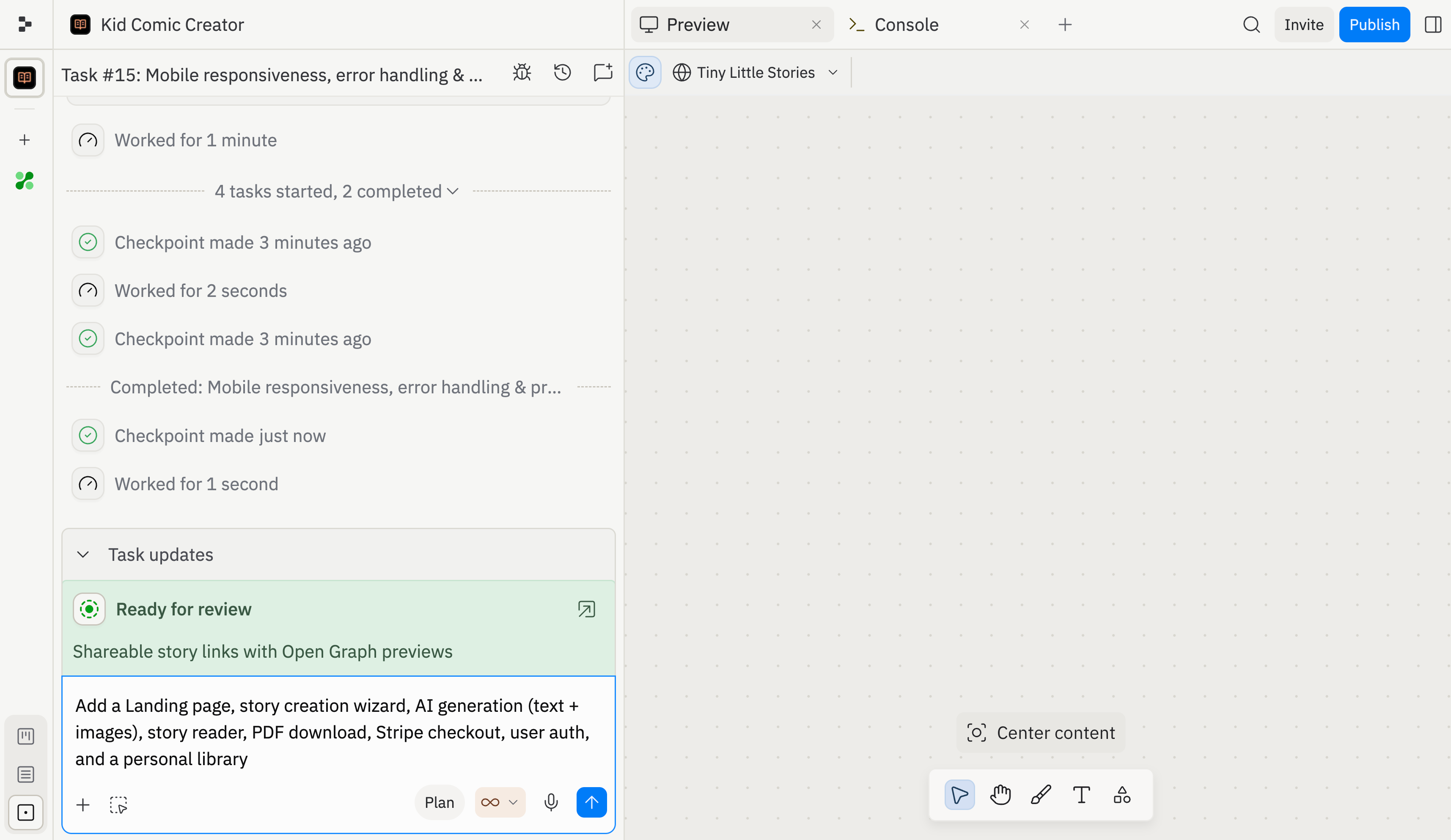
Tableau des tâches
Le tableau des tâches organise votre travail en colonnes — Brouillons, Actif, Prêt et Terminé. Chaque tâche se déplace de gauche à droite au fur et à mesure de sa progression, ce qui vous permet de voir en un coup d’œil ce qui est planifié, sur quoi Agent travaille et ce qui est terminé. En savoir plus dans Construire en parallèle.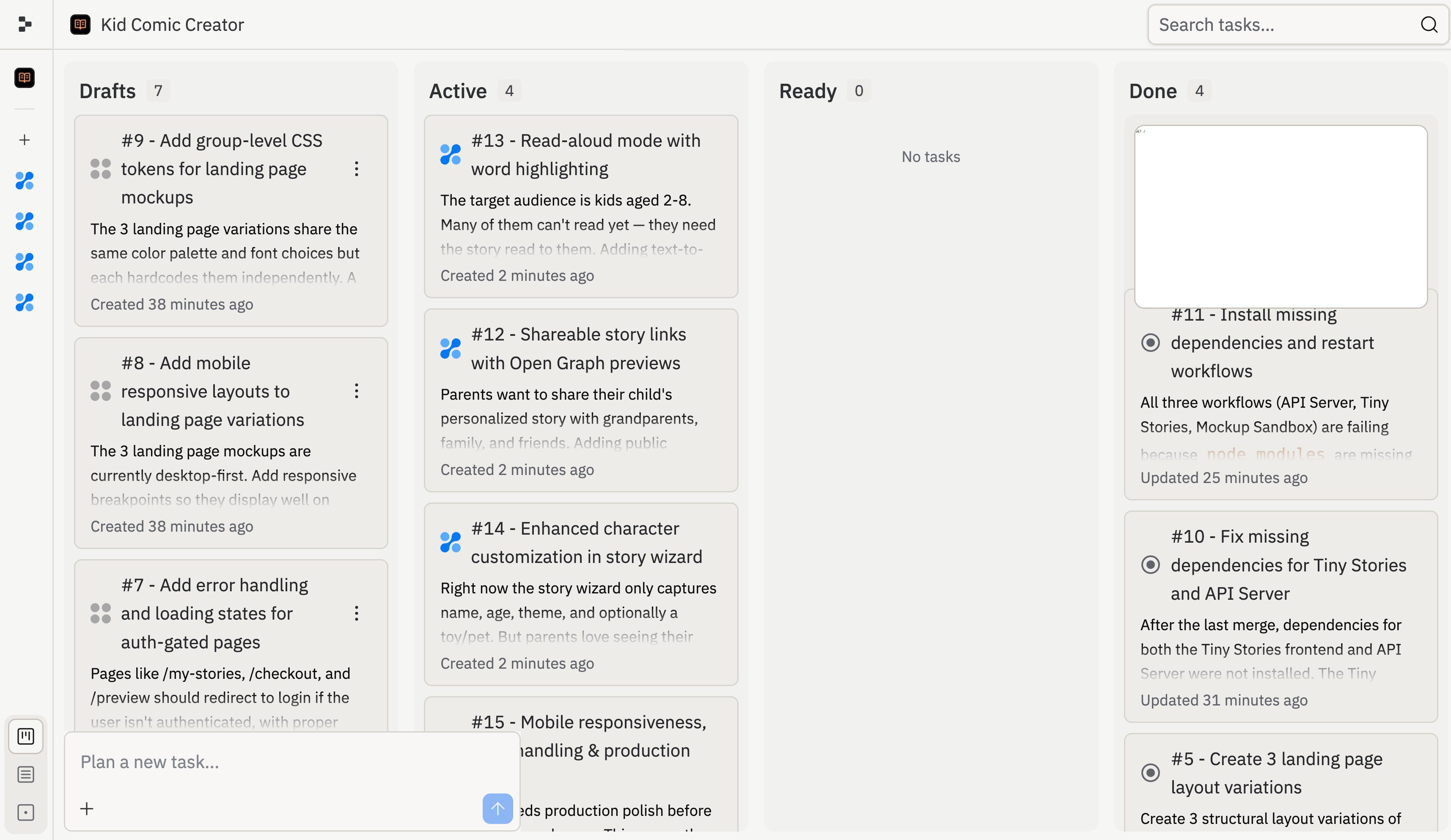
Design Canvas
Le Design Canvas est un éditeur visuel où vous pouvez créer et affiner des maquettes avant de vous engager dans le code. Faites glisser des éléments, ajustez les mises en page et itérez sur votre design — puis laissez Agent le transformer en application fonctionnelle. En savoir plus dans Design Canvas.Collaboration
Créez un Espace de travail d’équipe pour construire ensemble. Invitez des coéquipiers, partagez des projets et travaillez sur la même application en temps réel. Consultez Espaces de travail d’équipe pour la configuration de l’équipe et Inviter des coéquipiers pour la collaboration au niveau du projet.Importer du code et des designs
Vous avez déjà un projet ? Importez-le dans Replit depuis GitHub, Figma, ou téléchargez des fichiers directement. Agent peut reprendre là où vous vous êtes arrêté et continuer à construire à partir de votre code ou design existant. Consultez Importer dans Replit.Prochaines étapes
Éditeur et outils
Les panneaux principaux où vous voyez la prévisualisation de votre application, la sortie console et d’autres outils
Configuration de l'application
Configurez les paramètres, les dépendances, les secrets et l’environnement de votre application
Contrôle de version
Suivez les modifications, revenez à des versions antérieures et gérez l’historique de votre application
Publication
Déployez votre application sur une URL en direct accessible à tous
Questions fréquemment posées
Dois-je savoir coder ?
Dois-je savoir coder ?
Non. Décrivez ce que vous souhaitez en langage courant et Agent gère les détails techniques. Vous pouvez également effectuer des modifications directes si vous le souhaitez.
Puis-je travailler avec d'autres personnes ?
Puis-je travailler avec d'autres personnes ?
Oui. Vous pouvez inviter des collaborateurs à un projet spécifique ou créer un Espace de travail d’équipe où les membres accèdent à tous les projets. Consultez Espaces de travail d’équipe et Inviter des coéquipiers.
Comment publier mon application ?
Comment publier mon application ?
Lorsque votre application est prête, déployez-la sur une URL en direct directement depuis l’Éditeur de projet. Consultez Déploiements.