

Antes de começar
Você precisará de um aplicativo existente no Replit — do guia de início rápido Crie seu primeiro aplicativo ou de qualquer projeto.Crie o design do seu aplicativo
1
Explore variações de design
Abra a aba Canvas no Editor de Projetos e clique em Reimaginar. Um menu suspenso oferece prompts rápidos para explorar diferentes direções.
Escolha “Experimentar layouts diferentes” e o Agent gera vários mockups de design no Canvas.Aqui estão todas as opções disponíveis: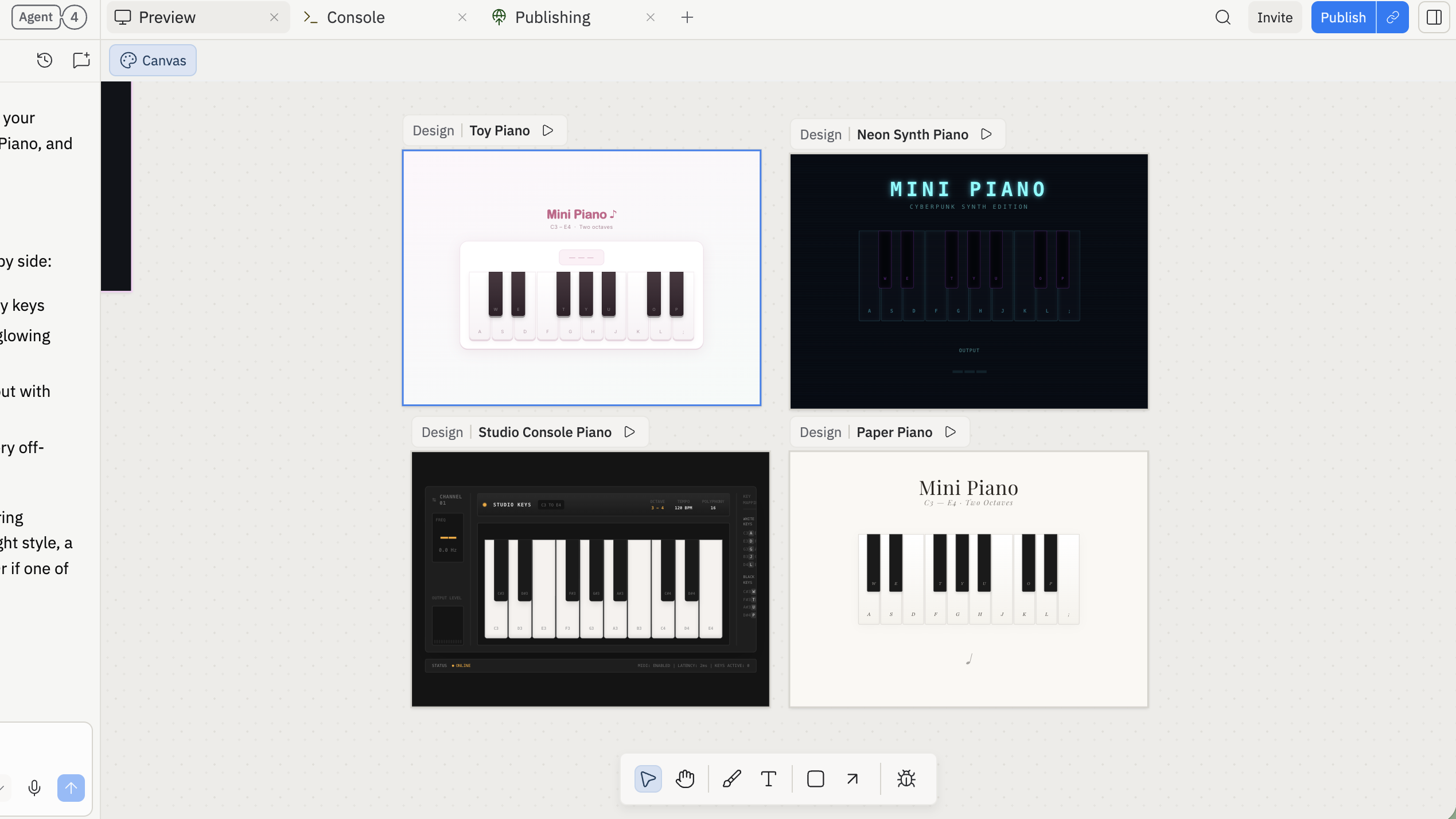
- Explorar abordagens diferentes
- Experimentar layouts diferentes
- Explorar estilos diferentes
- Mais como este, mas melhor
- Otimizar para usabilidade
- Mostrar o oposto disto
- Me surpreenda
2
Escolha uma direção
Navegue pelas variações e escolha a que melhor se encaixa na sua visão. Você pode pedir ao Agent para refinar uma variação específica antes de confirmar:
3
Aplique ao seu aplicativo
Quando estiver satisfeito com um design, peça ao Agent para aplicá-lo:O Agent atualiza o código do seu aplicativo para corresponder ao design escolhido. Verifique a aba Visualização para ver o resultado.
4
Publique seu aplicativo atualizado (opcional)
Clique em Publicar no Editor de Projetos para colocar o novo design no ar. Sua URL existente permanece a mesma. Os visitantes verão a versão atualizada imediatamente.Saiba mais sobre publicação em Publicar seu aplicativo.
Próximos passos
Canvas
Aprofunde-se nos recursos e fluxos de trabalho do Canvas.
Editor Visual
Faça ajustes precisos em cores, texto e layout.
Expandir seu projeto
Adicione um aplicativo mobile, apresentação de slides ou outros artefatos ao seu projeto.