

Funcionalidades
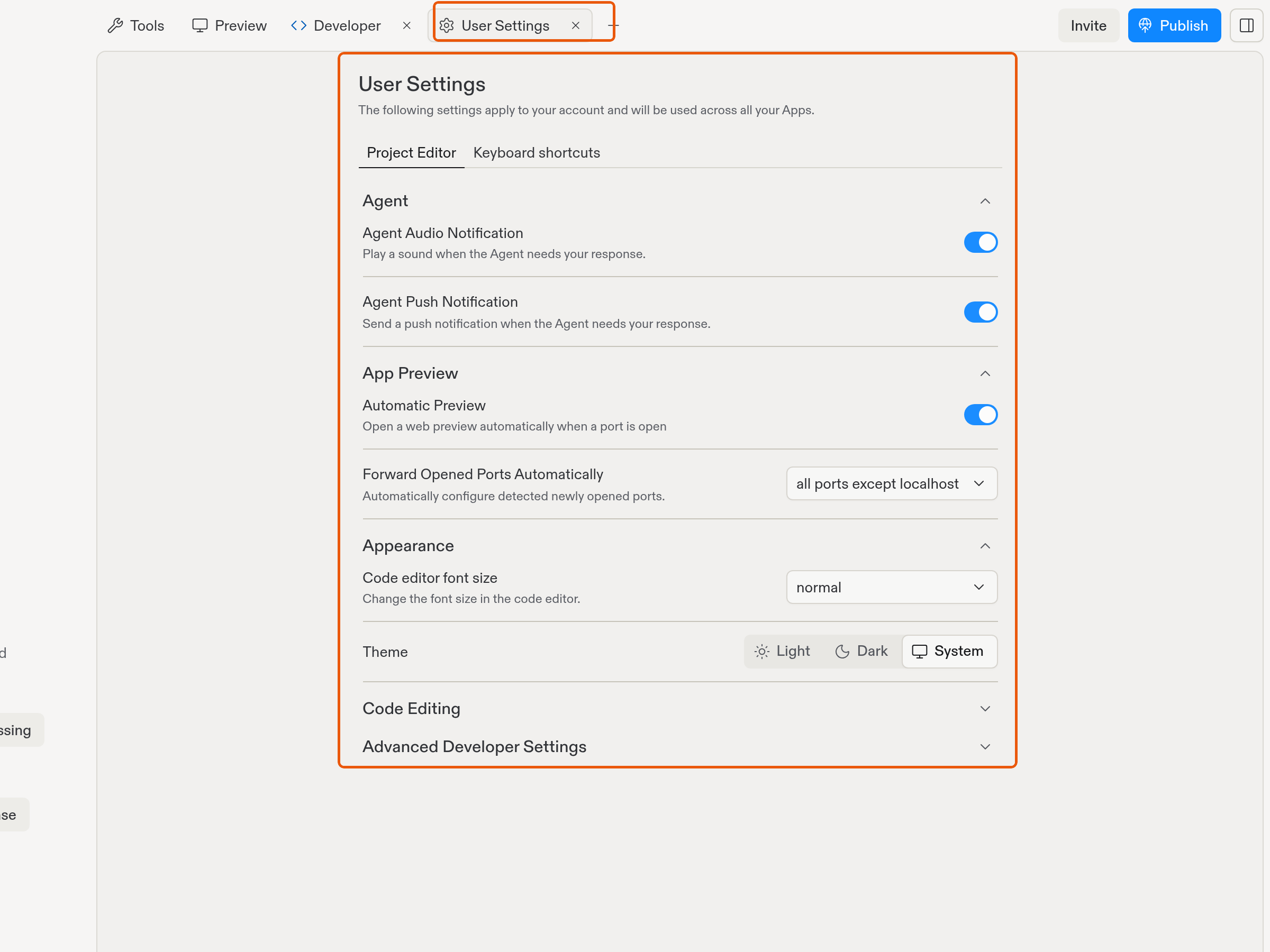
Você pode personalizar sua experiência de criação de Replit App com estas categorias de configurações:- Personalização de tema: Selecione entre temas claros e escuros para o Editor de Projetos
- Inteligência de código: Configure recursos com IA que aprimoram sua experiência de criação de aplicativos
- Preferências do editor: Ajuste como o editor de arquivos se comporta e é exibido
- Controles de notificação: Gerencie as preferências de alertas
- Opções de acessibilidade: Faça o Replit funcionar melhor para usuários com necessidades específicas
- Atalhos de teclado: Defina combinações de teclas para executar ações comuns e navegar pela interface
Uso
Como acessar as Configurações do Usuário
Como acessar as Configurações do Usuário
Na barra de ferramentas à esquerda:
- Selecione

- Selecione

- Selecione a

- Digite “User Settings” para localizar a ferramenta e selecione-a nos resultados.
Aparência
Personalize as seguintes configurações relacionadas à aparência do Editor de Projetos:- Seleção de tema: Escolha entre predefinições de temas claro e escuro, temas da comunidade ou seu tema personalizado
- Temas personalizados: Crie esquemas de cores personalizados usando o editor de Temas
Preferências do editor de arquivos
Controle a aparência e o comportamento do editor de arquivos com as seguintes configurações:- Tamanho da fonte: Ajuste o tamanho do texto para melhor legibilidade
- Fechar colchetes automaticamente: Insere automaticamente o colchete de fechamento ao digitar um colchete de abertura
- Detecção de indentação: Detecta automaticamente as configurações de indentação ao abrir um arquivo
- Formatar indentação do texto colado: Reformata o código colado para seguir a indentação correta
- Caractere de indentação: Escolha entre espaços e tabulações para indentar o código
- Tamanho da indentação: Defina o número de colunas para cada nível de indentação
- Quebra de linha: Configure o comportamento de quebra de linha
- Minimapa: Inclua uma visão geral navegável do código em uma barra lateral
- Tecla modificadora de multisseleção: Defina o modificador de teclado para seleção de múltiplos arquivos
- Status Git na árvore de arquivos: Exibe indicadores de status do Git na árvore de arquivos
Inteligência de código
Configure ferramentas com IA usando as seguintes configurações:- Tokens semânticos: Use realce de sintaxe aprimorado por servidores de linguagem
- Completar código com IA: Adicione sugestões de código inline conforme você digita
- Aceitar sugestão ao digitar caractere de confirmação: Aceita automaticamente sugestões de código ao digitar determinados caracteres
Preferências de Shell e Preview
Personalize o comportamento das ferramentas Shell e Preview:- Indicador sonoro do Shell: Reproduz sons quando a ferramenta Shell encontra problemas
- Preview automático: Abre a aba Preview automaticamente quando um servidor fica disponível
- Encaminhar portas abertas automaticamente: Configura o tratamento de portas recém-detectadas
Notificações
Gerencie as seguintes configurações de notificação:- Notificação sonora do Agent: Reproduz sons quando o Agent solicita feedback
- Notificação push do Agent: Receba notificações push no celular quando o Agent solicitar feedback
Acessibilidade
Você pode personalizar a seguinte configuração de acessibilidade:- Saída de terminal acessível: Ativa a compatibilidade com leitor de tela para as ferramentas Shell e Console
Atalhos de teclado
Para acessar as preferências de atalhos de teclado, selecione a aba Atalhos de teclado na ferramenta Configurações do Usuário. Você pode pesquisar combinações de teclas usando os seguintes métodos:- Nome: Digite o nome ou a descrição do atalho de teclado no campo de busca
- Combinação de teclas: Selecione o

- Adicionar: Selecione Adicionar atalho
- Atualizar: Selecione o ícone de

- Remover: Selecione o ícone de
