

- Executar scripts e programas
- Instalar e executar ferramentas e pacotes populares do Linux
- Fazer upload e download de arquivos da internet
- Gerenciar arquivos e diretórios do projeto
Recursos
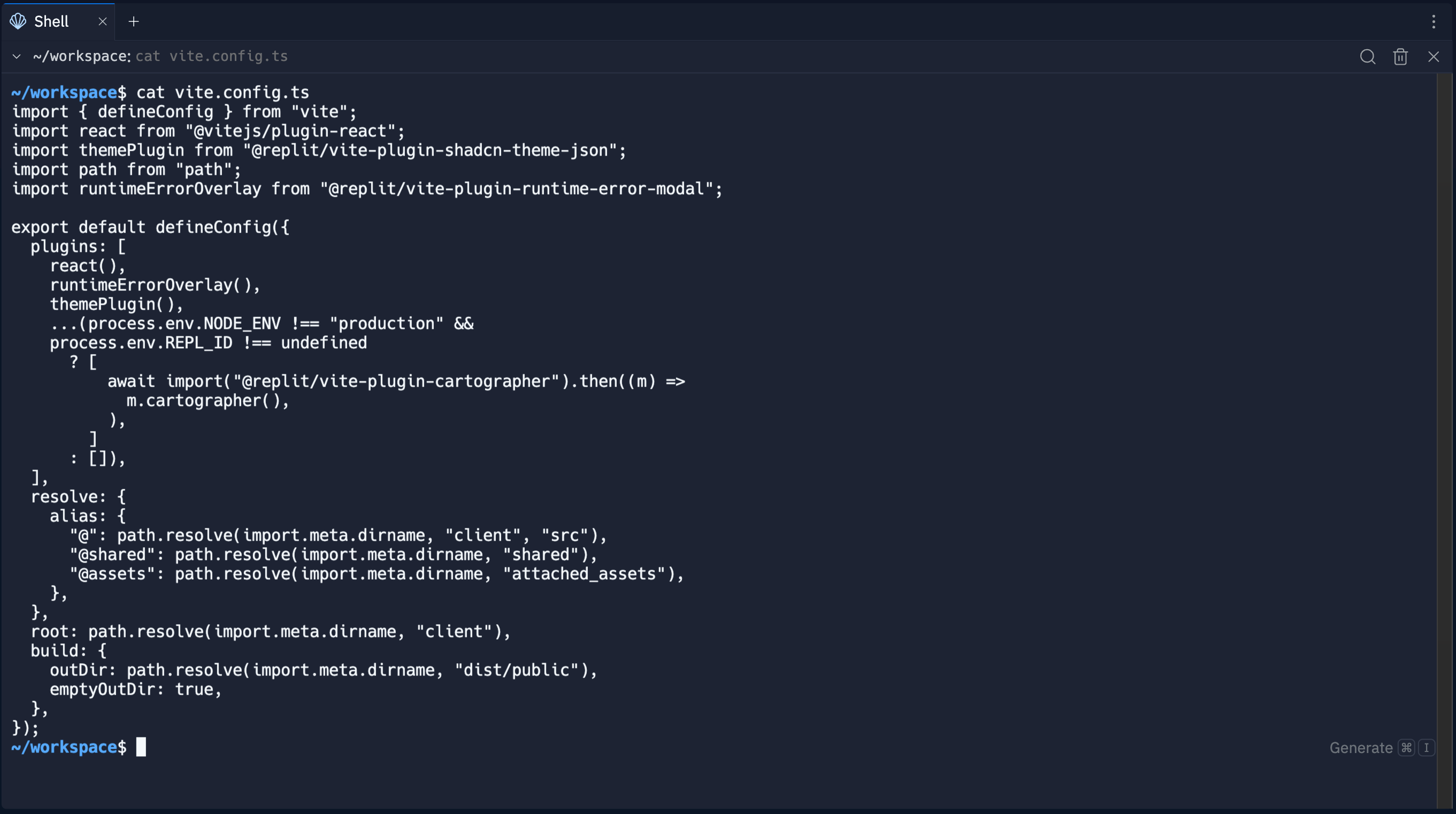
O Shell fornece as seguintes funcionalidades:- Executar múltiplos shells: Abrir várias instâncias do shell para trabalhar em diferentes tarefas simultaneamente
- Pesquisar por texto: Encontrar texto específico na saída do shell
Uso
Como acessar o Shell
Como acessar o Shell
No dock de ferramentas à esquerda:
- Selecione
 Todas as ferramentas para ver a lista de ferramentas do Editor de Projetos.
 - Selecione
 Shell.
- Selecione a
 lupa na parte superior para abrir a ferramenta de pesquisa
 - Digite “Shell” para localizar a ferramenta e selecione-a nos resultados.
Pesquisa de texto
As etapas a seguir descrevem como acessar e usar a ferramenta de pesquisa de texto:- Selecione a lupa no canto superior direito da aba Shell para abrir o diálogo de pesquisa.
- Insira um termo de pesquisa e selecione Próximo para navegar pelas correspondências.
- Use Anterior para voltar às correspondências anteriores.
- Selecione Sair ou clique fora do diálogo para encerrar a pesquisa de texto.
Múltiplos shells
Para criar um novo shell, selecione o menu na parte superior esquerda da aba Shell e selecione Novo Shell conforme mostrado abaixo:
Próximos passos
Para saber mais sobre ferramentas relacionadas do Editor de Projetos, consulte os seguintes recursos:- Console: Saiba como usar o Console para monitorar os workflows do seu Replit App.