

Preview é o novo nome para Webview.
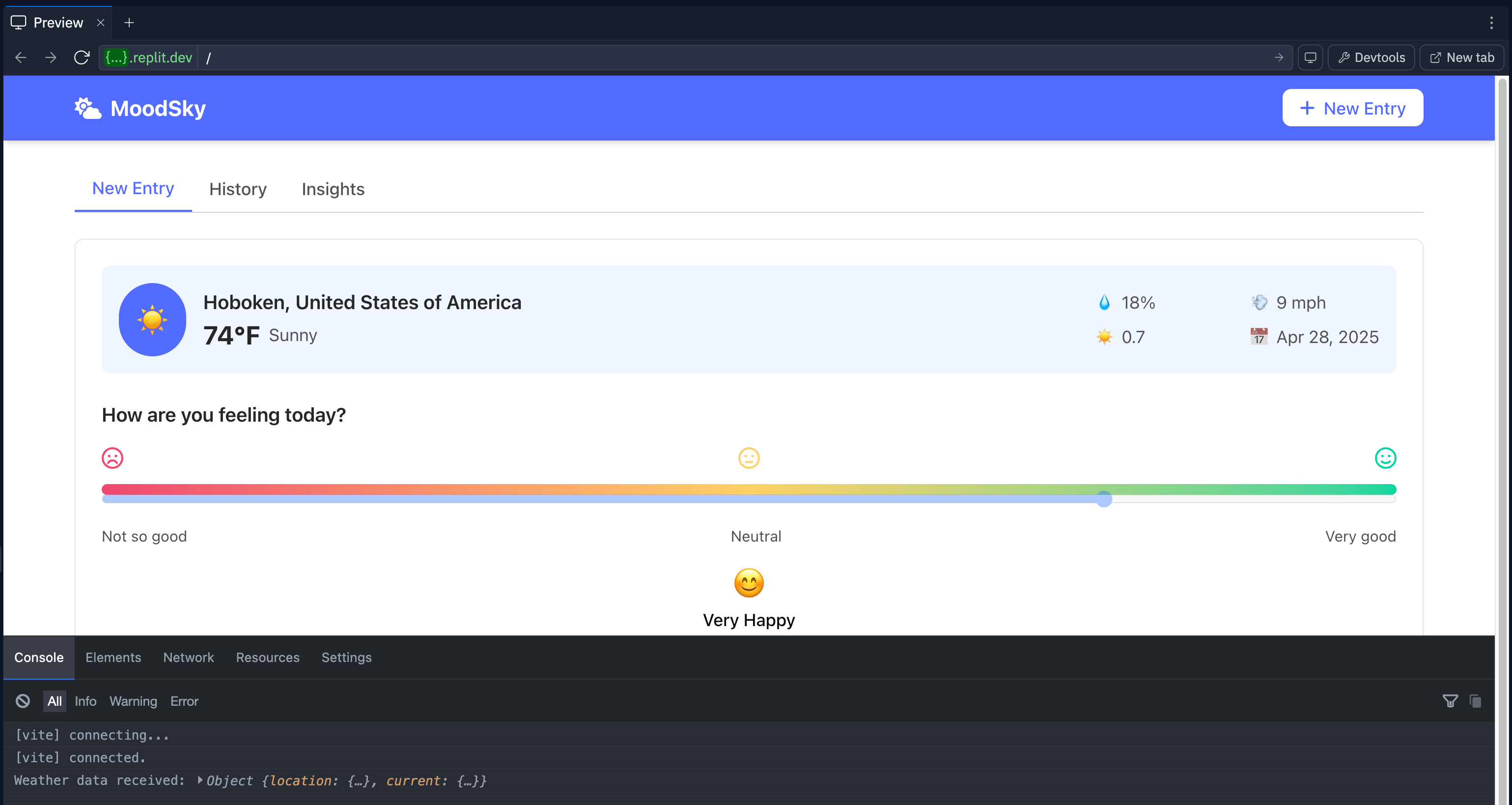
Recursos
O Preview inclui as seguintes funcionalidades para que você possa testar e depurar seus apps web sem interrupções:- Visualização web ao vivo: Veja seu app e interaja com ele sem sair da aba do navegador
- Ferramentas de desenvolvedor: Use ferramentas integradas para diagnosticar problemas rapidamente
- Teste responsivo: Visualize seu app em diferentes tamanhos de tela de dispositivos móveis
Uso
A ferramenta Preview abre automaticamente quando você executa um app web. Você pode alternar esse comportamento na ferramenta Configurações do Usuário, em Preview Automático. As instruções a seguir explicam como abrir o Preview.Como acessar o Preview
Como acessar o Preview
No dock de ferramentas à esquerda:
- Selecione
 Todas as ferramentas para ver a lista de ferramentas do Editor de Projetos.
 - Selecione
 Preview.
- Selecione a
 lupa na parte superior para abrir a ferramenta de pesquisa
 - Digite “Preview” para localizar a ferramenta e selecione-a nos resultados.
Barra de localização
A barra de localização na parte superior da aba Preview inclui as seguintes ferramentas:- Botão Voltar: Navegar para a página anterior no histórico de navegação
- Botão Avançar: Navegar para a próxima página no histórico de navegação
- Domínio do app: Ver informações sobre a URL temporária do seu Replit App selecionando
{...}.replit.dev - Campo de endereço: Ver o caminho de URL atual ou inserir um novo caminho
Ferramentas do navegador
As ferramentas do navegador no lado direito da barra de localização incluem as seguintes funções:- Tamanho de tela: Selecionar entre diferentes presets de tamanho de tela para testar designs responsivos
- Devtools: Alternar o painel de ferramentas de desenvolvedor
- Nova aba: Abrir a URL do seu app web em uma nova aba do navegador
Criando um app móvel? O painel Preview também suporta prévia em iOS Simulator ou Android Emulator. Veja Apps Móveis Nativos para mais detalhes.
Ferramentas de desenvolvedor
As ferramentas de desenvolvedor, desenvolvidas pelo projeto open source Eruda, ajudam você a realizar as seguintes tarefas:- Visualizar e interagir com o console JavaScript no contexto do seu app
- Inspecionar elementos DOM
- Monitorar requisições de rede
- Configurar preferências de exibição e comportamento
 Devtools
na parte superior da aba Preview para ativá-las.
As seções a seguir descrevem as ações que você pode realizar em cada aba das ferramentas de desenvolvedor.
Devtools
na parte superior da aba Preview para ativá-las.
As seções a seguir descrevem as ações que você pode realizar em cada aba das ferramentas de desenvolvedor.
Console
A aba Console exibe os logs JavaScript gerados pelo seu aplicativo. Nessa aba, você pode realizar as seguintes ações:- Limpar saída: Remover toda a saída do console selecionando o ícone
 círculo com barra.
 - Filtrar saída: Ver a saída do console filtrada por tipo (Tudo, Informação, Aviso ou Erro).
- Filtrar por texto correspondente: Exibir saída que corresponda selecionando o ícone
 e inserindo o texto.
 - Copiar saída: Copiar as mensagens do console selecionadas pelo botão
 copiar.
 - Executar código JavaScript: Executar código JavaScript no contexto do seu app selecionando o ícone
 colchete angular direito. Insira a expressão e selecione Executar.
Elements
A aba Elements permite inspecionar e modificar a estrutura DOM da página web.- Ver detalhes do elemento: Ver detalhes sobre o elemento DOM e a localização no código HTML
- Copiar saída: Copiar as mensagens do console selecionadas pelo botão copiar.
 seta de seleção para alternar o modo de seleção.
Após entrar no modo de seleção, selecione um elemento na página web.
O HTML e o CSS desse elemento devem aparecer na aba Elements.
seta de seleção para alternar o modo de seleção.
Após entrar no modo de seleção, selecione um elemento na página web.
O HTML e o CSS desse elemento devem aparecer na aba Elements.
Network
A aba Network monitora as requisições iniciadas pela página web. Nessa aba, você pode realizar as seguintes ações:- Rastrear requisições: Ver todas as requisições de rede iniciadas pelo seu app. Selecione uma requisição para ver detalhes.
- Filtrar: Ver resultados correspondentes selecionando o ícone funil para exibir resultados que correspondam ao seu texto. Insira um filtro vazio para limpá-lo.
- Copiar: Copiar informações de armazenamento selecionando o botão copiar.
Resources
A aba Resources mostra os ativos carregados pela página e o armazenamento do navegador, como cookies e armazenamento local. Você pode visualizar e atualizar listas para os seguintes tipos de ativos:- Arquivos JavaScript
- Folhas de estilo
- Iframes
- Imagens
- Ver armazenamento: Revisar o armazenamento local, armazenamento de sessão e cookies.
- Filtrar: Ver resultados correspondentes selecionando o ícone funil para exibir resultados que correspondam ao seu texto. Insira um filtro vazio para limpá-lo.
- Limpar: Excluir todos os dados desse tipo de armazenamento selecionando o botão limpar.
- Excluir selecionado: Remover itens de armazenamento selecionando o ícone
 “X”.
“X”. - Copiar: Copiar informações de armazenamento selecionando o botão copiar.
Settings
A aba Settings permite personalizar a aparência e o comportamento das ferramentas de desenvolvedor. Esta aba inclui opções de personalização para o seguinte:- Configurações da ferramenta: Personalizar opções que se aplicam a cada aba de ferramenta
- Controles JavaScript: Especificar opções de comportamento do JavaScript, como desativá-lo para testar como seu app se comporta
- Preferências de exibição: Alterar o tema, tamanho do painel, transparência e outros comportamentos das ferramentas de desenvolvedor