

Layout personalizável do Editor de Projetos
As ferramentas de gerenciamento de layout do Editor de Projetos permitem personalizar os componentes do ambiente de desenvolvimento. Ele consiste nos seguintes tipos de elementos de interface:
O vídeo a seguir identifica cada elemento de layout do Editor de Projetos:
Árvore de arquivos
A árvore de arquivos lista todos os arquivos e diretórios do seu Replit App.Como acessar a árvore de arquivos
Como acessar a árvore de arquivos
Selecione o ícone  na esquerda para alternar
a visibilidade da árvore de arquivos.
na esquerda para alternar
a visibilidade da árvore de arquivos.
na esquerda para alternar
a visibilidade da árvore de arquivos.- Selecionar uma pasta para exibir seu conteúdo
- Selecionar um arquivo ou arrastá-lo para um painel para abri-lo no editor de arquivos
- Realizar operações de arquivo como duplicar, renomear, mover, baixar ou excluir
Dock de ferramentas
O dock de ferramentas permite pesquisar e abrir ferramentas do Editor de Projetos em novas abas.Como acessar o dock de ferramentas
Como acessar o dock de ferramentas
Selecione entre as ferramentas mais usadas ou selecione o ícone  Todas as ferramentas
para abrir o menu popup de pesquisa de ferramentas.
Todas as ferramentas
para abrir o menu popup de pesquisa de ferramentas.
Todas as ferramentas
para abrir o menu popup de pesquisa de ferramentas.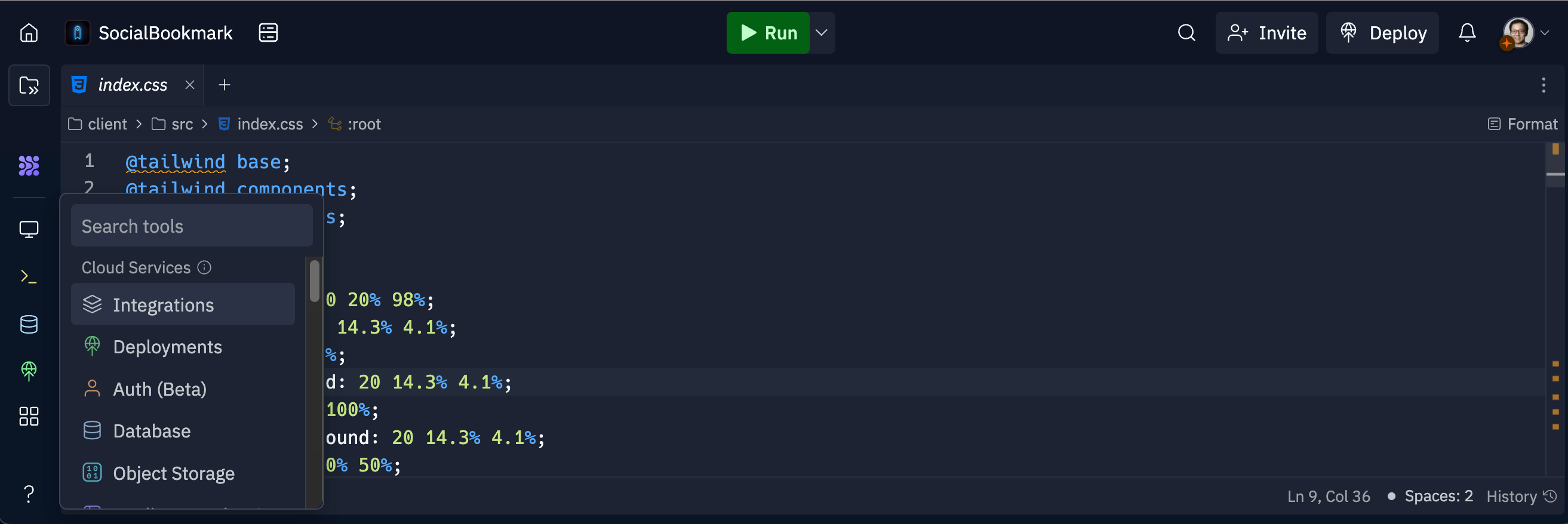
Botão Executar
O botão Executar executa o workflow selecionado do Replit App.Como acessar o botão Executar
Como acessar o botão Executar
O botão Executar está localizado na parte superior da tela do Editor de Projetos. Selecione o botão para executar o workflow.Quando seu Replit App estiver em execução, o rótulo do botão é substituído por Parar. Selecione o botão para parar o app.
Página Spotlight
A página Spotlight permite visualizar e modificar a capa do seu Replit App e acessar as opções de compartilhamento.Como acessar a página Spotlight
Como acessar a página Spotlight
Selecione o nome do seu projeto no canto superior esquerdo do Editor de Projetos para alternar a página Spotlight.
Menu de opções
O menu de opções permite realizar os seguintes tipos de ações de layout:- Gerenciamento de janelas: Abrir o Editor de Projetos do Replit App em uma nova janela
- Gerenciamento de painéis: Adicionar painéis, mover um painel, maximizar um painel e alternar entre posições flutuante e fixa
- Gerenciamento de abas: Abrir ou selecionar outras abas, mover uma aba para outro painel e fechar uma aba
Selecione os  três pontos verticais
localizados no canto superior direito da aba ativa para abrir o menu de opções.
três pontos verticais
localizados no canto superior direito da aba ativa para abrir o menu de opções.
três pontos verticais
localizados no canto superior direito da aba ativa para abrir o menu de opções.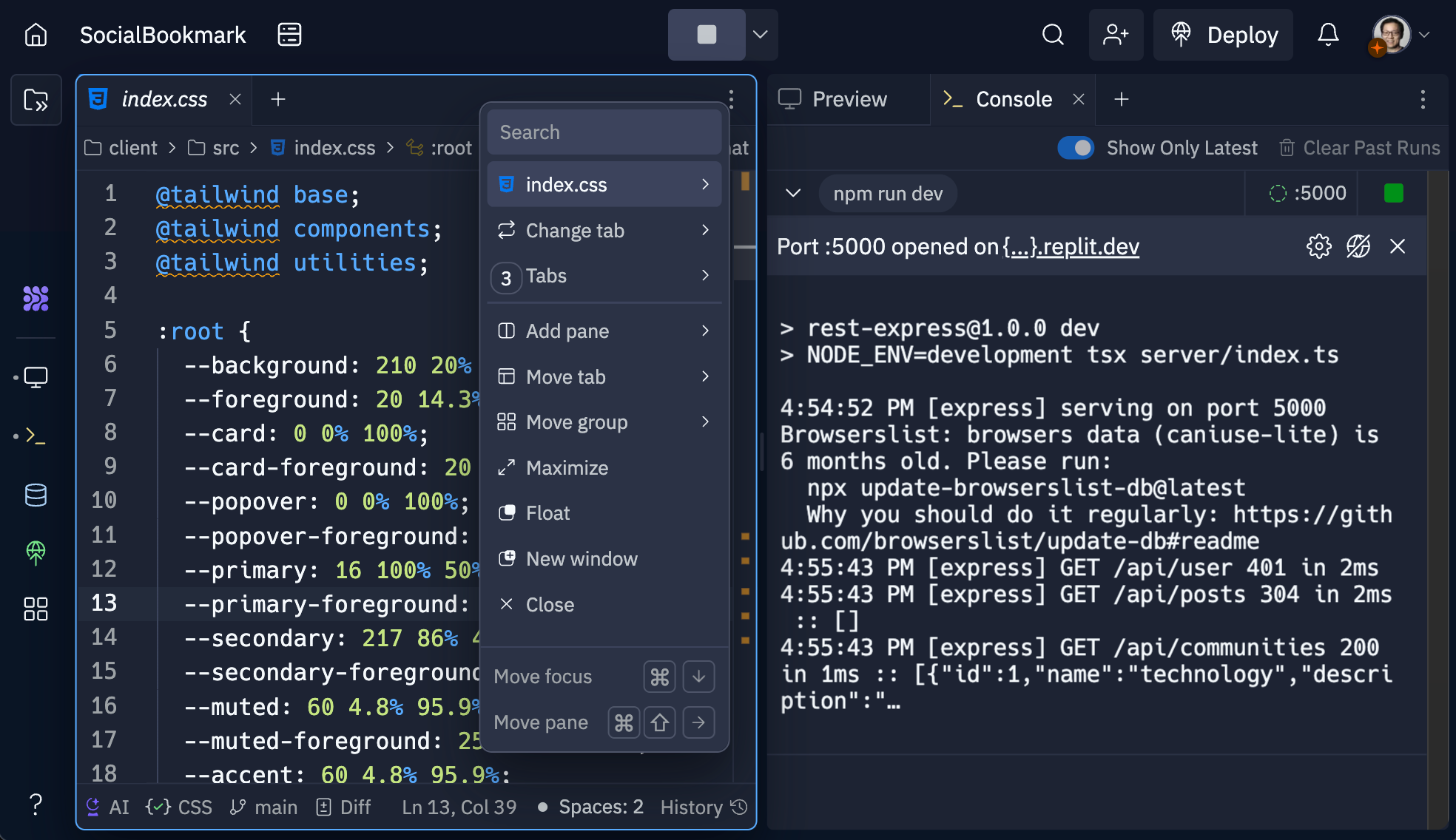
Barra de pesquisa
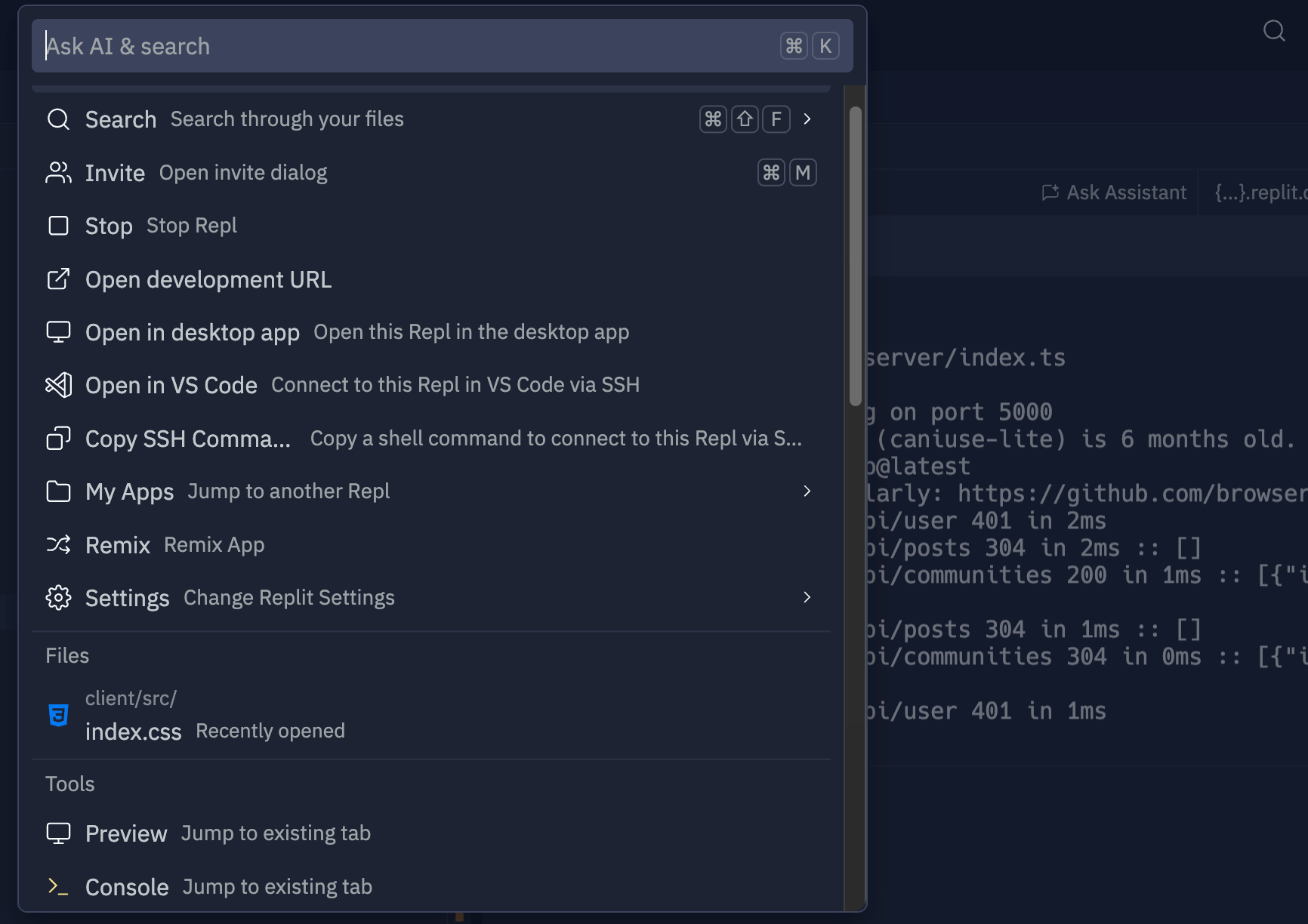
A barra de pesquisa permite encontrar arquivos, texto ou ferramentas dentro do Editor de Projetos.Como acessar a barra de pesquisa
Como acessar a barra de pesquisa
- Para abrir a barra de pesquisa, selecione o ícone de
 lupa na parte superior.
 - Digite o texto de pesquisa e selecione nas sugestões de preenchimento automático.
Painel de recursos
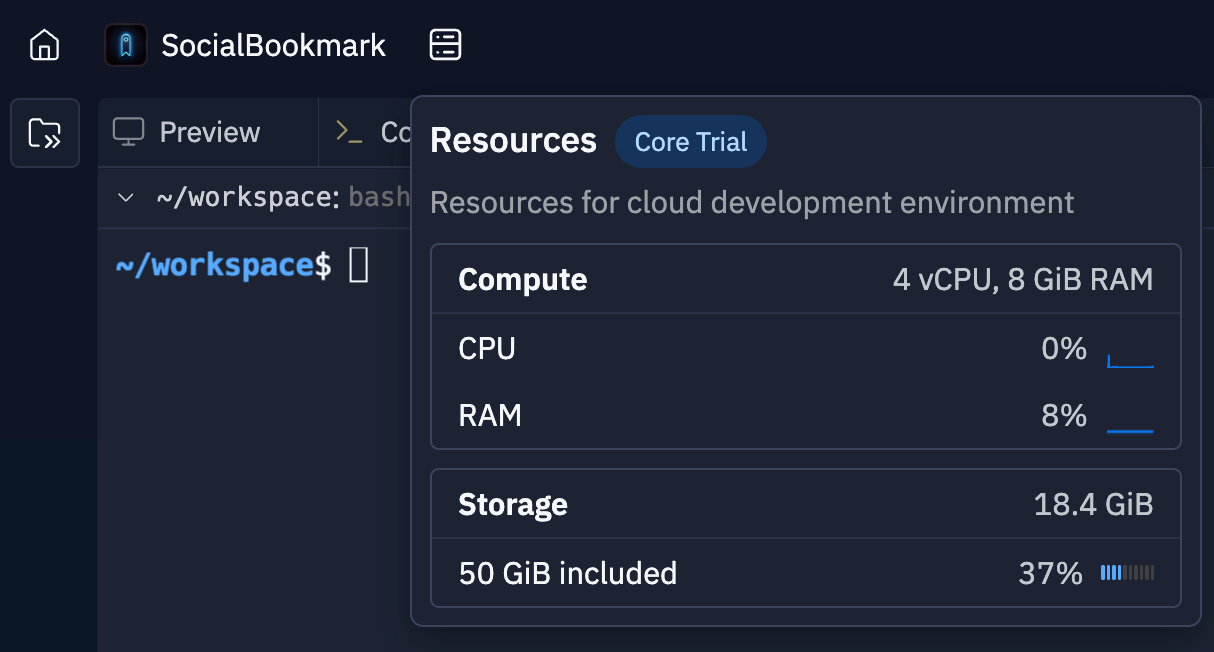
O painel de recursos exibe os recursos de computação e o uso do seu ambiente de desenvolvimento, incluindo RAM, CPU e armazenamento. Essas informações podem ajudá-lo a estimar e otimizar os requisitos de publicação do seu Replit App.Como acessar o painel de recursos
Como acessar o painel de recursos
- Selecione o ícone de
 recursos localizado ao lado do nome do seu app para alternar o painel.
 - Passe o mouse sobre os itens Computação ou Armazenamento para mais detalhes.
Ferramentas
Para saber mais sobre outras ferramentas do Editor de Projetos, selecione na lista a seguir:Secrets
Proteja as chaves de API, credenciais e senhas do seu app.
Histórico de Arquivos
Volte no tempo para recuperar edições perdidas com o recurso de rastreamento de versões do Replit.
Multiplayer
Programe em tempo real com dois ou mais usuários.
Configurações do Usuário
Personalize sua experiência de programação pela ferramenta Configurações.
Console
Visualize a saída do seu Replit App
Shell
Interaja com o Editor de Projetos usando uma interface de linha de comando.
Preview
Visualize e depure seu aplicativo web.