

Recursos
- Rastreamento em tempo real: Visualize o status, a análise e os detalhes de configuração do app publicado
- Análise de desempenho: Monitore visualizações de página, tempos de resposta e métricas de engajamento do usuário
- Monitoramento de apps: Verifique se o seu app publicado está online, com uma barra colorida que mostra o uptime recente de forma rápida
- Gerenciamento de configuração: Atualize comandos, secrets e opções do app publicado com apenas alguns cliques
Uso
Você pode acessar as ferramentas de monitoramento na aba Publishing.Como acessar o Publishing
Como acessar o Publishing
No Tool dock à esquerda:
- Selecione
 All tools para ver a lista de ferramentas do Project Editor.
 - Selecione Publishing
 Publishing.
 - Selecione Overview no topo.
- Selecione a
 lupa no topo para abrir a ferramenta de pesquisa
 - Digite “Publishing” para localizar a ferramenta e selecione-a nos resultados.
- Selecione Overview no topo.
Aba Overview
A aba Overview permite acompanhar o status e a configuração do seu app publicado. Ela fornece os seguintes detalhes:- Status: Status do app publicado no Replit, fornecendo informações sobre as diversas etapas do processo.
- Domain: URL onde você pode acessar seu Replit App
- Deployment Type: Autoscale, Reserved VM, Static ou Scheduled
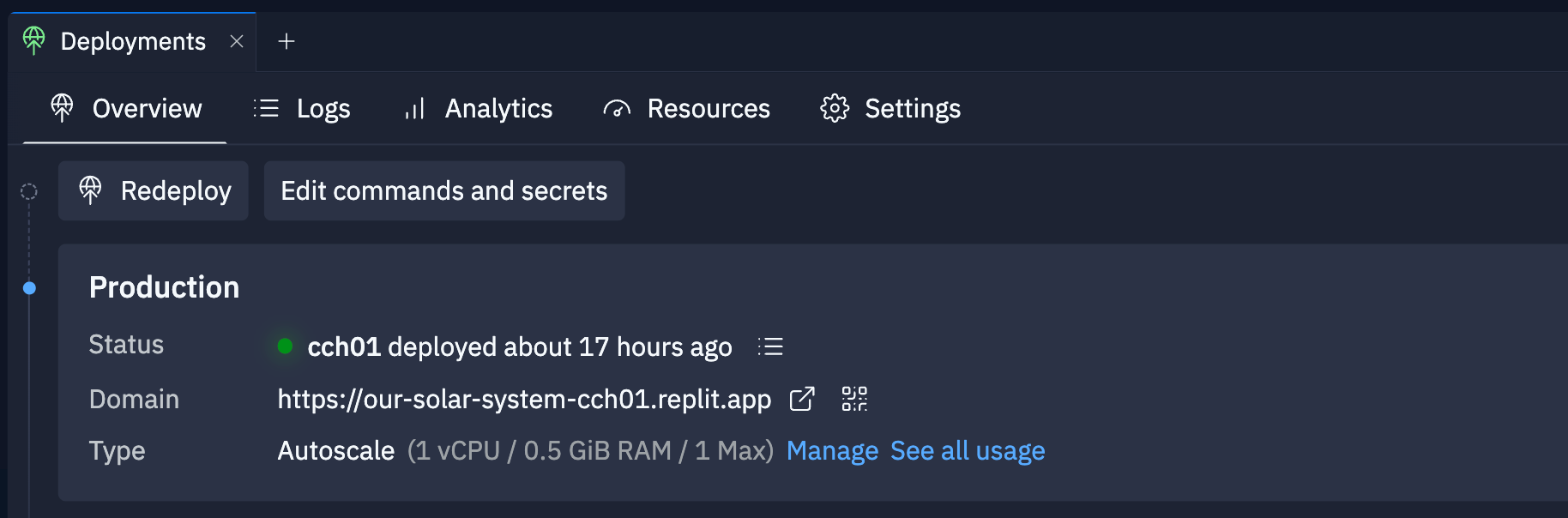
Aba Overview do app publicado
- Republish: Substitua o seu app publicado atual por um novo snapshot e opções de publicação. Você pode monitorar o status do app publicado nesta aba.
- Edit Commands and Secrets: Modifique o diretório público, o comando de build e os secrets do app publicado.
- View publish logs: Acesse os logs do seu app publicado.
- View published app: Abra seu app publicado em uma nova aba do navegador.
- QR code: Gere um QR code que você pode escanear com seu dispositivo móvel para acessar o app publicado.
- Manage: Visualize ou atualize as configurações do app publicado.
- See all usage: Visualize a página de faturamento de Uso.
Aba Logs
A aba Logs fornece logs em tempo real do seu app publicado. O Replit retém logs por 7 dias. Você pode filtrar os logs pelas seguintes categorias:- Errors only: Visualize apenas logs de erros
- Search: Digite uma frase para pesquisar nos logs
- Date: Selecione um intervalo de datas
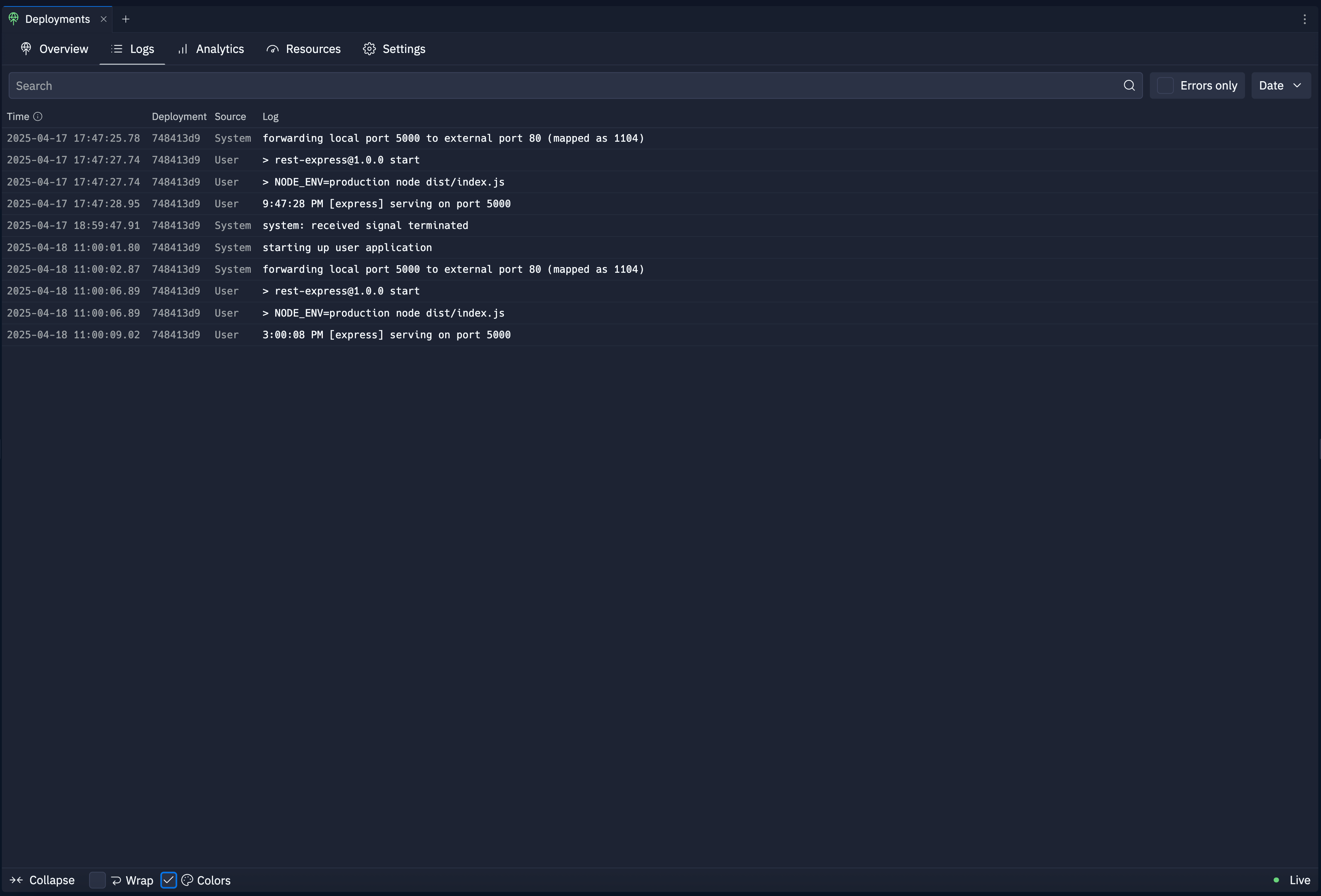
Aba Logs do app publicado
Aba Resources
A aba Resources fornece uma visão detalhada do uso de recursos do seu app publicado. Ela inclui as seguintes informações:- CPU Utilization: Porcentagem de uso de CPU ao longo do tempo
- Memory Utilization: Porcentagem de uso de memória ao longo do tempo
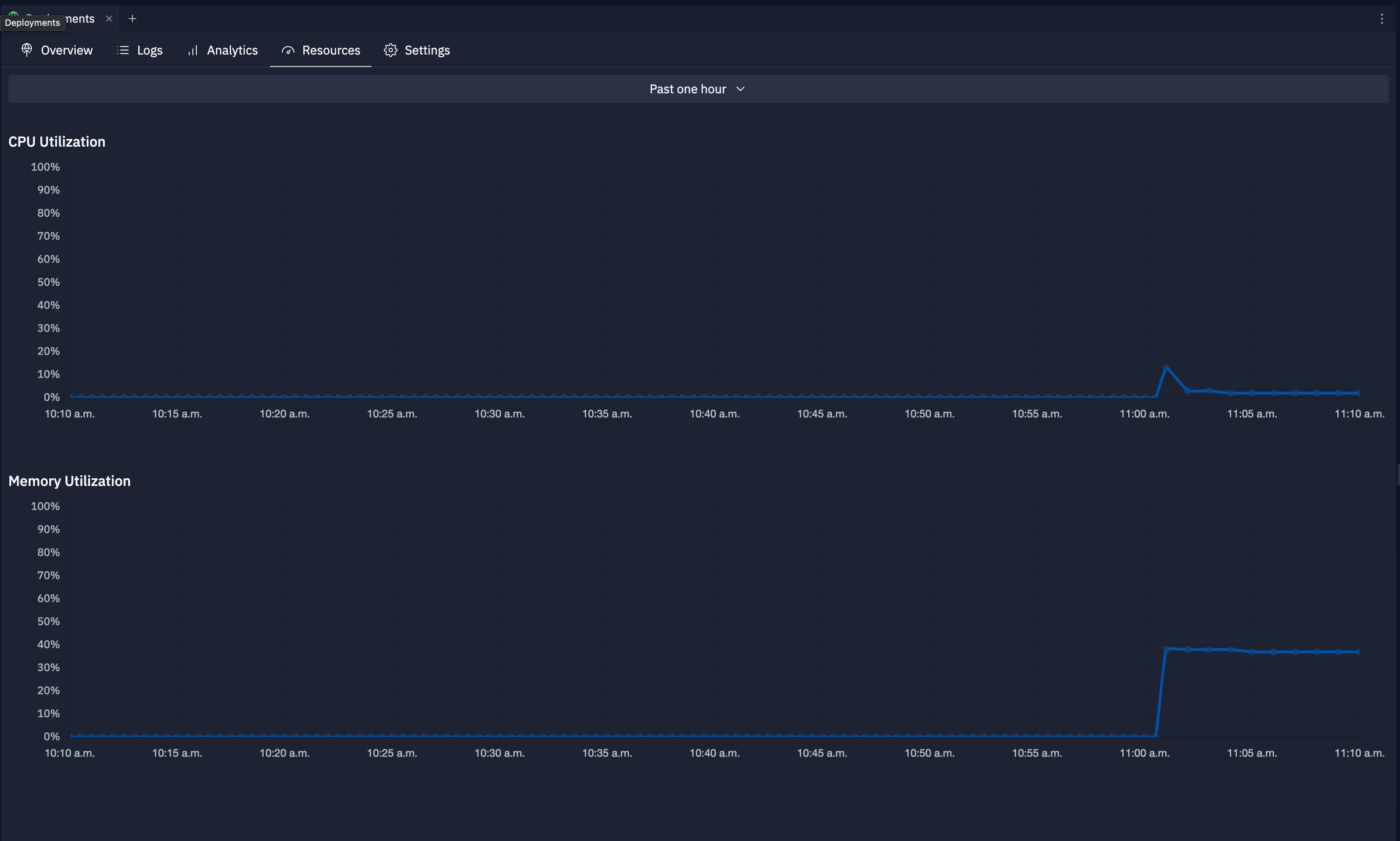
Aba Resources do app publicado
Aba Analytics
A Analytics está disponível para Autoscale, Static e Reserved VM Deployments.
- Page Views: Número de requisições HTTP que seu Replit App recebe por hora
- Top URLs: Caminhos de URL mais visitados
- Top Referrers: Fontes de tráfego que direcionam usuários ao seu site
- HTTP Statuses: Códigos de resposta HTTP servidos pelo seu Replit App
- Request Durations: Tempos de carregamento no lado do servidor
- Top Browsers: Uso de navegadores entre seus usuários
- Top Devices: Sistemas operacionais e dispositivos usados para acessar seu Replit App
- Top Countries: Distribuição geográfica dos seus usuários
Monitoramento de apps
O monitoramento de apps está disponível nos planos Replit Core, Pro, Teams e Enterprise. Funciona para todos os tipos de Deployment, exceto Scheduled Deployments. O toggle Enable app monitoring aparece no diálogo de publicação quando o seu app se qualifica.
Ativar monitoramento de apps
Você pode ativar o monitoramento de apps em um projeto existente no diálogo de publicação, na ferramenta Publishing.1
Abrir o diálogo de publicação
Abra a ferramenta Publishing e inicie uma nova publicação ou republique seu app.
2
Ativar o toggle
Em Monitoring tools, ative Enable app monitoring e publique seu app.
3
Ver o seu uptime
Após a publicação, o seu uptime aparece na visualização Publishing e na aba Analytics em alguns minutos.

Toggle Enable app monitoring no diálogo de publicação
Ler a barra de uptime
Após a publicação do seu app, a visualização Publishing exibe uma barra de uptime compacta junto ao status, à visibilidade, à geografia e ao tipo de Deployment do seu app publicado. Use-a para verificar se o seu app está fora do ar agora ou se houve problemas recentemente — por exemplo, durante a madrugada enquanto você dormia.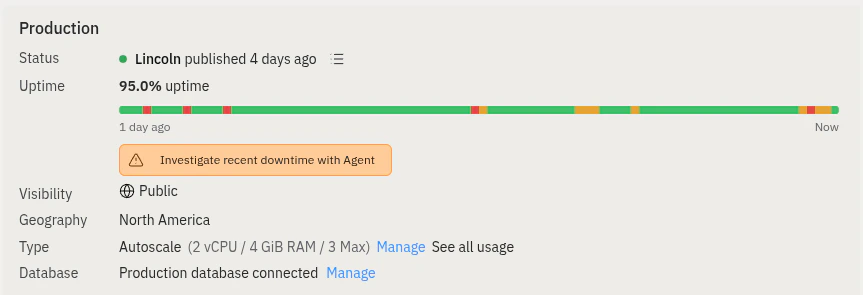
Uptime recente na visualização Publishing, com o botão Investigate recent downtime with Agent
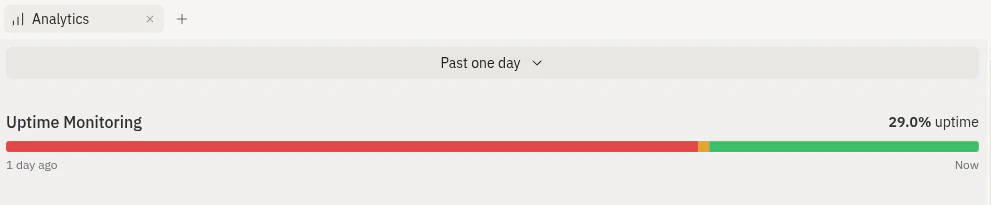
Gráfico de Uptime Monitoring na aba Analytics com seletor de intervalo de tempo Past one day
- Verde significa que o app está online.
- Amarelo significa que há erros intermitentes ao conectar-se ao app.
- Vermelho significa que o app está fora do ar.
- Cinza significa que não há dados disponíveis ainda para aquela janela de tempo.
Investigar indisponibilidade com o Agent
Para investigar mais a fundo, selecione Investigate recent downtime with Agent abaixo da barra de uptime. O Agent inicia uma nova tarefa em segundo plano, coleta as janelas de tempo afetadas e trabalha para identificar a causa raiz — por exemplo, revisando logs, código e estado do banco de dados, e então propondo uma correção.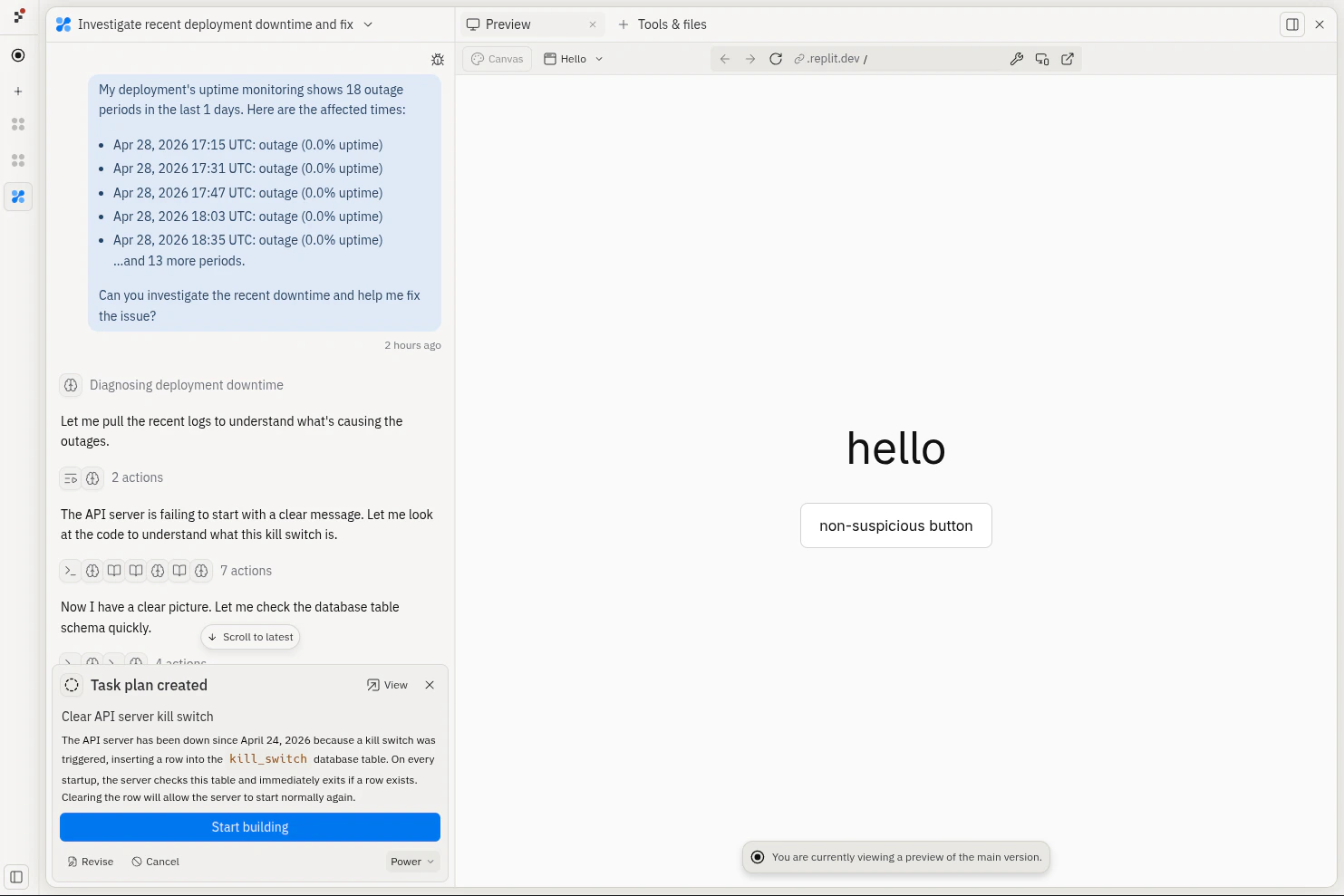
Agent investigando indisponibilidade de deployment em uma nova tarefa em segundo plano
Causas comuns de indisponibilidade
A indisponibilidade de aplicações geralmente é causada por um dos seguintes problemas:- O app travou. Abra a aba Logs e procure erros próximos ao horário em que o segmento ficou vermelho.
- O app ficou sem CPU ou memória. Abra a aba Resources para verificar picos. Se o uso estava alto, escolha um tamanho de máquina maior na aba Manage.
- Uma publicação recente causou o problema. Compare o momento dos segmentos vermelhos com o histórico de publicações e, se necessário, republique uma versão funcional.
- As requisições estavam muito lentas. Tempos de resposta longos podem causar falhas nas verificações. Revise Request Durations na aba Analytics.
- Uma configuração está errada. Secrets expirados, variáveis de ambiente incorretas ou um banco de dados inacessível podem derrubar o seu app. Revise a configuração em Edit Commands and Secrets na aba Overview.
Aba Schedule
Os agendamentos estão disponíveis apenas para Scheduled Deployments.
- Tempo desde a última execução
- Data e hora em que a execução foi iniciada
- Tempo que a execução levou
- Status da execução
- View logs: Selecione o ícone
 visualizar logs ao lado da entrada para ver as mensagens de log.
 - Cancel run: Selecione o ícone
 cancelar ao lado da entrada para interromper uma execução em andamento.
 - Start a run: Selecione Run Now para iniciar manualmente uma execução sem alterar o agendamento.
- Refresh: Use o ícone
 atualizar para atualizar o histórico de execuções.
Aba Domains
A aba Domains está disponível para Autoscale, Reserved VM e Static
Deployments. Os Scheduled Deployments não possuem aba Domains.
- Link a domain: Conectar um domínio personalizado que você já possui.
- Purchase a domain: Comprar um novo domínio diretamente pelo Replit.
- View domain status: Ver o status de verificação de cada domínio conectado.
Aba Manage
A aba Manage inclui as seguintes configurações do app publicado:- Resource usage: Visualize a CPU, a RAM e o custo de uso da máquina para o seu app publicado.
- Pause: Pare temporariamente o seu app publicado. Esta ação torna o app inacessível, mas o faturamento continua.
- Change deployment type: Alterne entre diferentes tipos de Deployment. Por exemplo, se você inicialmente escolheu Static Deployment, pode alterá-lo para Reserved VM Deployments.
- Shut Down: Exclua o seu app publicado e encerre seu ciclo de faturamento. Selecione Shut down para interromper permanentemente o seu app publicado atual.
Próximas etapas
- App móvel: Publique Replit Apps do seu dispositivo móvel
- Publishing: Saiba mais sobre os tipos de Replit Deployment
- Custos de publicação: Visualize os custos para todos os tipos de Deployment