

Qu’est-ce qu’un projet ?
Un projet est le conteneur pour tout ce que vous construisez sur Replit. Il contient votre code, vos données et tous les artefacts que vous créez — applications web, applications mobiles, présentations, tableaux de bord de données et vidéos. Lorsque vous dites à Agent ce que vous voulez, il crée un projet et construit les artefacts à l’intérieur. Pensez à un projet comme à un espace de travail sur votre bureau. Tout se trouve au même endroit et peut partager les mêmes informations, mais chaque élément a un rôle différent. Par exemple, si vous demandez à Agent de construire une application de suivi de fitness, il crée un projet avec un artefact d’application mobile ainsi que le backend, la base de données et le stockage dont il a besoin pour fonctionner. Concepts clés :- Projet : Le conteneur qui contient tout — votre code, vos données et tous vos artefacts
- Artefact : Une sortie publiable dans un projet (une application web, une présentation, une vidéo, etc.)
- Ressources : Chaque artefact bénéficie automatiquement d’un accès à un backend, une base de données et un stockage de fichiers — aucune configuration requise
La publication déploie l’intégralité de votre projet en une seule fois. Tous les artefacts sont mis en ligne ensemble, afin qu’ils restent toujours synchronisés.
Ce que vous pouvez construire
Un seul projet peut contenir plusieurs artefacts. Par exemple, vous pourriez construire une application web pour vos clients, une application mobile pour votre équipe et une présentation pour les investisseurs — tout dans le même projet. Lorsque les artefacts se trouvent dans le même projet, ils partagent automatiquement les mêmes données et la même logique backend. Pour en savoir plus, consultez Artefacts.
Gérer vos projets
Votre page Projets répertorie tous les projets que vous avez créés ou auxquels vous avez été invité. C’est le moyen le plus rapide de reprendre un travail récent et de retrouver le bon projet dans un espace de travail chargé.Voir d’un coup d’œil ce qui se trouve dans chaque projet
Chaque carte de projet affiche de petites icônes pour les artefacts qu’elle contient pour chaque application web, application mobile, diaporama, visualisation de données ou vidéo animée du projet. Survolez n’importe quelle icône pour prévisualiser la capture d’écran de cet artefact directement sur la carte, afin de distinguer les projets sans les ouvrir.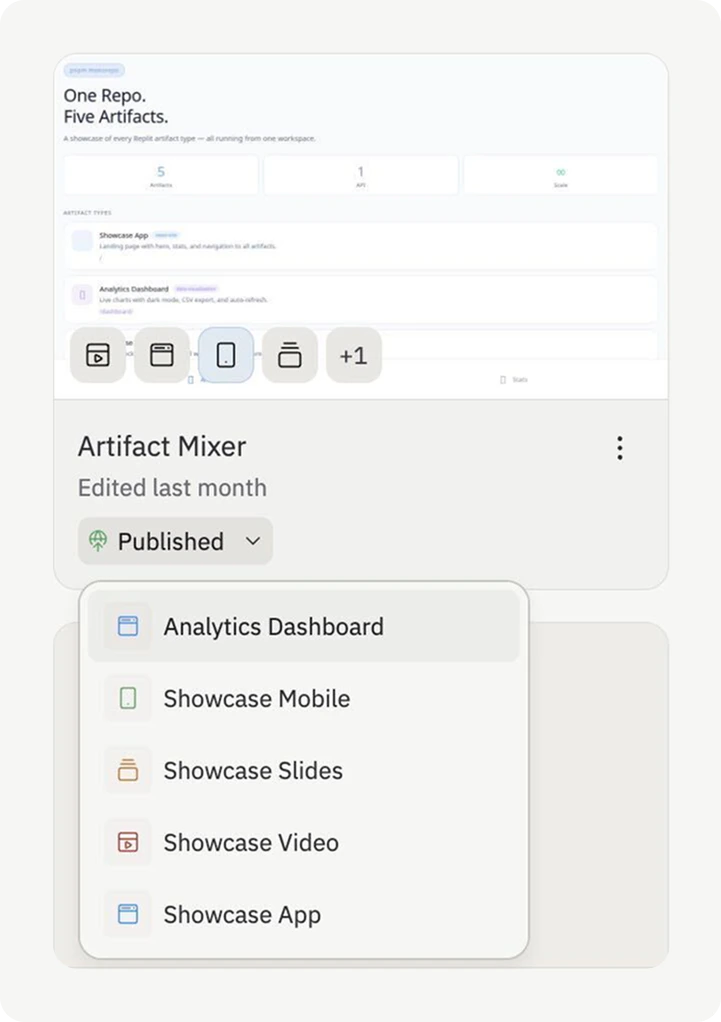
Filtrer par artefact
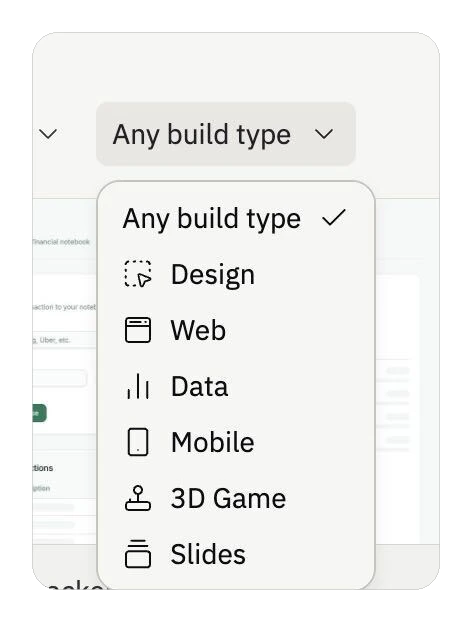
Utilisez le menu déroulant Build type en haut de la page Projets pour filtrer votre liste par artefact. Choisissez-en un pour ne voir que les projets contenant ce type d’artefact :- Web — projets qui contiennent une application web
- Mobile — projets qui contiennent une application mobile
- Data — projets qui contiennent une visualisation de données
- Slides — projets qui contiennent un diaporama
- Design — projets en mode Design
- 3D Game, Agent & Automation, et plus encore
Trier par dernière ouverture
Par défaut, la page Projets est triée par dernière ouverture par vous — les projets dans lesquels vous avez passé du temps le plus récemment apparaissent en haut. C’est particulièrement utile dans les espaces de travail d’équipe, où les modifications récentes des autres membres enterreraient sinon votre travail en cours. Vous pouvez changer le tri en sélectionnant un autre en-tête de colonne (par exemple, Last updated ou Name).Épingler les projets que vous utilisez le plus
Épinglez un projet pour le garder en haut de votre liste. Les épingles sont privées — épingler un projet dans un espace de travail d’équipe ne change rien à ce que les autres membres voient. Pour épingler un projet, ouvrez le menu d’options (trois points) sur la carte du projet et sélectionnez Pin. Sélectionnez Unpin dans le même menu pour retirer l’épingle.Prochaines étapes
Artefacts
Apprenez à créer, basculer entre et gérer des artefacts
Applications web
Construisez des applications web full-stack
Applications mobiles
Créez des applications iOS et Android natives
Visualisation de données
Construisez des tableaux de bord interactifs et des outils d’exploration de données
Diaporamas
Créez des présentations par conversation