

Que sont les diaporamas ?
Les diaporamas vous permettent de créer des présentations soignées et professionnelles entièrement via une conversation avec Agent. Décrivez ce que vous voulez et obtenez un deck complet et magnifique instantanément — puis itérez en discutant, en éditant visuellement ou en explorant des variations sur le Canvas de design. Sous le capot, les diapositives sont construites avec React, ce qui signifie qu’elles s’exportent vers des fichiers PPTX, Google Slides ou PDF parfaitement fidèles et entièrement éditables. Vous pouvez également déployer votre deck comme une URL en direct et partageable. Concepts clés :- Génération en une seule prise : Décrivez votre présentation et Agent crée un deck complet — mises en page, texte et visuels inclus
- Basé sur React : Les diapositives sont de vrais composants React, pas des images statiques, donc elles s’exportent proprement dans n’importe quel format
- Export partout : Téléchargez en PPTX, Google Slides ou PDF — parfaitement fidèle et entièrement éditable
- Déployable : Publiez votre deck comme une URL en direct que n’importe qui peut consulter ou présenter depuis son navigateur
Comment utiliser les diaporamas
Créer un diaporama
Il y a deux façons de créer un diaporama depuis la page d’accueil de Replit :- Tapez une invite : Décrivez la présentation que vous souhaitez. Agent détecte les invites liées aux présentations et sélectionne automatiquement la stack Diaporama.
- Sélectionnez dans le menu déroulant : Ouvrez le menu déroulant des types d’application, sélectionnez Présentations, puis décrivez votre présentation.
- « Crée un pitch deck pour mon application de fitness alimentée par l’IA »
- « Fais une présentation investisseurs de 10 diapositives pour une levée de Série A »
- « Construis un deck de présentation de produit pour l’offsite de notre équipe »
Démarrer avec des directives de marque ou une référence
Vous pouvez donner à Agent un coup de pouce :- Directives de marque : Téléchargez vos directives de marque pour qu’Agent corresponde à vos couleurs, polices et style visuel sur chaque diapositive.
- Fichier de référence : Téléchargez une présentation ou un document existant comme point de départ. Agent l’utilise comme fondation et construit à partir de là.
Itérer sur vos diapositives
Après qu’Agent génère la première version, affinez-la via la conversation :- Ajuster le contenu : « Rends la diapositive sur le problème plus concise » ou « Ajoute une diapositive sur le paysage concurrentiel après la section sur la taille du marché. »
- Changer le style : « Utilise un thème sombre avec des accents bleus » ou « Agrandis les polices et rends-les plus minimalistes. »
- Ajouter ou supprimer des diapositives : « Ajoute deux autres diapositives sur notre feuille de route » ou « Supprime la dernière diapositive. »
- Ajouter des visuels : « Ajoute un graphique montrant la croissance projetée » ou « Inclus des icônes pour chaque fonctionnalité sur la diapositive 4. »
- Réorganiser ou restructurer : « Déplace la diapositive sur l’équipe à la fin » ou « Divise la diapositive sur les fonctionnalités en deux diapositives. »
Éditer les diapositives directement
Vous pouvez faire des modifications manuelles sans passer par le chat :- Éditeur visuel : Cliquez sur n’importe quel élément pour ajuster le texte, les couleurs, l’espacement et la mise en page directement — sans consommer de crédits IA.
- Dupliquer ou supprimer : Faites un clic droit sur n’importe quelle diapositive pour la dupliquer ou la supprimer.
Le glisser-déposer pour les éléments dans une diapositive n’est pas encore pris en charge. Pour déplacer ou réorganiser des éléments, demandez à Agent dans le chat.
Utiliser le Canvas de design pour des variations
Vous pouvez utiliser le Canvas de design pour explorer des designs alternatifs pour des diapositives ou sections individuelles, puis ramener votre version préférée dans le deck principal. C’est utile lorsque vous voulez comparer plusieurs directions visuelles avant de vous engager.Présenter et déployer
Lorsque votre deck est prêt :- Mode présentateur : Entrez en mode de présentation plein écran pour présenter directement depuis le panneau de prévisualisation. C’est la même vue que votre audience voit lorsque vous déployez.
- Support mobile : Les diapositives fonctionnent sur les appareils mobiles, donc votre audience peut les consulter depuis n’importe quel écran.
- Publier : Déployez votre diaporama comme une URL en direct et partageable. N’importe qui avec le lien peut consulter ou présenter le deck dans son navigateur.
Exporter
Téléchargez vos diapositives pour les utiliser en dehors de Replit :- PPTX : Ouvrir et modifier dans PowerPoint ou Keynote
- Google Slides : Importer directement dans Google Slides
- PDF : Partager une version statique prête à imprimer
Retrouver vos diaporamas
Vos diaporamas apparaissent dans votre liste Projets aux côtés de vos autres applications. Ouvrez le menu déroulant Build type sur la page Projets et sélectionnez Slides pour n’afficher que les projets contenant un artefact diaporama.Ce que vous pouvez construire
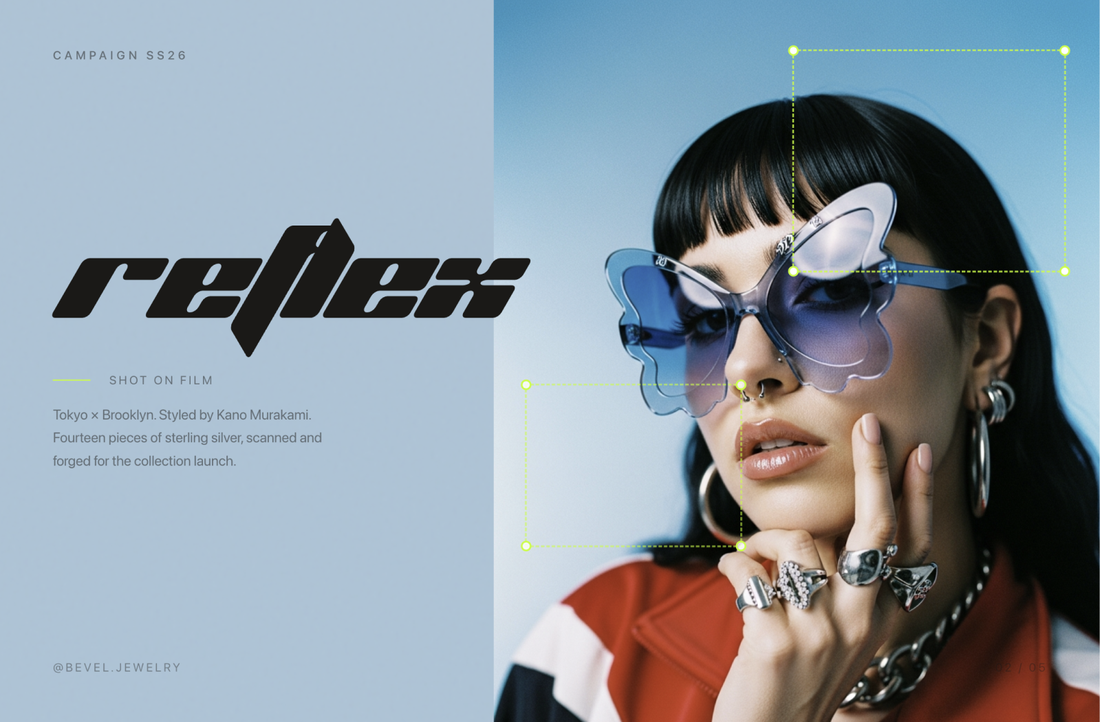
- Pitch decks : Créez des présentations prêtes pour les investisseurs avec des récits clairs et un design professionnel.
- Aperçus de produit : Construisez des decks qui présentent les fonctionnalités, l’architecture ou la feuille de route de votre produit.
- Présentations d’équipe : Préparez des diapositives pour des standups, offsites ou réunions générales.
- Decks de vente : Concevez des présentations orientées client avec des messages et visuels personnalisés.
- Contenu éducatif : Créez des diapositives de cours, des supports d’atelier ou des decks de formation.
Questions fréquentes
Puis-je glisser-déposer des éléments sur une diapositive ?
Puis-je glisser-déposer des éléments sur une diapositive ?
Pas encore. Pour déplacer ou réorganiser des éléments dans une diapositive, demandez à Agent dans le chat. Vous pouvez utiliser l’Éditeur visuel pour modifier directement le texte, les couleurs et l’espacement.
Quels formats d'export sont pris en charge ?
Quels formats d'export sont pris en charge ?
Vous pouvez exporter en PPTX, Google Slides ou PDF. Tous les exports sont parfaitement fidèles et entièrement éditables.
Puis-je utiliser mes directives de marque ?
Puis-je utiliser mes directives de marque ?
Oui. Téléchargez vos directives de marque lors de la création d’un deck et Agent correspond à vos couleurs, polices et style visuel sur chaque diapositive.
Les diapositives fonctionnent-elles sur mobile ?
Les diapositives fonctionnent-elles sur mobile ?
Oui. Les diapositives s’affichent sur les appareils mobiles, donc votre audience peut consulter les decks déployés ou partagés depuis n’importe quel écran.
Puis-je déployer mes diapositives comme une URL en direct ?
Puis-je déployer mes diapositives comme une URL en direct ?
Oui. Publiez votre deck et il devient une URL en direct et partageable que n’importe qui peut consulter ou présenter depuis son navigateur.