

Disposition personnalisable de l’Éditeur de projet
Les outils de gestion de la disposition de l’Éditeur de projet vous permettent de personnaliser les composants de l’environnement de développement. Il se compose des types d’éléments d’interface utilisateur suivants :
La vidéo suivante identifie chaque élément de disposition de l’Éditeur de projet :
Arborescence de fichiers
L’arborescence de fichiers liste tous les fichiers et répertoires de votre application Replit.Comment accéder à l'arborescence de fichiers
Comment accéder à l'arborescence de fichiers
Sélectionnez l’icône  dossier à gauche pour basculer
la visibilité de l’arborescence de fichiers.
dossier à gauche pour basculer
la visibilité de l’arborescence de fichiers.
dossier à gauche pour basculer
la visibilité de l’arborescence de fichiers.- Sélectionner un dossier pour afficher son contenu
- Sélectionner un fichier ou le faire glisser vers un panneau pour l’ouvrir dans un éditeur de fichiers
- Effectuer des opérations sur les fichiers telles que dupliquer, renommer, déplacer, télécharger ou supprimer
Dock d’outils
Le dock d’outils vous permet de rechercher et d’ouvrir les outils de l’Éditeur de projet dans de nouveaux onglets.Comment accéder au dock d'outils
Comment accéder au dock d'outils
Sélectionnez parmi les outils couramment utilisés ou sélectionnez l’icône  Tous les outils
pour ouvrir le menu contextuel de recherche d’outils.
Tous les outils
pour ouvrir le menu contextuel de recherche d’outils.
Tous les outils
pour ouvrir le menu contextuel de recherche d’outils.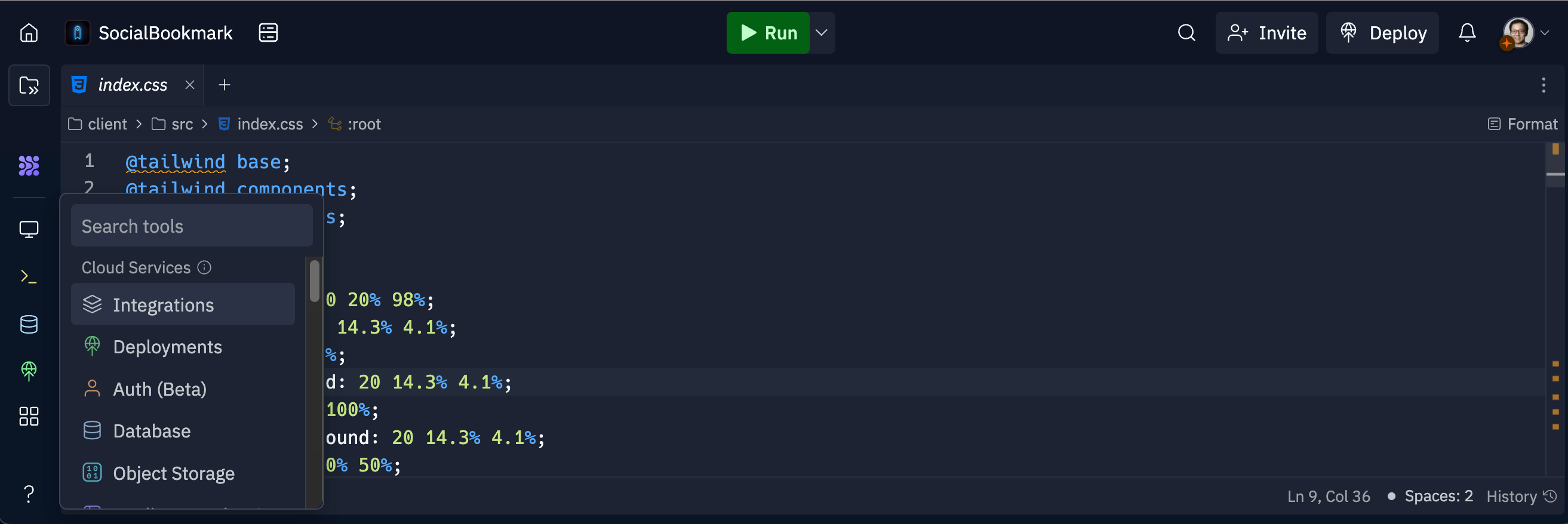
Bouton Exécuter
Le bouton Exécuter exécute le workflow sélectionné de l’application Replit.Comment accéder au bouton Exécuter
Comment accéder au bouton Exécuter
Le bouton Exécuter se trouve en haut de l’écran de l’Éditeur de projet. Sélectionnez le bouton pour exécuter le workflow.Lorsque votre application Replit est en cours d’exécution, le libellé du bouton est remplacé par Arrêter. Sélectionnez le bouton pour arrêter l’application.
Page Spotlight
La page Spotlight vous permet de voir et de modifier la page de couverture de votre application Replit et d’accéder aux options de partage.Comment accéder à la page Spotlight
Comment accéder à la page Spotlight
Sélectionnez le nom de votre projet en haut à gauche de l’Éditeur de projet pour basculer la page Spotlight.
Menu Options
Le menu Options vous permet d’effectuer les types d’actions de disposition suivants :- Gestion des fenêtres : Ouvrir l’Éditeur de projet pour l’application Replit dans une nouvelle fenêtre
- Gestion des panneaux : Ajouter des panneaux, déplacer un panneau, maximiser un panneau et basculer entre les positions flottante et fixe
- Gestion des onglets : Ouvrir ou sélectionner d’autres onglets, déplacer un onglet vers un autre panneau et fermer un onglet
Sélectionnez les  trois points verticaux
situés dans le coin supérieur droit de l’onglet actif pour ouvrir le menu Options.
trois points verticaux
situés dans le coin supérieur droit de l’onglet actif pour ouvrir le menu Options.
trois points verticaux
situés dans le coin supérieur droit de l’onglet actif pour ouvrir le menu Options.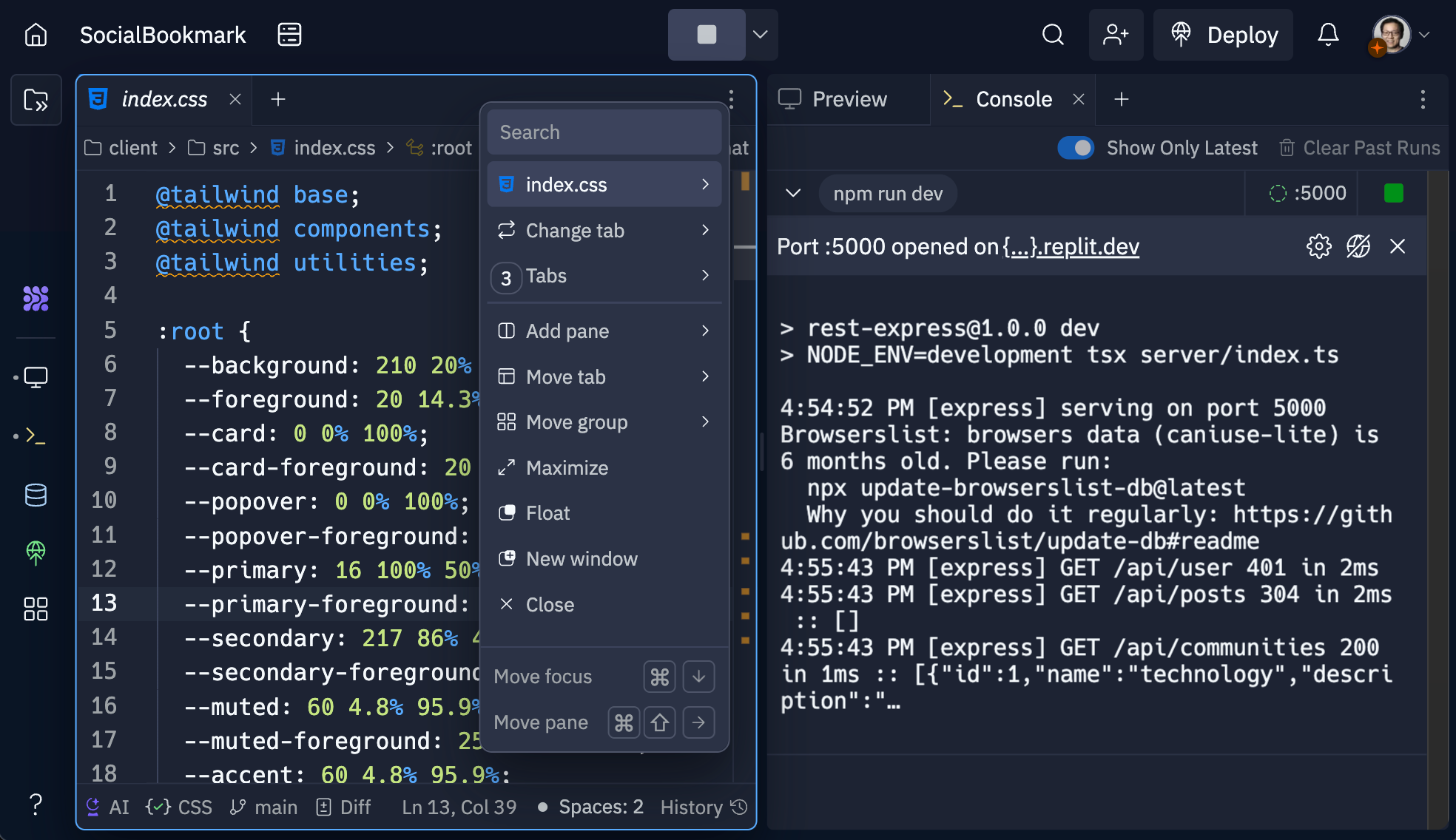
Barre de recherche
La barre de recherche vous permet de trouver des fichiers, du texte ou des outils dans l’Éditeur de projet.Comment accéder à la barre de recherche
Comment accéder à la barre de recherche
- Pour ouvrir la barre de recherche, sélectionnez l’icône
 loupe en haut.
 - Entrez votre texte de recherche et sélectionnez parmi les suggestions d’autocomplétion.
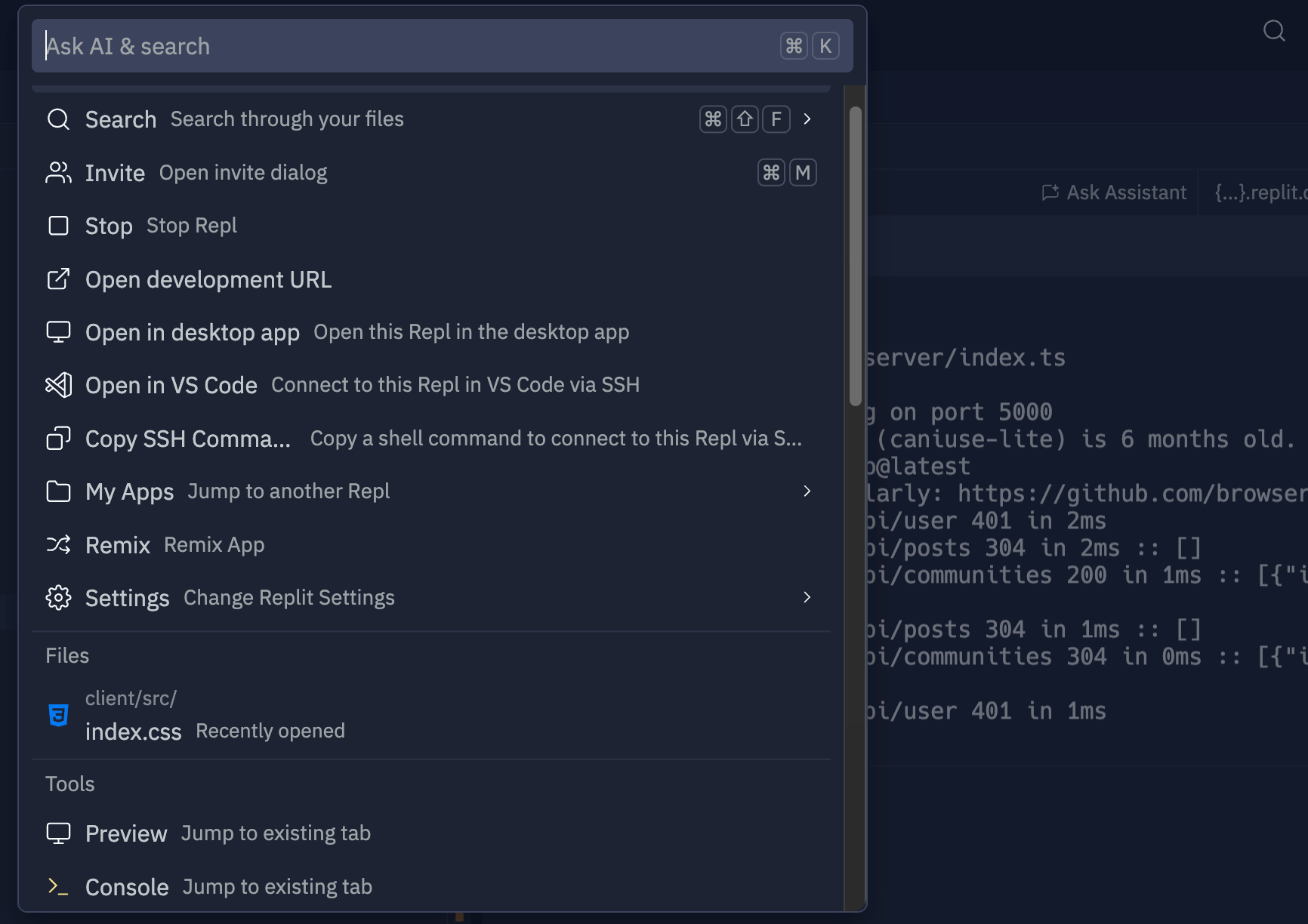
Panneau Ressources
Le panneau Ressources affiche les ressources informatiques et l’utilisation de votre environnement de développement, y compris la RAM, le CPU et le stockage. Ces informations peuvent vous aider à estimer et à optimiser les exigences de publication de votre application Replit.Comment accéder au panneau Ressources
Comment accéder au panneau Ressources
- Sélectionnez l’icône
 ressources située à côté du nom de votre application pour basculer le panneau.
 - Survolez les éléments Calcul ou Stockage pour plus de détails.
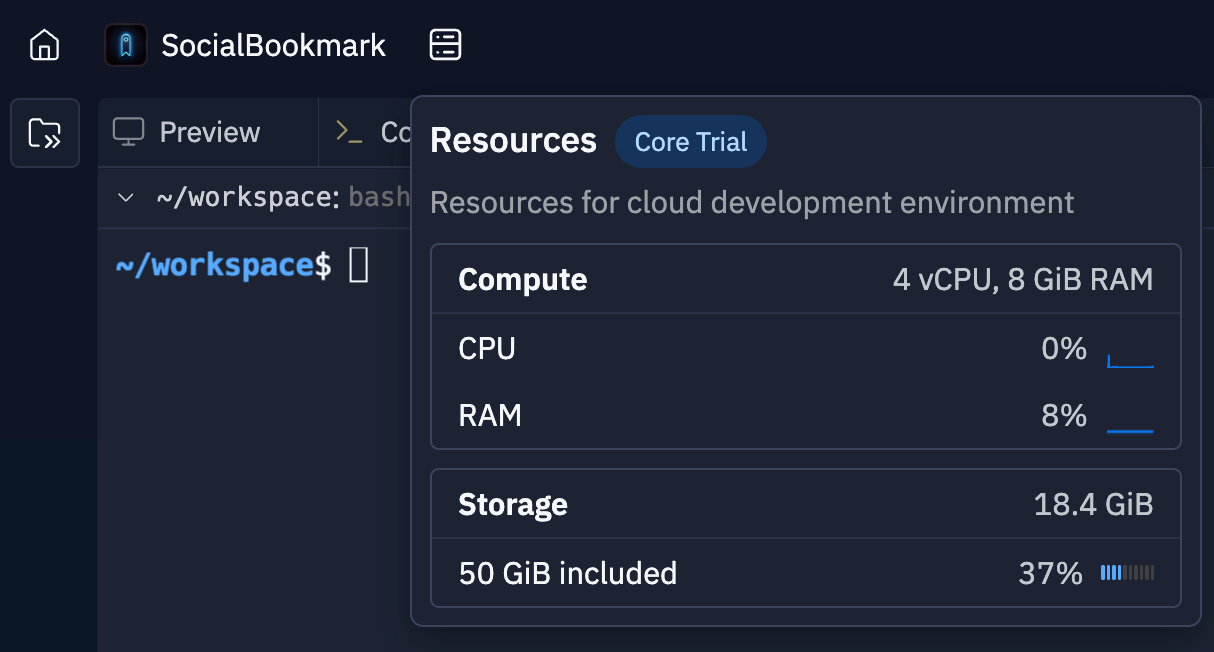
Outils
Pour en savoir plus sur les autres outils de l’Éditeur de projet, sélectionnez dans la liste suivante :Secrets
Protégez les clés API, les identifiants et les mots de passe de votre application.
Historique des fichiers
Revenez en arrière pour récupérer des modifications perdues grâce à la fonctionnalité de suivi des versions de Replit.
Multijoueur
Codez ensemble en temps réel avec deux utilisateurs ou plus.
Paramètres utilisateur
Personnalisez votre expérience de codage via l’outil Paramètres.
Console
Voir la sortie de votre application Replit
Shell
Interagissez avec l’Éditeur de projet à l’aide d’une interface en ligne de commande.
Prévisualisation
Prévisualisez et déboguez votre application web.