

Fonctionnement du tableau des tâches
Le tableau des tâches vous offre un seul endroit pour réviser, démarrer, surveiller et appliquer les tâches Agent. Utilisez-le lorsqu’Agent divise une grande demande en plusieurs parties, lorsque vous souhaitez exécuter du travail en arrière-plan, ou lorsque vous devez comprendre ce qui a déjà changé dans votre projet.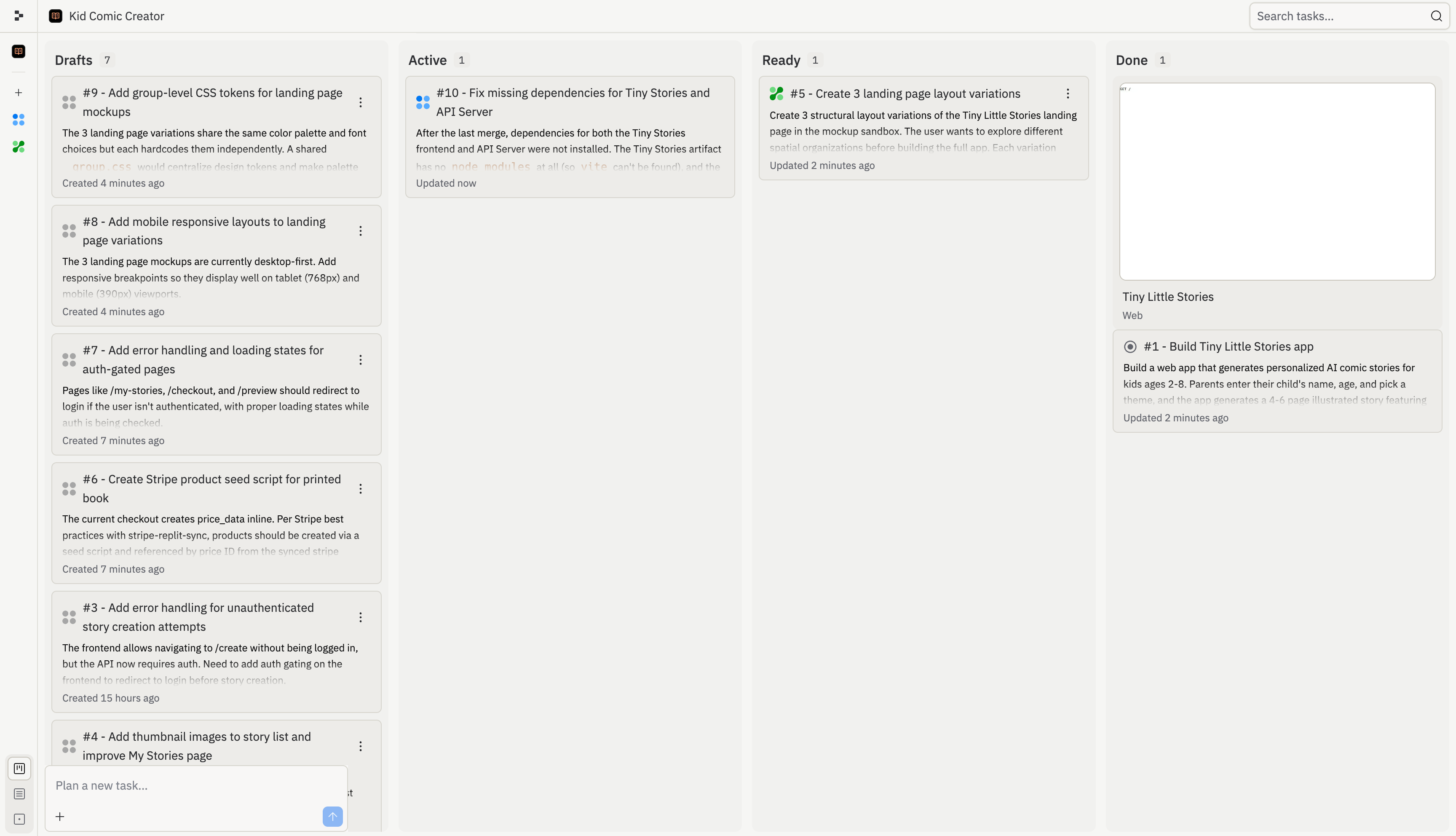
- Brouillons : tâches qu’Agent a planifiées mais n’a pas encore démarrées
- En cours : tâches qu’Agent construit maintenant, y compris les tâches en file d’attente derrière votre limite de tâches actives
- Prêt : tâches qu’Agent a terminées et qui sont prêtes pour votre révision
- Terminé : tâches finies, archivées ou annulées
Brouillons
Les Brouillons sont des tâches planifiées qu’Agent n’a pas encore commencé à construire. Chaque brouillon comprend un titre, une description et un plan étape par étape. Utilisez les Brouillons pour réviser l’approche proposée d’Agent avant que le travail ne commence. Vous pouvez inspecter le plan, demander à Agent de l’ajuster, ou démarrer la tâche lorsque vous êtes prêt. Les Brouillons sont utiles lorsque vous souhaitez planifier une fonctionnalité plus importante avant de vous engager dans un travail en arrière-plan. Par exemple, Agent pourrait diviser un projet d’intégration en brouillons séparés pour l’authentification, la configuration du profil, l’interface du tableau de bord et la finition du déploiement.En cours
Une fois que vous acceptez une tâche, elle passe dans la colonne En cours et Agent commence à construire. Chaque tâche s’exécute dans sa propre copie isolée de votre projet, de sorte que rien ne change dans votre version principale tant que vous n’avez pas appliqué le travail. Certaines tâches dépendent d’autres. Par exemple, une tâche qui construit un tableau de bord peut nécessiter que la tâche du schéma de base de données soit terminée en premier. Les tâches dépendantes attendent en file d’attente jusqu’à ce que leurs prérequis soient terminés. Les tâches se mettent également en file d’attente si vous atteignez la limite de votre plan pour les tâches actives en arrière-plan.Prêt
Quand une tâche finit de se construire, elle passe à Prêt. Cela signifie que le travail est terminé, mais rien n’a encore changé dans votre version principale. Vous pouvez appliquer les modifications de deux façons :- Depuis le fil : ouvrez le fil de la tâche et sélectionnez Appliquer les modifications à la version principale pour intégrer le travail dans votre projet, ou Ignorer pour le rejeter
- Depuis le tableau : sélectionnez le menu à trois points sur n’importe quelle carte de tâche Prête, puis sélectionnez Appliquer les modifications