

Les déploiements privés sont disponibles sur tous les plans.
- Outils internes
- Applications en phase de test bêta
- Applications accédant à des informations sensibles
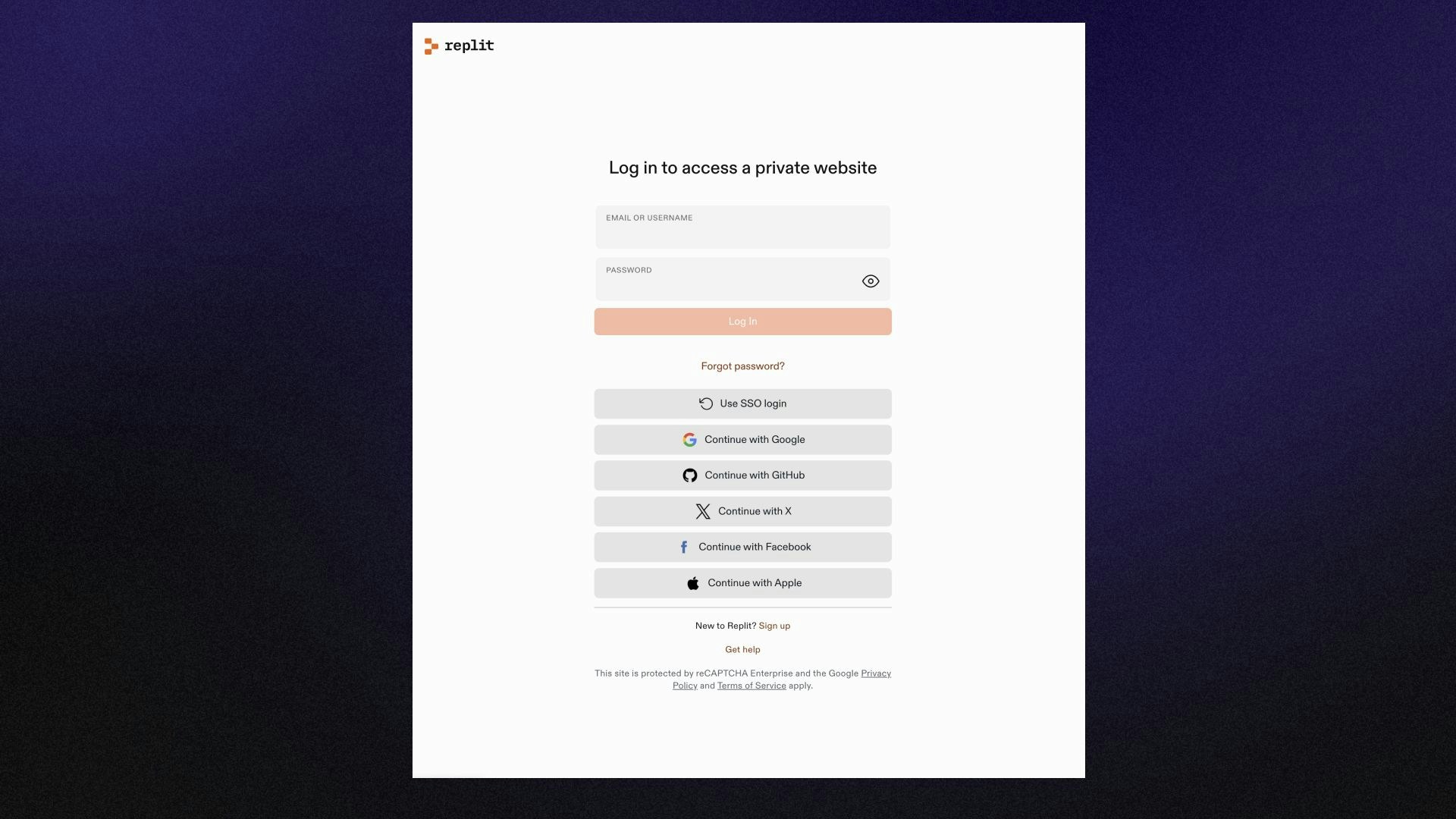
Page de connexion pour les déploiements privés
Options d’accès
Lorsque vous publiez une application, vous pouvez contrôler qui y a accès. Vous verrez trois options de confidentialité :- Public : Votre application est accessible à toute personne sur Internet qui possède l’URL. Il s’agit de l’option d’accès par défaut.
- Espace de travail uniquement : Votre application est limitée aux membres de votre espace de travail. Tous les administrateurs, membres et spectateurs de l’espace de travail obtiennent automatiquement l’accès lors de la publication. C’est particulièrement utile dans les espaces de travail collaboratifs où vous souhaitez partager une application avec votre équipe sans la rendre publique.
- Vous seulement : Votre application est entièrement privée. Seul vous pouvez y accéder, ainsi que les administrateurs de l’espace de travail et toute personne que vous invitez explicitement (utilisateurs individuels ou groupes). Il s’agit de l’option la plus restrictive.
- Espace de travail uniquement et Vous seulement sont tous deux des déploiements privés — les visiteurs sans accès sont invités à se connecter via Replit avant de pouvoir consulter l’application.
- Dans un espace de travail personnel où vous êtes le seul membre, Espace de travail uniquement et Vous seulement se comportent de la même manière car il n’y a pas d’autres membres dans l’espace de travail. La distinction devient significative lorsque vous travaillez dans un espace de travail partagé avec des collaborateurs.
- Si vous avez besoin de déploiements protégés par mot de passe (où toute personne disposant d’un mot de passe peut accéder à l’application, qu’elle ait ou non un compte Replit), cette option est également prise en charge sur tous les plans.
Fonctionnalités
Les applications publiées privées offrent les fonctionnalités suivantes :- Gestion des accès : Accordez ou restreignez l’accès à l’application à des utilisateurs individuels ou à des groupes au sein de votre espace de travail.
- Configuration sans code : Authentification transparente pour votre application sans modifications de code requises.
Utilisation
Lors de la publication de votre application Replit, vous pouvez choisir une option de confidentialité dans la liste déroulante Public, Espace de travail uniquement ou Vous seulement. Les sections suivantes décrivent comment configurer et gérer l’accès à votre application publiée.Les tâches planifiées omettent cette option car elles n’écoutent pas le trafic entrant.
Publier une application avec accès restreint
Publier une application avec accès restreint
- Sélectionnez le menu utilisateur en haut à gauche de l’écran d’accueil pour afficher vos espaces de travail.
- Vérifiez ou sélectionnez l’espace de travail dans lequel publier votre application Replit.
- Ouvrez l’application Replit que vous souhaitez publier.
- Dans les options de publication, sélectionnez Public, Espace de travail uniquement ou Vous seulement dans la liste déroulante d’accès.
- Sélectionnez Publier pour confirmer la publication.
Afficher vos applications publiées
Afficher vos applications publiées
- Sélectionnez le menu utilisateur en haut à gauche de l’écran d’accueil pour afficher vos espaces de travail.
- Vérifiez ou sélectionnez l’espace de travail dans lequel vous avez publié votre application Replit.
-
Depuis l’écran d’accueil, sélectionnez
 Applications publiées dans le dock gauche.
Vous devriez voir une liste des applications publiées de l’espace de travail similaire à la capture d’écran ci-dessous :
Applications publiées dans le dock gauche.
Vous devriez voir une liste des applications publiées de l’espace de travail similaire à la capture d’écran ci-dessous :

Modifier l'accès d'une application publiée existante
Modifier l'accès d'une application publiée existante
- Sélectionnez l’application publiée et ouvrez l’outil Publication.
- Dans l’onglet Publication, sélectionnez Modifier les commandes et les secrets, puis choisissez l’option d’accès souhaitée (Public, Espace de travail uniquement ou Vous seulement).
- Sélectionnez Publier pour confirmer la publication.
Étapes suivantes
Pour en savoir plus sur les applications publiées privées, consultez les ressources suivantes :- Gestion des accès aux applications Replit : Gérer l’accès à votre application publiée privée
- Facturation pour les équipes : Consulter les tarifs pour Replit Pro et Enterprise