

Activer les commentaires
Lors de la publication d’une nouvelle application, activez le paramètre Activer les commentaires dans la boîte de dialogue de publication. Si votre application est déjà publiée, vous pouvez activer les commentaires en republiant :- Ouvrez l’outil Publication
- Sélectionnez Paramètres avancés
- Activez Activer les commentaires
- Republiez votre application
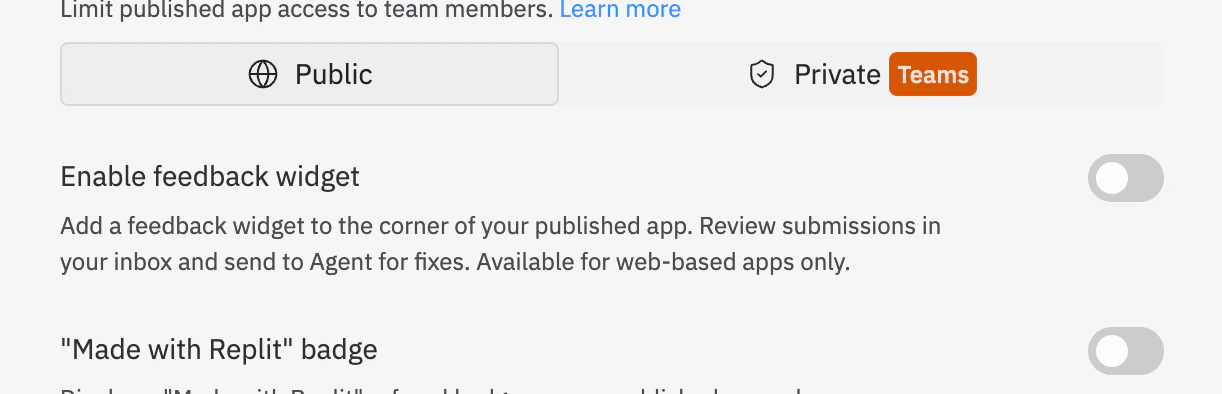
Bouton d'activation des commentaires dans la boîte de dialogue de publication
Soumettre des commentaires
Lorsque les commentaires sont activés sur une application publiée, les visiteurs peuvent soumettre des retours directement depuis l’application. Les utilisateurs peuvent :- Se connecter pour laisser des commentaires
- Laisser des commentaires textuels décrivant leur expérience ou leurs suggestions
- Sélectionner des éléments pour illustrer des problèmes ou des fonctionnalités
- Télécharger des fichiers pour fournir un contexte supplémentaire
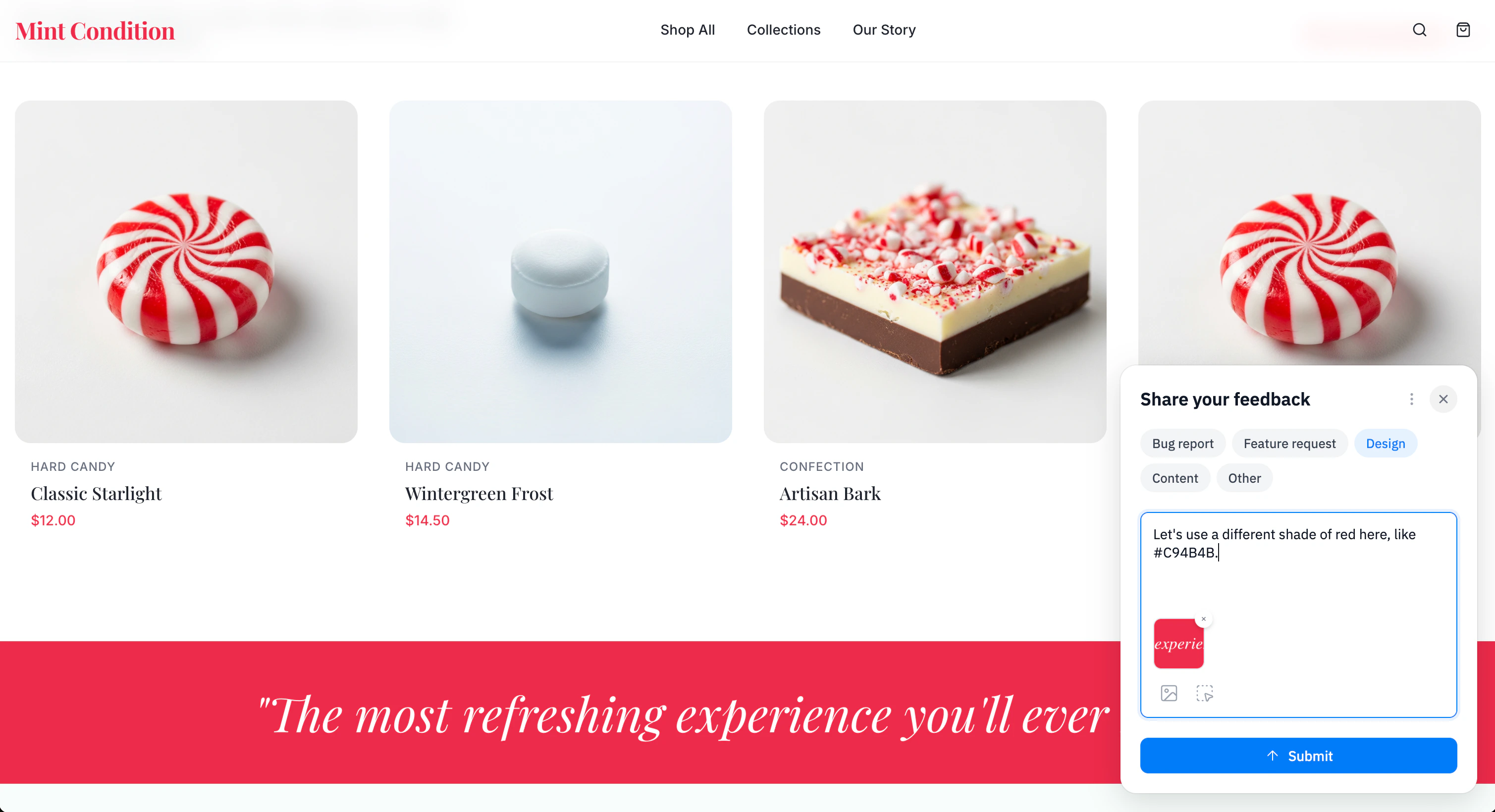
Formulaire de commentaires pour l'utilisateur final
Gérer les commentaires dans votre Boîte de réception
Tous les commentaires soumis par les visiteurs apparaissent dans votre Boîte de réception, accessible depuis l’Éditeur de projet. Depuis la Boîte de réception, vous pouvez :- Ajouter au Chat : Envoyer des commentaires à votre conversation avec Agent, pour ajouter du contexte avant de soumettre
- Envoyer à Agent : Envoyer immédiatement les commentaires à Agent et commencer le travail tout de suite
- Résoudre : Marquer les commentaires comme résolus une fois qu’ils ont été traités
- Supprimer : Supprimer les commentaires dont vous n’avez plus besoin
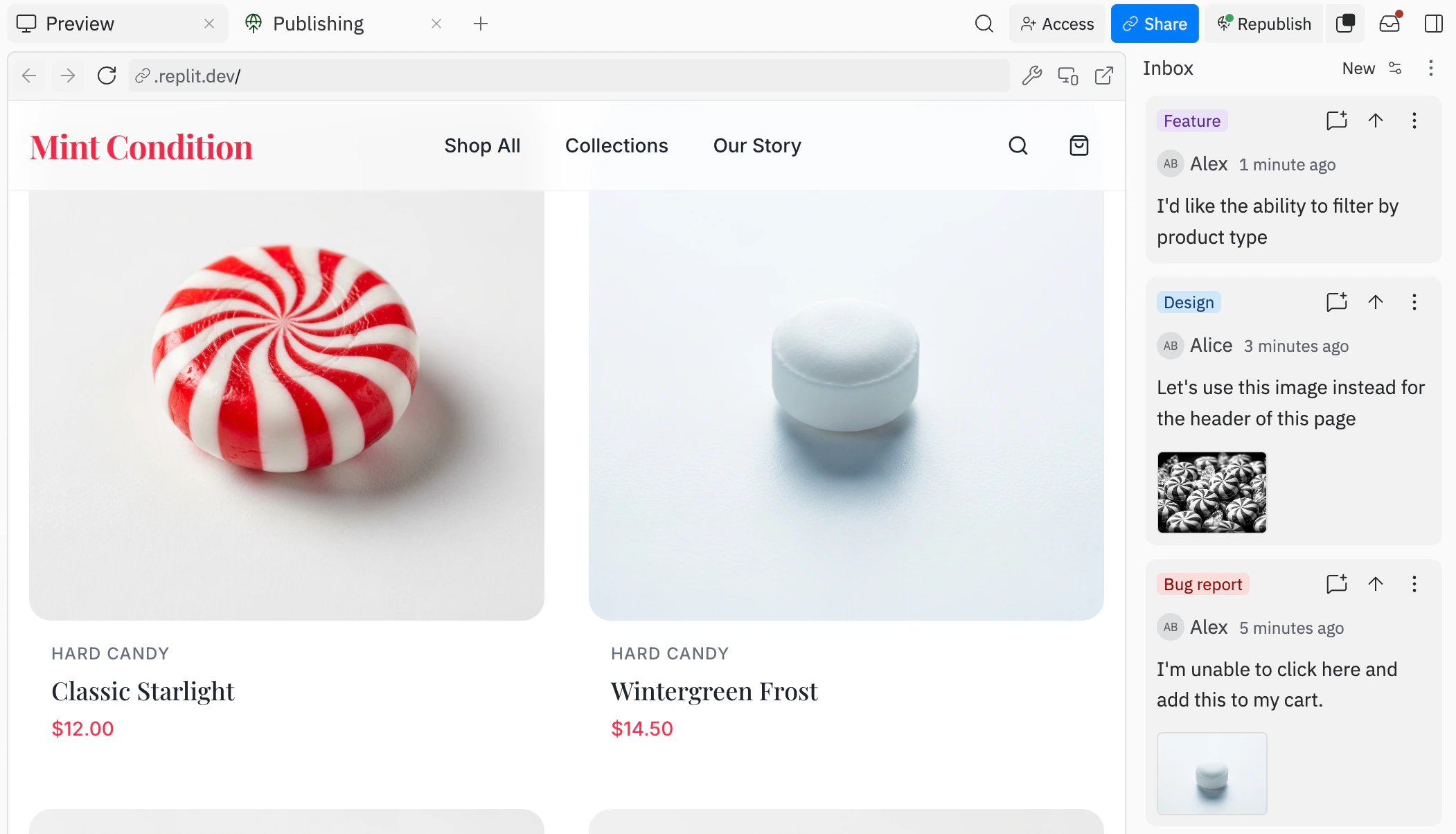
Interface de la Boîte de réception affichant les commentaires
Republier avec des paramètres de commentaires mis à jour
Après la publication de votre application, vous pouvez activer ou désactiver le widget de commentaires à tout moment en republiant avec des paramètres mis à jour :- Ouvrez l’onglet Vue d’ensemble de l’outil Publication
- Sélectionnez Paramètres avancés
- Activez ou désactivez Activer les commentaires
- Republiez votre application pour appliquer les modifications
Prochaines étapes
Pour en savoir plus sur la publication de vos applications, consultez les ressources suivantes :- Vue d’ensemble de la publication : Découvrez les différents types de déploiement
- Surveillance des applications publiées : Consultez les journaux et surveillez votre application publiée