

Fonctionnalités
- Suivi en temps réel : Consultez le statut, les analyses et les détails de configuration de votre application publiée
- Analyses de performance : Surveillez les pages vues, les temps de réponse et les métriques d’engagement des utilisateurs
- Surveillance de l’application : Vérifiez si votre application publiée est en ligne, avec une barre colorée affichant la disponibilité récente en un coup d’œil
- Gestion de la configuration : Mettez à jour les commandes, les secrets et les options d’application publiée en quelques clics
Utilisation
Vous pouvez accéder aux outils de surveillance dans l’onglet Publication.Comment accéder à la Publication
Comment accéder à la Publication
Onglet Vue d’ensemble
L’onglet Vue d’ensemble vous permet de suivre le statut et la configuration de votre application publiée. Il fournit les informations suivantes :- Statut : Statut de l’application Replit publiée, fournissant des informations sur les différentes étapes du processus.
- Domaine : URL où vous pouvez accéder à votre application Replit
- Type de déploiement : Autoscale, Reserved VM, Statique ou Planifié
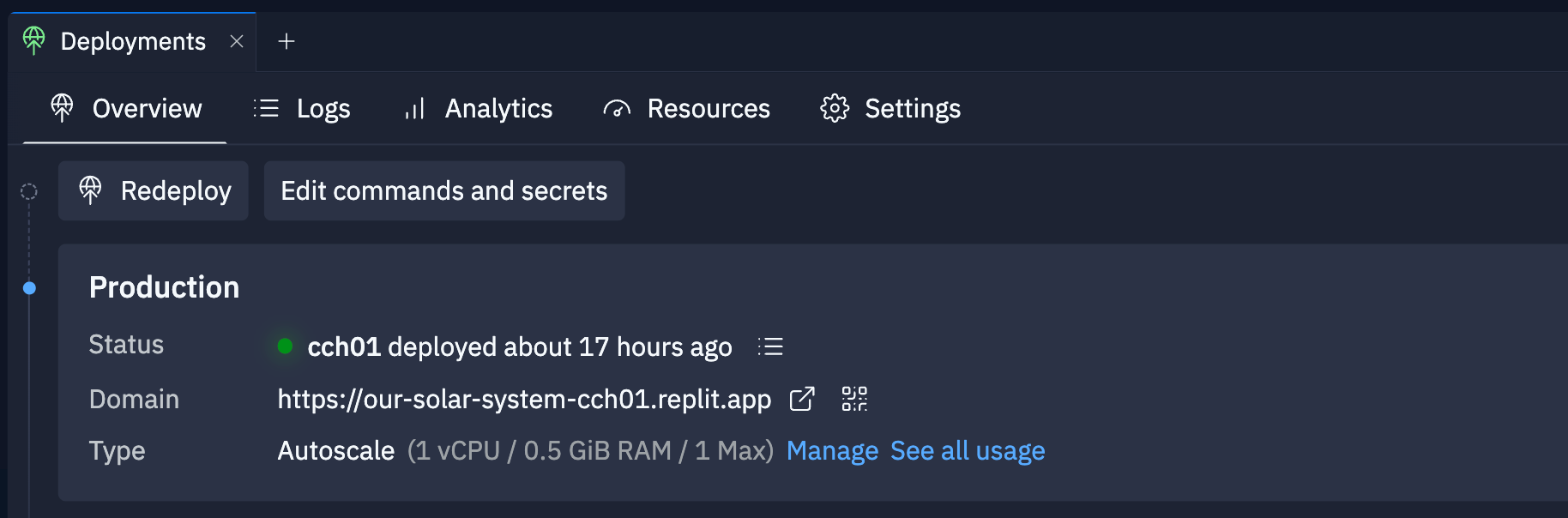
Onglet Vue d'ensemble de l'application publiée
- Republier : Remplacer votre application publiée actuelle par un nouvel instantané et de nouvelles options d’application publiée. Vous pouvez surveiller le statut de cette application publiée dans cet onglet.
- Modifier les commandes et les secrets : Modifier le répertoire public, la commande de build et les secrets de l’application publiée.
- Voir les journaux de publication : Accéder aux journaux de votre application publiée.
- Voir l’application publiée : Ouvrir votre application publiée dans un nouvel onglet de navigateur.
- Code QR : Générer un code QR que vous pouvez scanner avec votre appareil mobile pour accéder à l’application publiée.
- Gérer : Afficher ou mettre à jour les paramètres de l’application publiée.
- Voir toute l’utilisation : Afficher la page de facturation d’utilisation.
Onglet Journaux
L’onglet Journaux fournit des journaux en temps réel pour votre application publiée. Replit conserve les journaux pendant 7 jours. Vous pouvez filtrer les journaux selon les catégories suivantes :- Erreurs uniquement : Afficher uniquement les journaux d’erreurs
- Recherche : Saisir une phrase à rechercher dans les journaux
- Date : Sélectionner une plage de dates
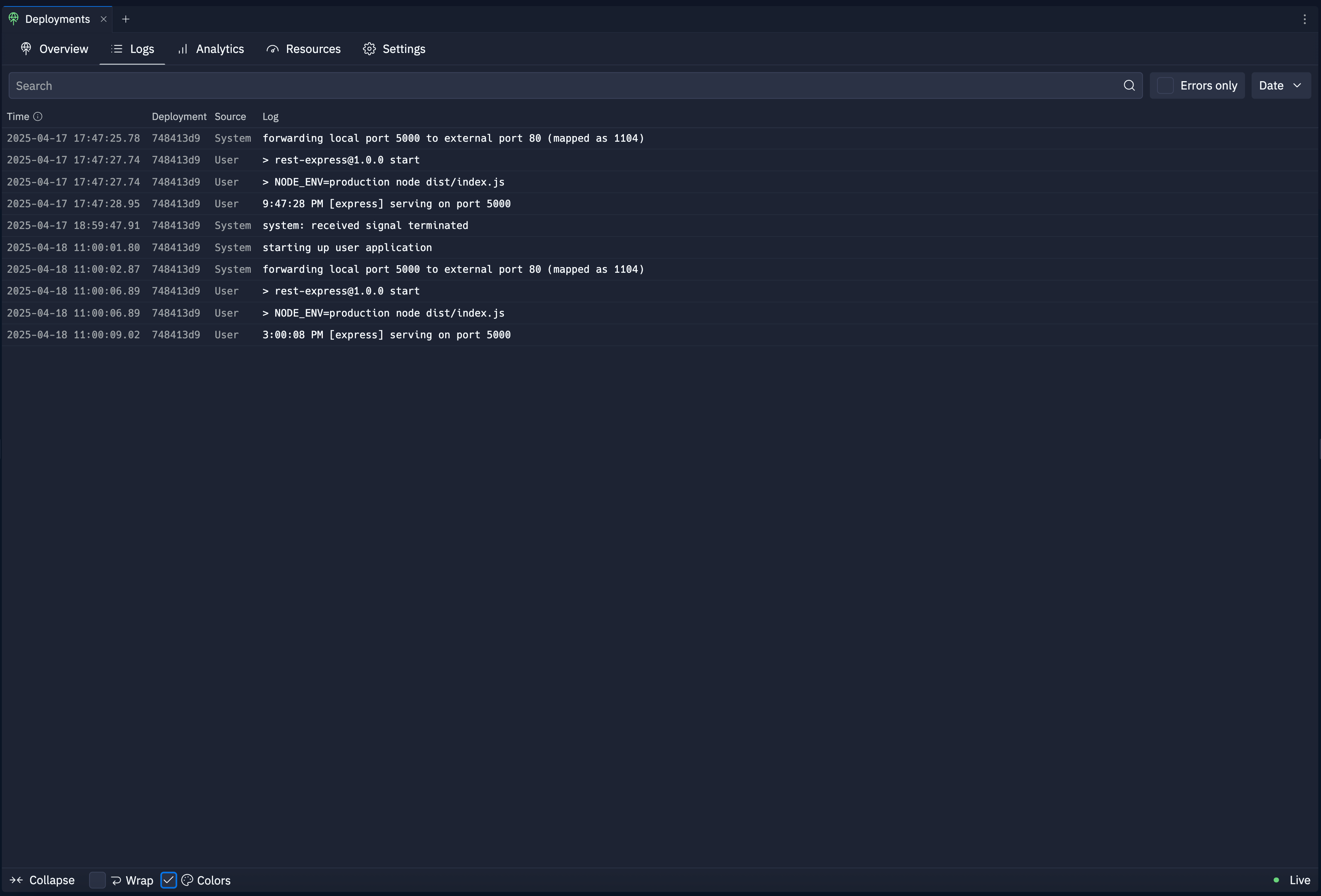
Onglet Journaux de l'application publiée
Onglet Ressources
L’onglet Ressources fournit une vue détaillée de l’utilisation des ressources de votre application publiée. Il comprend les informations suivantes :- Utilisation du CPU : Pourcentage d’utilisation du CPU au fil du temps
- Utilisation de la mémoire : Pourcentage d’utilisation de la mémoire au fil du temps
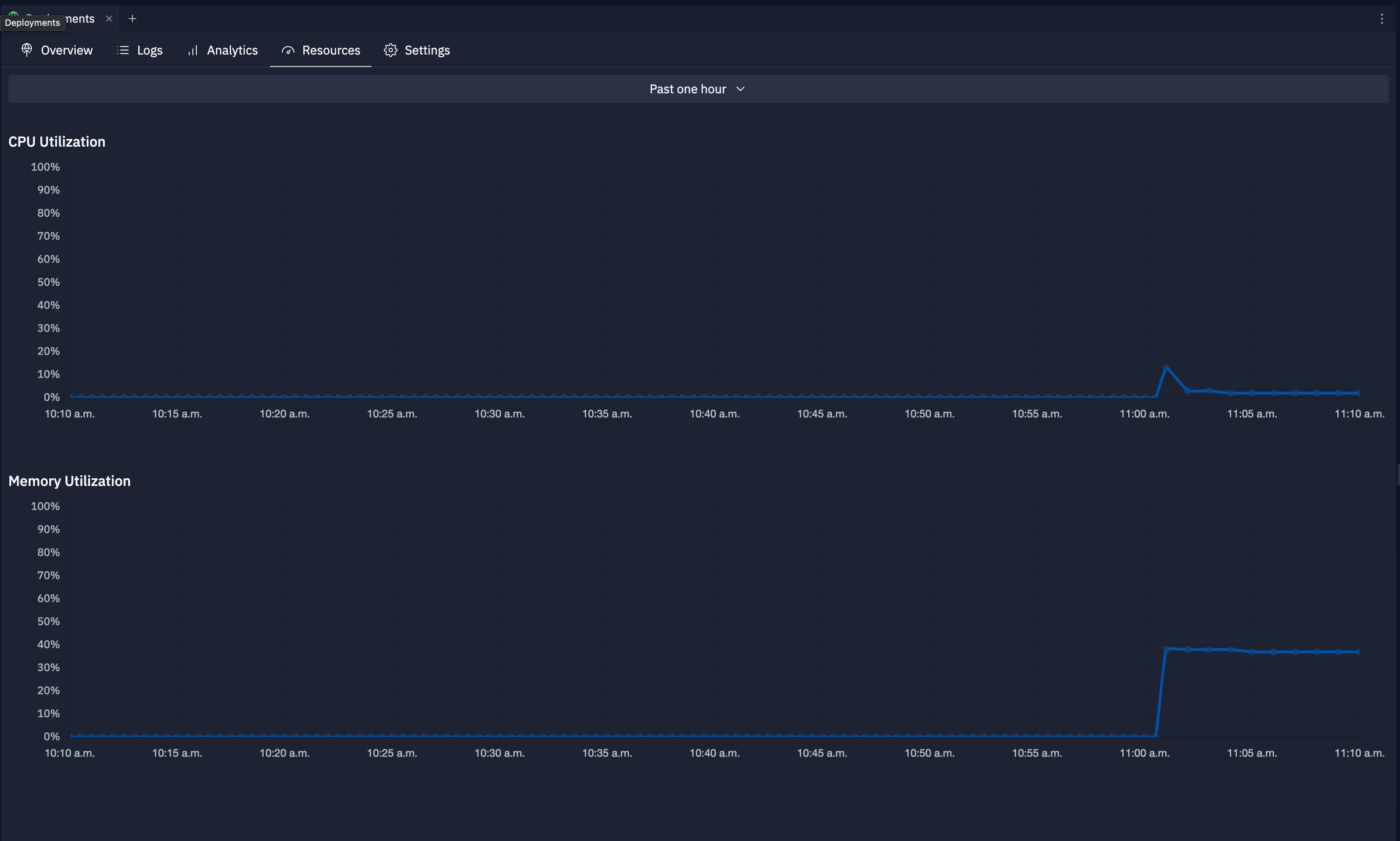
Onglet Ressources de l'application publiée
Onglet Analyses
Les analyses sont disponibles pour les déploiements Autoscale, Statique et Reserved VM.
- Pages vues : Nombre de requêtes HTTP que votre application Replit reçoit par heure
- URL les plus consultées : Chemins d’URL les plus fréquemment visités
- Principales sources de trafic : Sources de trafic dirigeant les utilisateurs vers votre site web
- Statuts HTTP : Codes de réponse HTTP servis par votre application Replit
- Durées des requêtes : Temps de chargement côté serveur
- Principaux navigateurs : Utilisation des navigateurs parmi vos utilisateurs
- Principaux appareils : Systèmes d’exploitation et appareils utilisés pour accéder à votre application Replit
- Principaux pays : Distribution géographique de vos utilisateurs
Surveillance de l’application
La surveillance de l’application est disponible sur les plans Replit Core, Pro, Teams et Enterprise. Elle fonctionne pour tous les types de déploiement, à l’exception des déploiements planifiés. Le bouton Activer la surveillance de l’application apparaît dans la boîte de dialogue de publication lorsque votre application est éligible.
Activer la surveillance de l’application
Vous pouvez activer la surveillance de l’application sur un projet existant depuis la boîte de dialogue de publication dans l’outil Publication.1
Ouvrir la boîte de dialogue de publication
Ouvrez l’outil Publication et démarrez une nouvelle publication ou republication de votre application.
2
Activer le bouton bascule
Sous Outils de surveillance, activez Activer la surveillance de l’application, puis publiez votre application.
3
Afficher votre disponibilité
Après la publication, votre disponibilité apparaît dans la vue Publication et dans l’onglet Analyses en quelques minutes.

Bouton Activer la surveillance de l'application dans la boîte de dialogue de publication
Lire votre barre de disponibilité
Après la publication de votre application, la vue Publication affiche une barre de disponibilité compacte accompagnée du statut, de la visibilité, de la géographie et du type de déploiement de votre application publiée. Utilisez-la pour vérifier si votre application est actuellement hors ligne, ou si elle a rencontré des problèmes récemment — par exemple, pendant la nuit pendant que vous dormiez.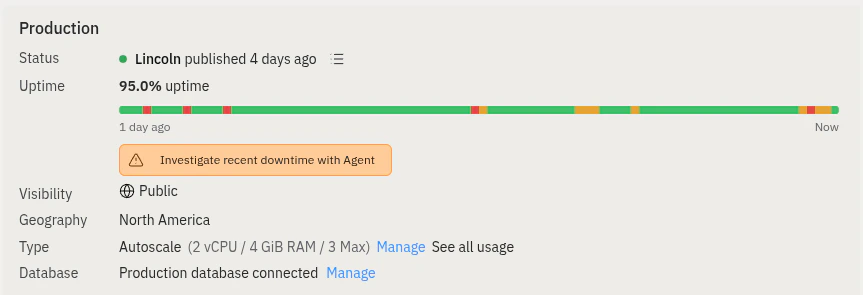
Disponibilité récente dans la vue Publication, avec un bouton Analyser les pannes récentes avec l'Agent
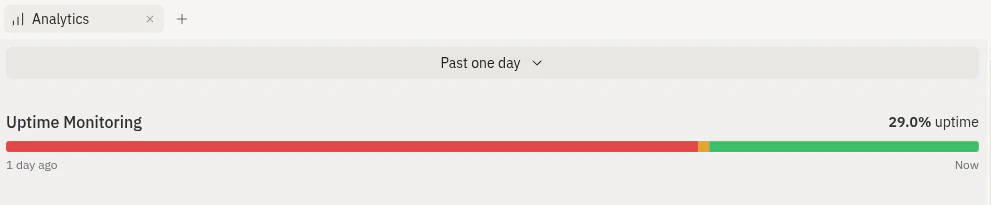
Graphique de surveillance de la disponibilité dans l'onglet Analyses avec un sélecteur de plage de temps Dernier jour
- Vert signifie que votre application est disponible.
- Jaune signifie qu’il y a des erreurs intermittentes lors de la connexion à votre application.
- Rouge signifie que votre application est indisponible.
- Gris signifie qu’aucune donnée n’est encore disponible pour cette fenêtre.
Analyser les pannes avec l’Agent
Pour approfondir l’analyse, sélectionnez Analyser les pannes récentes avec l’Agent sous la barre de disponibilité. L’Agent lance une nouvelle tâche en arrière-plan, récupère les fenêtres temporelles affectées et travaille à identifier la cause principale — par exemple, en examinant les journaux, le code et l’état de la base de données, puis en proposant une solution.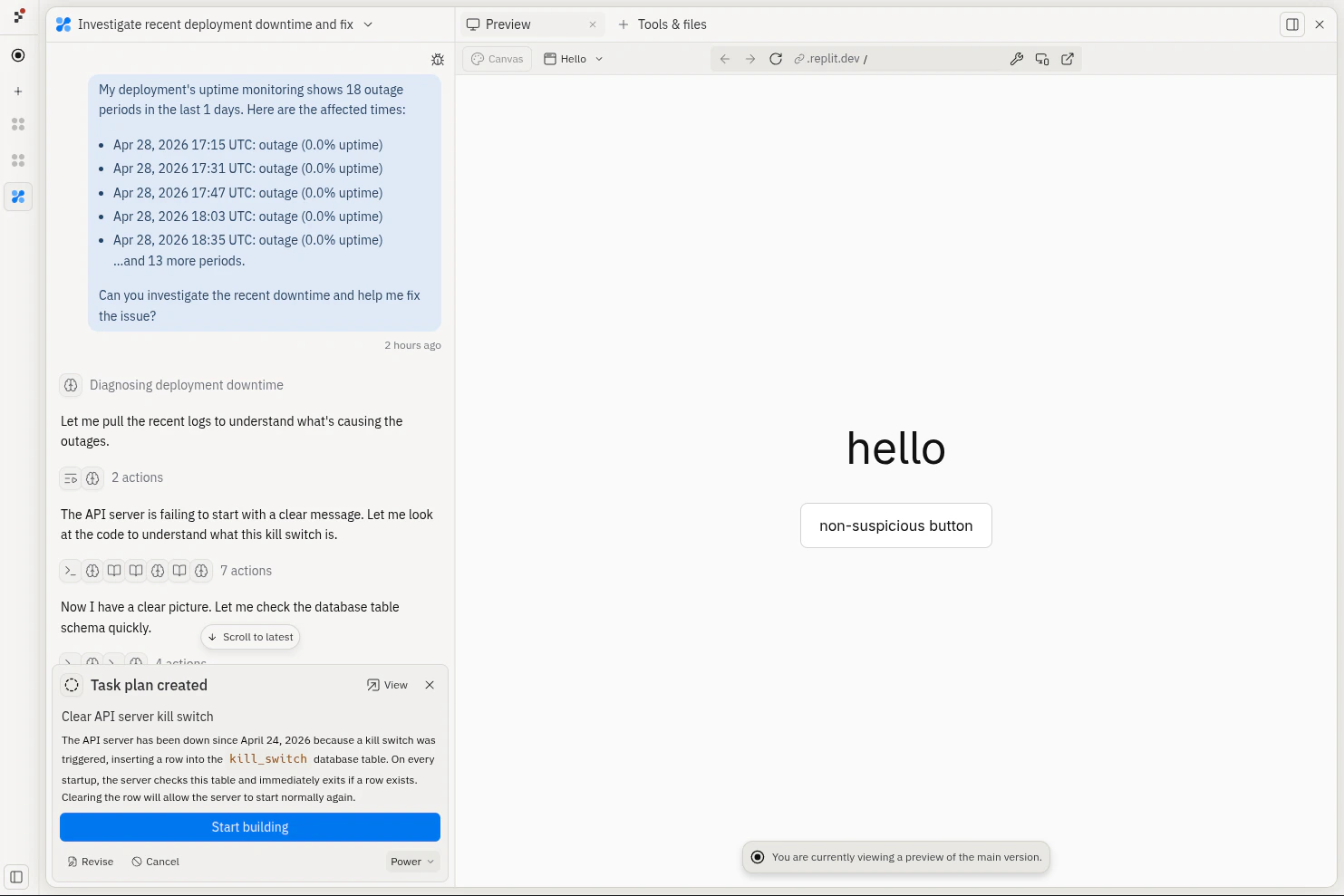
L'Agent analysant les pannes de déploiement dans une nouvelle tâche en arrière-plan
Causes courantes des pannes
Les pannes d’application sont généralement causées par l’un des problèmes suivants :- Votre application a planté. Ouvrez l’onglet Journaux et recherchez des erreurs proches du moment où le segment est devenu rouge.
- Votre application a manqué de CPU ou de mémoire. Ouvrez l’onglet Ressources pour vérifier les pics. Si l’utilisation était élevée, choisissez une machine plus puissante dans l’onglet Gérer.
- Une publication récente a causé le problème. Comparez le moment des segments rouges à votre historique de publications, puis republiez une version fonctionnelle si nécessaire.
- Les requêtes étaient trop lentes. Des temps de réponse longs peuvent faire échouer les vérifications. Consultez les Durées des requêtes dans l’onglet Analyses.
- Un paramètre est incorrect. Des secrets expirés, des variables d’environnement incorrectes ou une base de données inaccessible pour votre application peuvent la mettre hors ligne. Vérifiez votre configuration dans Modifier les commandes et les secrets dans l’onglet Vue d’ensemble.
Onglet Planification
Les planifications sont disponibles uniquement pour les déploiements planifiés.
- Temps écoulé depuis la dernière exécution
- Date et heure de début de l’exécution
- Durée de l’exécution
- Statut de l’exécution
- Voir les journaux : Sélectionnez l’icône
 voir les journaux à côté de l’entrée pour afficher les messages du journal.
 - Annuler l’exécution : Sélectionnez l’icône
 annuler à côté de l’entrée pour arrêter une exécution en cours.
 - Démarrer une exécution : Sélectionnez Exécuter maintenant pour démarrer manuellement une exécution sans modifier la planification.
- Actualiser : Utilisez l’icône
 actualiser pour mettre à jour l’historique d’exécution.
Onglet Domaines
L’onglet Domaines est disponible pour les déploiements Autoscale, Reserved VM et Statique.
Les déploiements planifiés ne disposent pas d’onglet Domaines.
- Lier un domaine : Connecter un domaine personnalisé que vous possédez déjà.
- Acheter un domaine : Acheter un nouveau domaine directement via Replit.
- Voir le statut du domaine : Voir le statut de vérification pour chaque domaine connecté.
Onglet Gérer
L’onglet Gérer comprend les paramètres de configuration suivants pour l’application publiée :- Utilisation des ressources : Afficher le CPU, la RAM et le coût d’utilisation de la machine pour votre application publiée.
- Mettre en pause : Arrêter temporairement votre application publiée. Cette action rend votre application publiée inaccessible, mais la facturation continue.
- Changer le type de déploiement : Passer d’un type de déploiement à un autre. Par exemple, si vous avez initialement choisi le déploiement statique, vous pouvez le remplacer par des déploiements Reserved VM.
- Arrêter : Supprimer votre application publiée et arrêter son cycle de facturation. Sélectionnez Arrêter pour arrêter définitivement votre application publiée actuelle.
Étapes suivantes
- Application mobile : Publiez des applications Replit depuis votre appareil mobile
- Publication : En savoir plus sur les types de déploiement Replit
- Coûts de publication : Consulter les coûts pour tous les types de déploiement
- Sélectionnez
 Tous les outils pour afficher la liste des outils de l’Éditeur de projet.
- Sélectionnez Publication
 Publication.
- Sélectionnez Vue d’ensemble en haut.
Depuis la barre de recherche :