

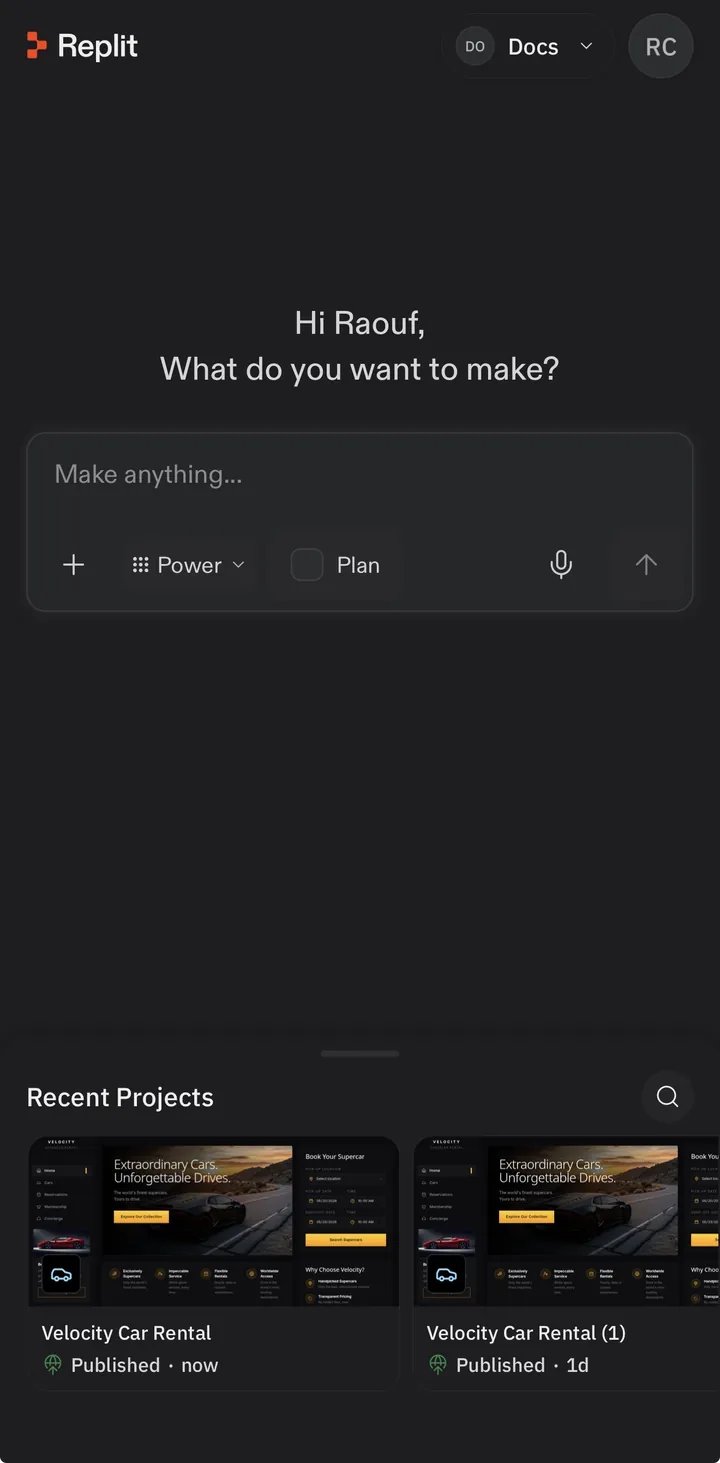
A tela inicial do app mobile: descreva o que você quer criar ou escolha um projeto recente.
Como começar
Siga estas etapas para instalar o app e criar um projeto.Instale o app
- Acesse a página de download do app mobile e instale o app para o sistema operacional do seu dispositivo mobile.
- Abra o app e cadastre-se para criar uma nova conta ou faça login com uma conta existente. Se você se cadastrar para uma nova conta, precisará verificar seu endereço de e-mail para concluir o processo.
Comece a construir
A tela inicial oferece os dois caminhos:- Retome de onde parou: abra um projeto em Recent Projects e continue.
- Construa do zero: descreva o que você quer na caixa de prompt e envie. O Agent começa a construir seu projeto imediatamente.
Está construindo um app nativo para iOS? Use o Project Editor em replit.com para criar, visualizar em preview, compilar ou enviar seu app. O trabalho com apps mobile nativos está disponível no app Replit para Android, onde suportado.
Navegue pelo seu projeto
Depois de abrir um projeto, deslize para a esquerda ou para a direita para alternar entre os painéis Agent, Tools e Tasks.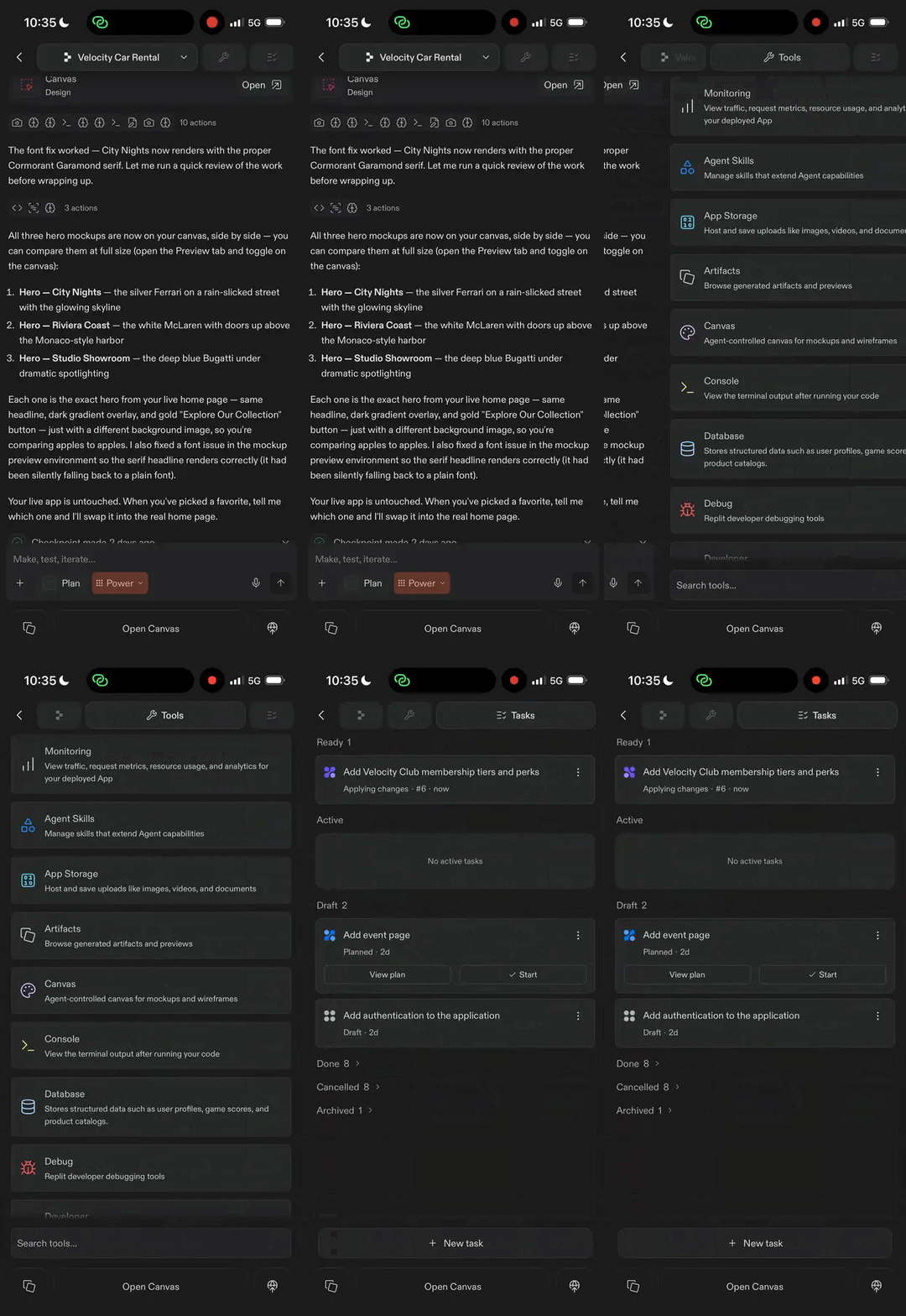
Deslize para a esquerda ou para a direita para alternar entre os painéis Agent, Tools e Tasks.
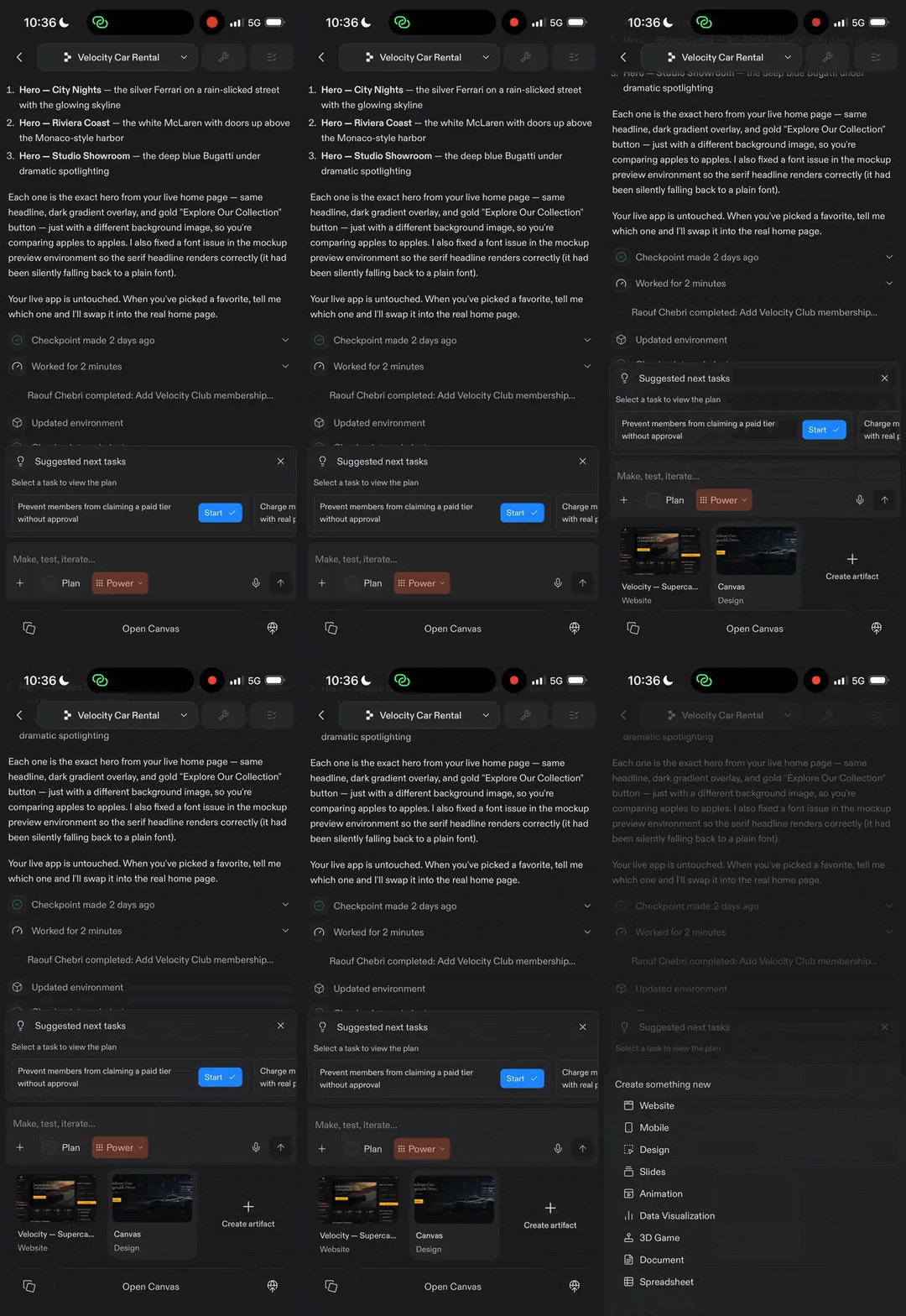
A barra de artefatos na parte inferior alterna entre os artefatos do seu projeto.
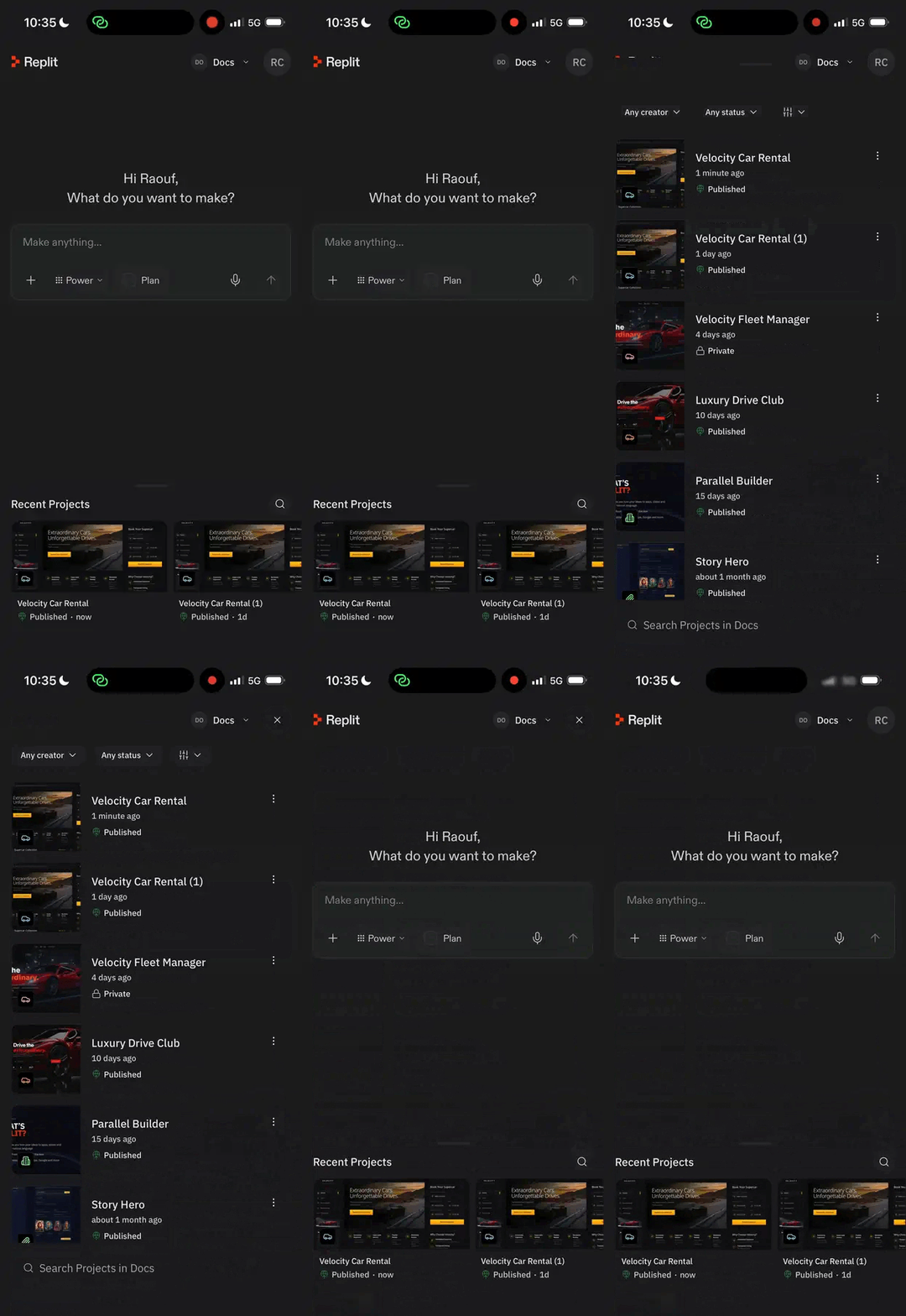
Deslize da borda esquerda para a direita para voltar à tela inicial.
Recursos mobile
Entrada por voz
Use a opção de voz na caixa de prompt do Agent para descrever o que você quer construir ou alterar, sem usar as mãos.Live Activities
Acompanhe o progresso do Agent onde quer que você esteja. Quando o Agent começar, você verá uma notificação: toque em Allow na sua tela de bloqueio e você pode verificar o progresso sem abrir o Replit.Dispositivos suportados
Dispositivos suportados
- iPhone com iOS 18 ou posterior
- iPad com iOS 18 ou posterior
- Mac com macOS Tahoe ou posterior
- Apple Watch pareado
Notificações
Receba atualizações importantes, onde quer que você esteja. Acesse Settings e abra Notifications (por exemplo, em User). Certifique-se de que as notificações estejam ativadas e toque em allow se solicitado. O Replit notifica você quando:- O Agent precisa da sua ajuda
- O Agent termina o trabalho
- Há atualizações importantes de cobrança
Modo de teclado para tablet
Conecte um teclado ao seu tablet para uma experiência de criação otimizada para telas maiores. Quando você abrir o Project Editor pela primeira vez com um teclado conectado, será perguntado se deseja ativá-lo. Acesse Account > Keyboard Settings a qualquer momento para ativar ou desativar.Upgrade e cobrança
Para fazer upgrade para o Core no app, acesse Account, toque em Upgrade, escolha seu plano e toque em Continue with Core. O Pro não está disponível para compra no app mobile; ele deve ser adquirido em replit.com. Para usar o Agent além dos créditos incluídos na sua assinatura, adicione uma forma de pagamento para cobrança baseada em uso:- Na web: acesse Billing em Settings.
- No app (iOS apenas nos EUA): abra Settings → Billing (ou Account → Billing).
Próximos passos
- Agent: saiba mais sobre o Agent e as ferramentas com IA
- Project Editor: explore o ambiente de desenvolvimento completo
- Publicação: compartilhe Replit Apps sem nenhuma configuração
- Solução de problemas do app mobile: resolva problemas comuns no iOS e no Android