

@Replit em um canal ou envie uma mensagem direta para fazer perguntas, trabalhar em projetos existentes e colaborar com seus colegas nos canais do Slack. O Replit responde no Slack, compartilha o progresso enquanto trabalha e fornece um link para abrir o chat no Replit.
Você conecta o bot a um workspace do Replit e, em seguida, cada colega vincula sua própria conta do Replit. O Replit usa as permissões da conta vinculada ao processar uma solicitação.
Este guia aborda como conversar com o Replit Agent pelo Slack. Para permitir que o Agent pesquise ou envie mensagens do Slack como uma ferramenta, configure o connector do Slack separadamente. Consulte Gerenciar connectors.
O que você pode fazer
- Mantenha sua equipe informada. Receba respostas e atualizações de progresso na thread do Slack em que você fez a solicitação.
- Trabalhe em projetos existentes. Aponte o Replit para um projeto ou repositório conectado e descreva as alterações desejadas.
- Use ferramentas conectadas. Peça ao Replit para trabalhar com informações de ferramentas disponíveis para sua conta e seu workspace, como Linear ou Notion.
- Faça perguntas sobre sua base de código. Obtenha a explicação de um recurso, investigue um bug ou entenda como parte do seu aplicativo funciona.
- Comece um projeto a partir de uma ideia. Peça ao Replit para criar uma ferramenta interna, um site ou um app e, em seguida, abra o projeto no Replit para continuar.
Como funciona
Uma nova thread do Slack inicia um chat do Replit. Solicitações de acompanhamento nessa thread continuam o mesmo chat, para que você possa refinar o pedido sem recomeçar. O Replit publica suas respostas e o progresso na thread. Selecione View in Replit para abrir o chat associado no navegador. Algumas etapas, como revisar uma escolha detalhada ou concluir a configuração de outra ferramenta, podem pedir que você continue no Replit. Em canais, mencione o bot em toda solicitação, inclusive nas de acompanhamento. Em mensagens diretas, escreva para ele sem mencionar. Responda na mesma thread da DM para continuar uma tarefa; uma nova DM de nível superior inicia um chat separado.Cada thread está vinculada à pessoa que iniciou sua sessão do Replit. Outros membros do canal podem ler as respostas, mas não podem assumir essa sessão nem responder aos pedidos de aprovação dela. Para fazer a própria solicitação, devem mencionar o Replit em uma nova thread.
@Replit. Se o seu workspace escolher um handle diferente, use esse nome.
Configure o Replit no Slack
A configuração tem duas partes: instalar o bot do workspace e, depois, conectar suas contas pessoais do Slack e do Replit.Antes de começar
Você precisa de:- Um workspace de equipe do Replit com o recurso do Slack habilitado.
- Uma conta verificada do Replit com acesso a esse workspace.
- Permissão para adicionar o bot no Replit e instalar apps no workspace de destino do Slack.
1. Adicione o bot do workspace
- No Replit, mude para o workspace que você quer usar.
- Abra Settings → Workspace overview.
- Em External platforms, selecione Manage ao lado de Slack.
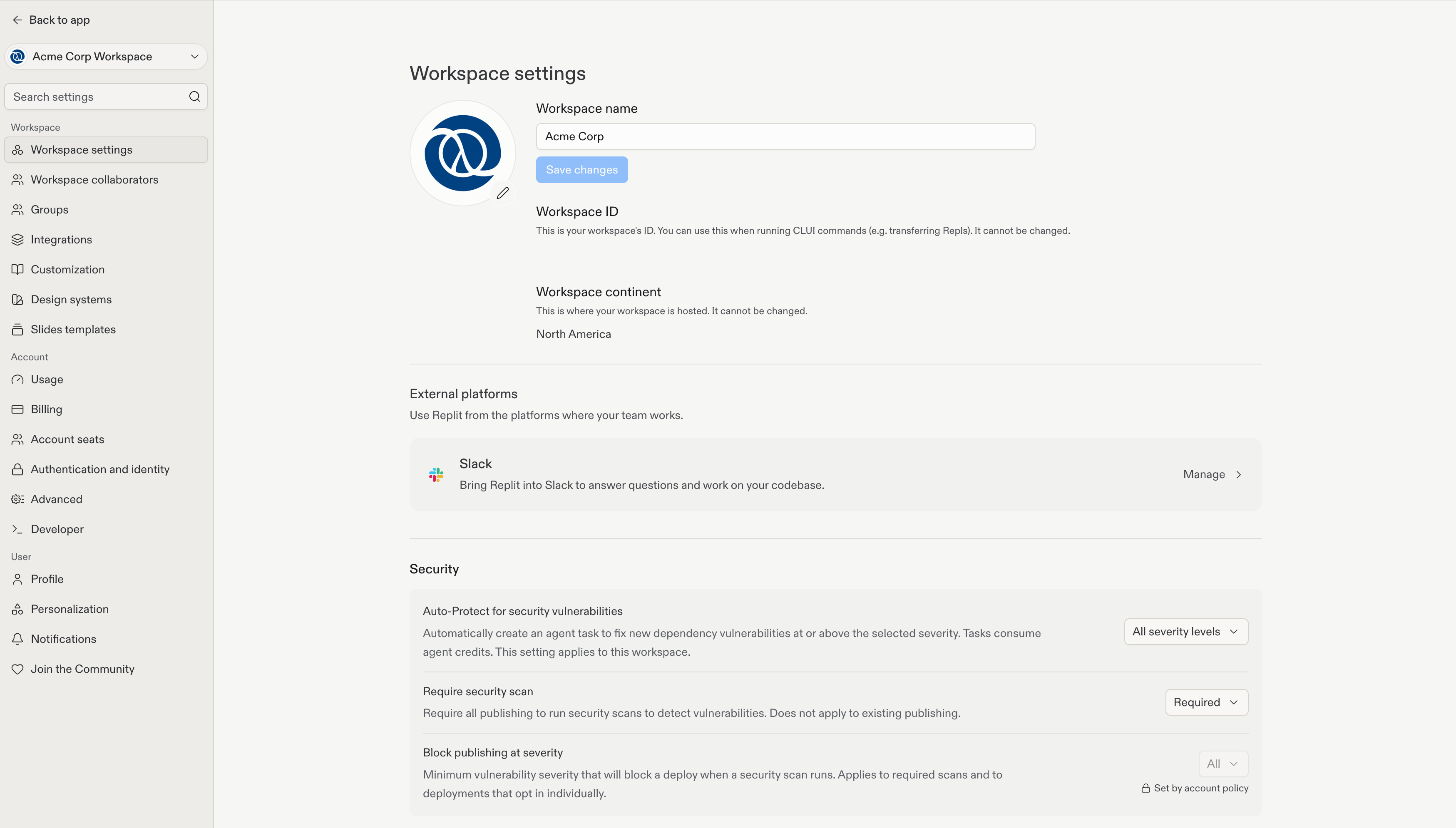
- Informe um Slack handle. Esse é o nome que os colegas vão mencionar, como
@Replit. - Selecione Add to Slack e siga o fluxo de autorização no Slack. Se o Replit mostrar Continue in Slack, selecione-o para concluir a autorização.
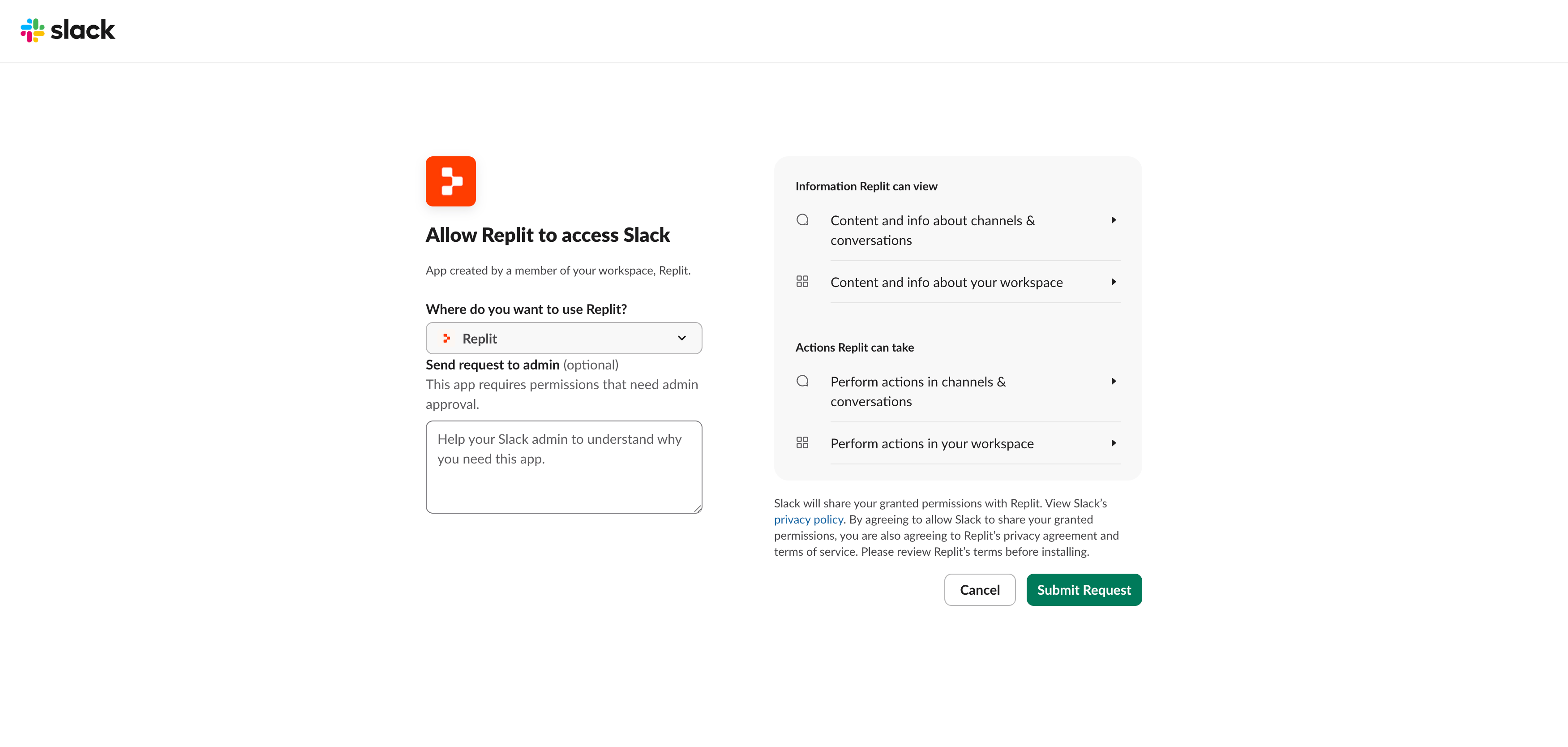
- Revise as permissões solicitadas e autorize a instalação no workspace do Slack pretendido.
- Volte ao Replit e aguarde o status do bot mostrar Installed. A configuração pode levar alguns minutos.
2. Vincule sua conta do Replit
Cada colega conclui esta etapa individualmente.- Abra uma DM com o bot ou convide-o para um canal e mencione-o com uma solicitação.
- O Replit envia um aviso privado para conectar sua conta. Selecione o botão de vinculação de conta.
- Faça login no Replit, se necessário. Depois de entrar, volte ao Slack e selecione o botão de vinculação de conta novamente.
- Em Connect your Slack account, confira a conta do Replit e o workspace exibidos.
- Selecione Allow para conectar as contas e volte ao Slack.
Usando o Replit no Slack
Em um canal
Convide o bot para o canal e mencione-o com uma solicitação específica. O Replit só lê o contexto dos canais do Slack aos quais você concedeu acesso. Não presuma que o Replit lê mensagens anteriores do canal, a menos que você peça explicitamente no seu prompt.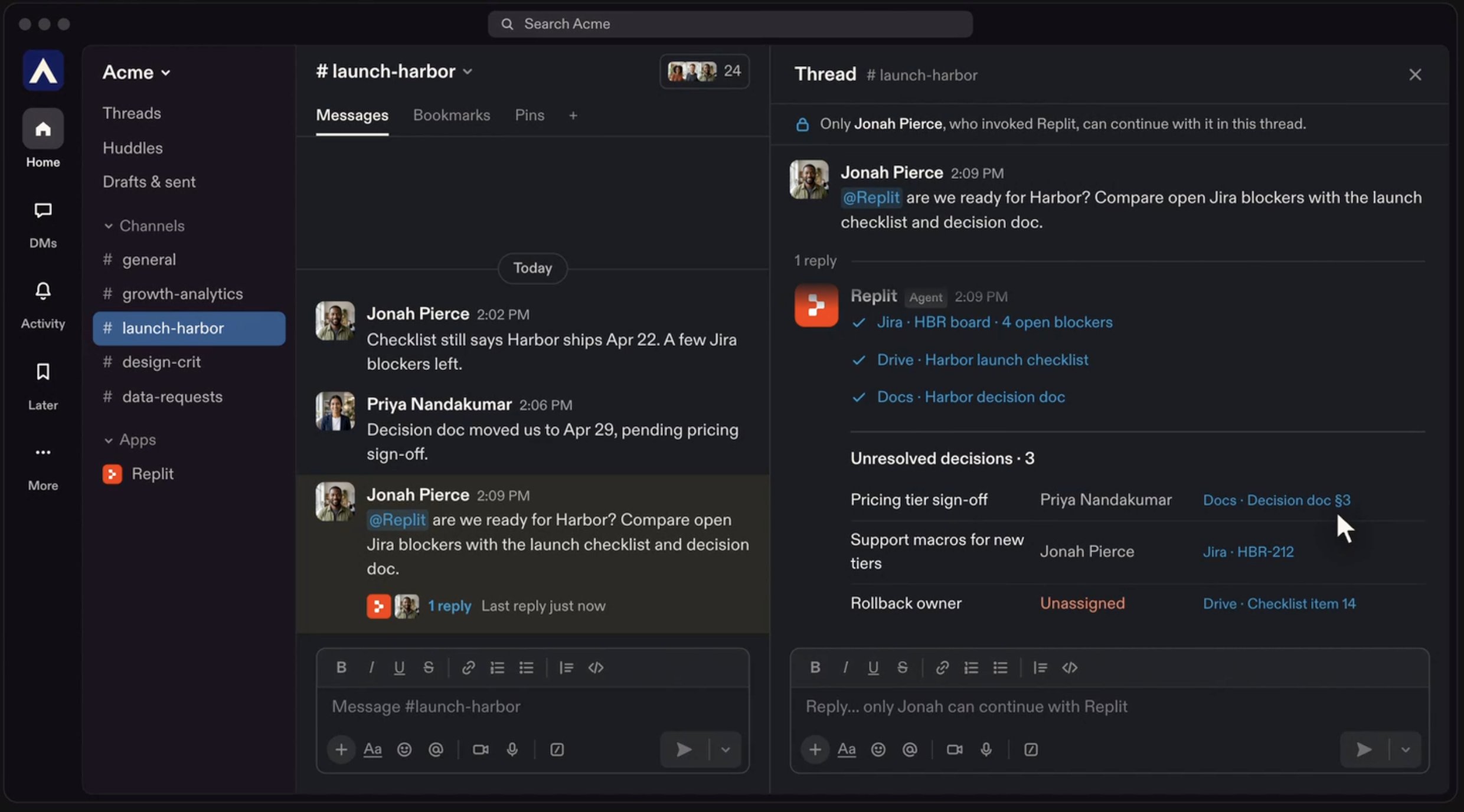
Em uma mensagem direta
Abra a aba Messages do bot no Slack e envie uma solicitação. Não é necessário mencionar: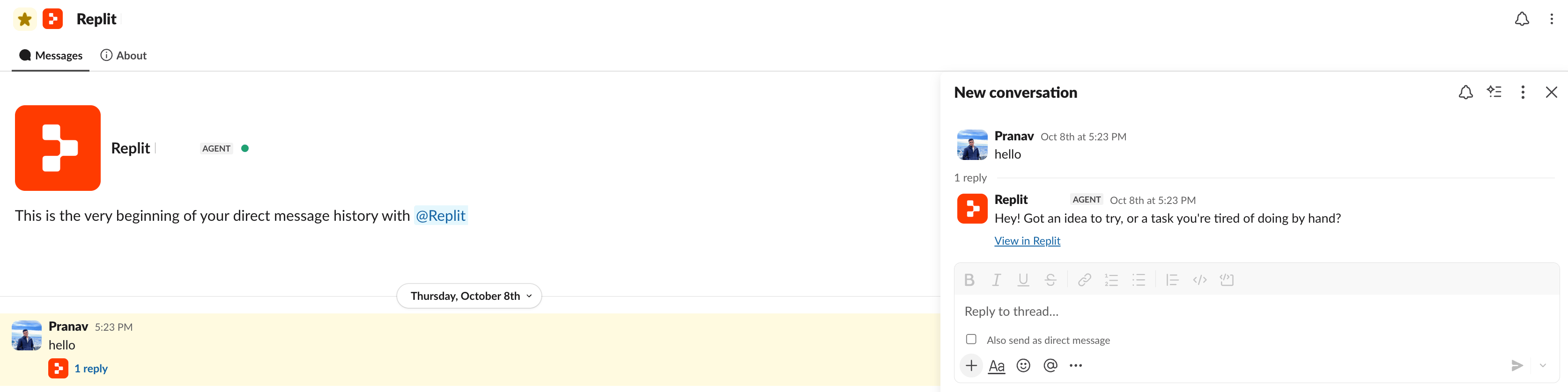
Responda perguntas e revise ações
Quando o Replit precisa de uma resposta, ele pode mostrar botões ou um formulário no Slack. Responda por lá quando disponível. Para solicitações que exigem uma interface mais rica, use o link para continuar no Replit. Somente a pessoa que iniciou a sessão pode responder às perguntas ou aprovar as ações dela. Se o Slack rejeitar uma resposta, tente novamente ou abra o chat no Replit.Abra os resultados no Replit
Use View in Replit para revisar o chat, abrir um projeto ou acessar resultados que precisam do navegador. Arquivos gerados compatíveis também podem aparecer como anexos do Slack. Quando não for possível anexar um arquivo, use o link do Replit.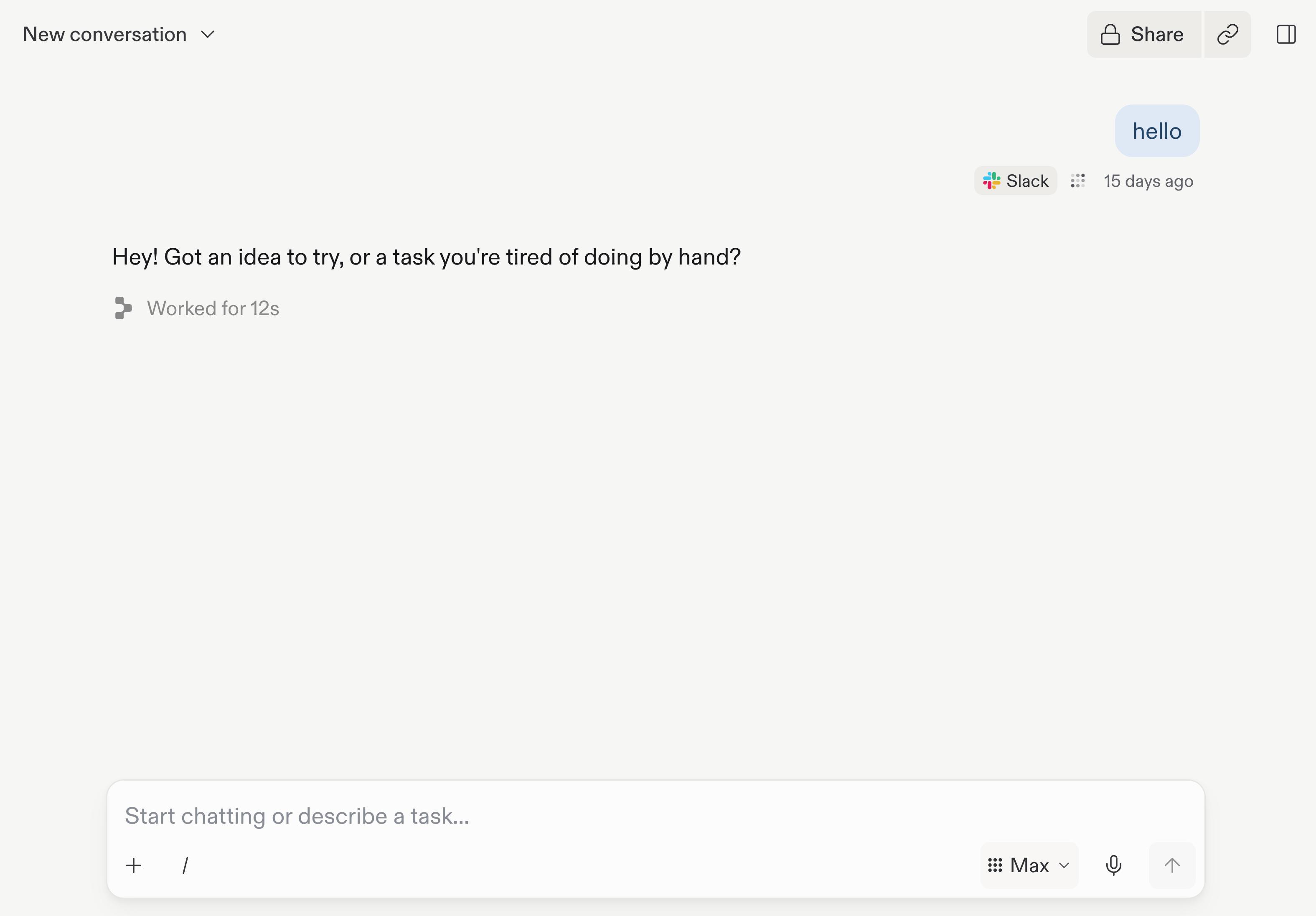
Use comandos de barra
O bot do workspace oferece um comando de barra baseado no handle dele. Os exemplos abaixo presumem o handle@Replit. Se o seu workspace usa um handle diferente, substitua /replit por esse nome.
As respostas dos comandos são visíveis apenas para você. Use menções ou DMs para pedir ao Agent que execute um trabalho.
Permissões e visibilidade
Instalar o bot não dá a todos os membros do Slack acesso ao seu workspace do Replit. Cada pessoa precisa vincular uma conta elegível do Replit, e as solicitações são verificadas de acordo com o acesso dessa pessoa. O app do Slack solicita permissões para receber menções e mensagens, responder em threads, mostrar o status de trabalho, identificar usuários, trabalhar com arquivos e adicionar reações. O bot do workspace também solicita permissão para oferecer comandos de barra. Revise a tela de autorização do Slack antes de instalar. O bot responde a solicitações endereçadas a ele. Mensagens comuns do canal não se tornam solicitações ao Agent. Pesquisar o histórico do Slack ou usar o Slack como uma ferramenta conectada é uma capacidade separada, com sua própria conexão e permissões.Gerencie a conexão
Volte para Settings → Workspace overview → External platforms → Slack para gerenciar o bot e sua conta vinculada.Altere o handle do bot
Um admin do workspace pode editar o Slack handle, selecionar Save changes e concluir a autorização no Slack. O comando de barra do bot muda junto com o handle.Atualize ou reinstale o app
Se Update app aparecer, um admin do workspace pode usá-lo para aplicar uma atualização disponível do app. O Slack pode exigir aprovação para novas permissões. Se alguém remover o app no Slack, o Replit mostra Uninstalled. Use Reinstall e conclua a autorização do Slack para reconectá-lo.Desvincule sua conta
Selecione Unlink na seção da conta ou execute/replit unlink no Slack. Se o seu workspace usa um handle de bot diferente, substitua /replit por esse nome. A próxima solicitação exigirá que você vincule novamente. Os chats existentes mantêm o proprietário original.